
Saat Anda membuat rapat Outlook, Anda tidak akan dapat menemukan bidang "CC" atau "BCC". Tetapi banyak pengguna ingin membuat CC atau BCC undangan rapat. Pada artikel ini, 3 metode sederhana akan diperkenalkan secara mendetail.
Banyak pengguna mungkin telah memperhatikan bahwa hanya ada bidang "Kepada" di jendela Rapat Baru tanpa bidang "CC" atau "BCC". Namun, seperti email umum CC atau BCC, terkadang Anda mungkin mengharapkan undangan rapat CC atau BCC kepada orang lain. Pada kenyataannya, dengan melakukan upaya ekstra, Anda bisa mencapainya. Berikut ini adalah 3 solusi praktis.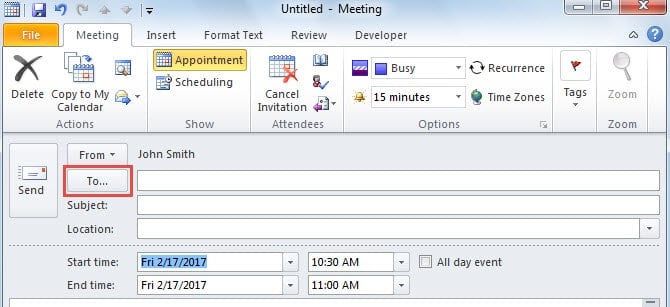
Tip 1: Manfaatkan Opsi "Wajib", "Opsional", "Sumber Daya"
- Pertama-tama, buka Outlook dan buat rapat baru melalui “Item Baru” > “Rapat”.
- Kemudian di jendela berikutnya, isi semua penerima di bidang "Kepada", siapa pun yang ingin Anda kirimi langsung atau CC atau BCC.
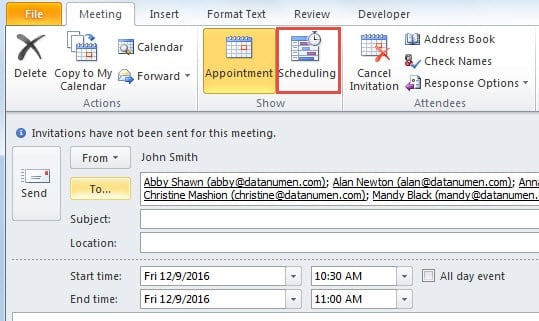
- Setelah itu, klik tombol "Penjadwalan" di grup "Tampilkan".

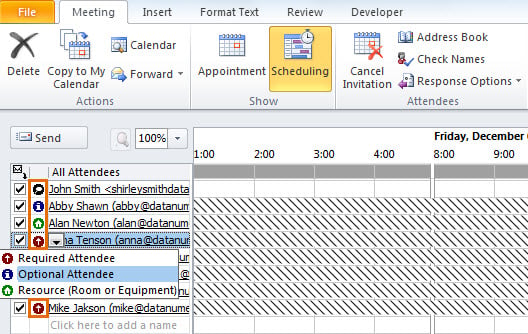
- Di layar berikutnya, Anda dapat menemukan daftar "Semua Peserta". Klik ikon di kolom "Kehadiran". Akan ada daftar drop-down yang muncul. Anda harus menentukan "Peserta Opsional" untuk penerima yang akan di-CC. Dan pilih "Sumber Daya" untuk mereka yang akan BCC.

- Kemudian klik “Janji” untuk kembali ke layar pertemuan sebelumnya. Anda akan melihat bahwa bidang "Lokasi" diisi dengan penerima yang ditentukan sebagai "Sumber Daya". Anda dapat menghapusnya dan mengganti lokasi sebenarnya.
- Akhirnya Anda dapat mengklik tombol "Kirim" untuk mengirimkannya.
Penerima akan mendapatkan undangan rapat dengan CC peserta di baris "Opsional". Selain itu, penerima BCC juga akan menerima pertemuan tersebut. Tapi alamat email mereka tidak akan muncul di undangan. Ini akan terlihat seperti gambar di bawah ini: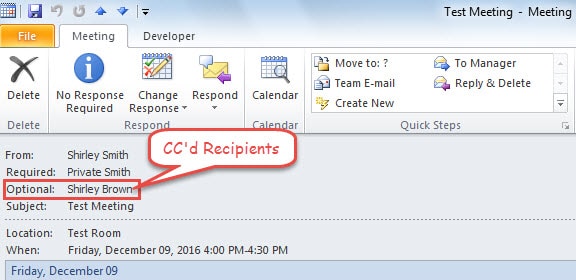
Tip 2: Teruskan Rapat sebagai iCalendar
- Pertama-tama, buat undangan rapat baru seperti biasa dan simpan.
- Lalu pergi ke panel kalender dan pitch pada pertemuan ini.
- Selanjutnya klik tombol "Maju" di grup "Tindakan". Dan dari daftar tarik-turun, pilih “Teruskan sebagai iCalendar”.

- Setelah itu, pesan baru akan terbuka dengan rapat sebagai lampiran. Pergi ke tab “Options” dan klik tombol “BCC” di grup “Show Fields”. Sekarang Anda dapat mengisi tombol "CC" atau "BCC" sesuai kebutuhan Anda.

- Terakhir, klik tombol "Kirim".
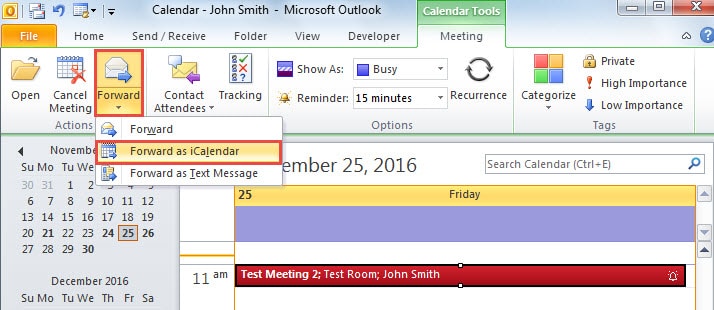
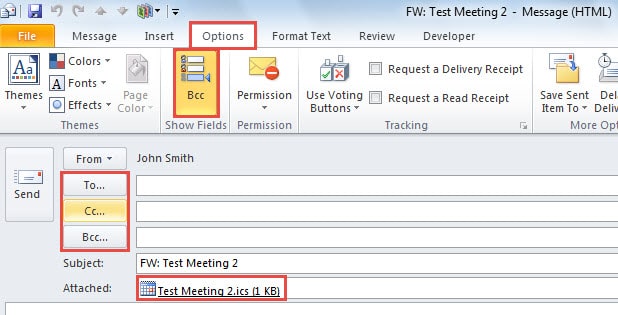
Saat penerima CC atau BCC menerima lampiran iCalendar, mereka dapat mengakses rapat dan mengirimkan tanggapan mereka juga.
Tip 3: Teruskan Rapat sebagai Teks
- Untuk memulai, tetap buat dan simpan rapat baru.
- Kemudian pilih di kalender. Seret dan lepas ke ikon Mail di panel navigasi.

- Selanjutnya pesan baru akan terbuka di latar belakang. Ini berisi detail pertemuan di badan pesan. Sekarang Anda dapat membuat CC atau BCC detail rapat.

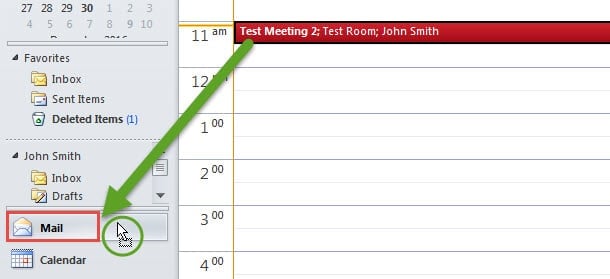
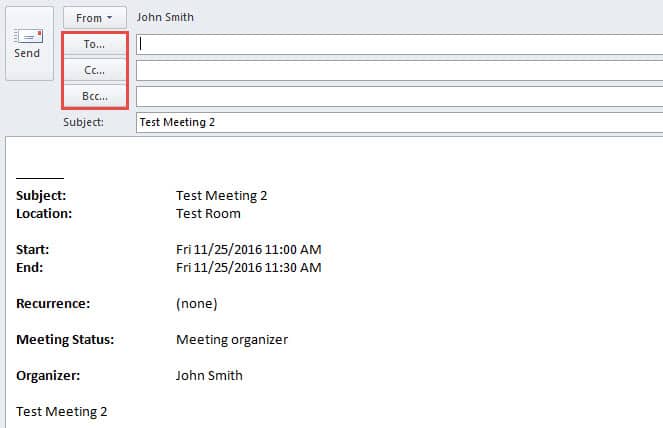
Dengan cara ini, penerima hanya akan menerima detail rapat tetapi tidak akan diminta untuk mengirim tanggapan.
Atasi Masalah Outlook dengan Efisien
Meskipun Outlook diprogram dengan berbagai kemampuan, ia rentan terhadap berbagai masalah, yang telah lama mengganggu pengguna biasa. Sebenarnya ada beberapa trik umum untuk mengatasinya, seperti membuat profil email baru, menonaktifkan add-in yang bermasalah, memulai Outlook dalam mode aman, menggunakan Scanpst, dan sebagainya. Tetapi jika semua hal yang disebutkan di atas gagal, Anda tidak punya pilihan selain menggunakan alat yang lebih andal, seperti DataNumen Outlook Repair. Ia mahir Perbaikan masalah file PST.
Pengantar Penulis:
Shirley Zhang adalah pakar pemulihan data di DataNumen, Inc., yang merupakan pemimpin dunia dalam teknologi pemulihan data, termasuk memperbaiki SQL Server db dan produk perangkat lunak perbaikan pandangan. Untuk informasi lebih lanjut kunjungi www.datanumen.com