
Beberapa pengguna sering kali perlu menemukan semua item yang lewat waktu di Outlook. Oleh karena itu, dalam artikel ini, kami akan memperkenalkan 3 metode untuk mencapainya.
Dengan banyaknya tugas atau item yang ditandai di Outlook, terkadang, Anda mungkin tidak memiliki cukup waktu untuk menangani semuanya. Dalam kasus ini, mungkin ada banyak item yang jatuh tempo di Outlook Anda. Jadi, seringkali, Anda perlu menemukannya dengan cepat. Selanjutnya, kami akan memperkenalkan 3 pendekatan sederhana untuk mendapatkannya.
Metode 1: Temukan Item yang Terlambat melalui Pencarian Instan
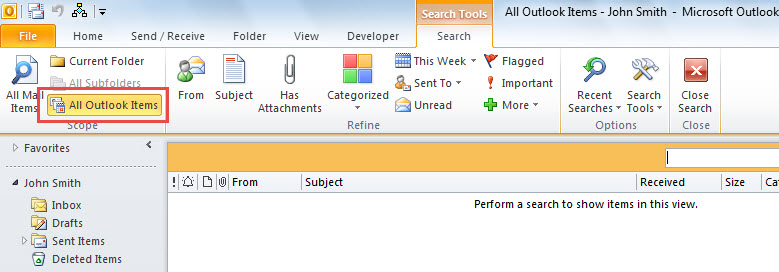
Ketika datang untuk mencari sesuatu, alat pertama yang akan muncul di benak pengguna adalah pencarian instan. Dengan demikian, Anda bisa mengikuti langkah-langkah di bawah ini untuk mengetahui semua barang yang lewat waktu lewat pencarian instan.
- Pertama, tekan "Ctrl + E" untuk meluncurkan pita "Search".
- Pada tab "Pencarian", klik "Semua Item Outlook" di grup "Cakupan".

- Kemudian, ketikkan kriteria pencarian berikut di bilah pencarian.
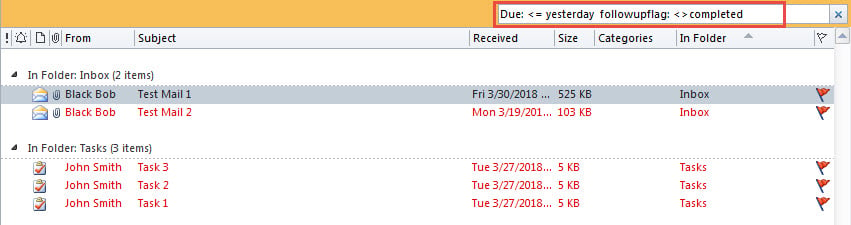
Due: <= yesterday followupflag: <>completed
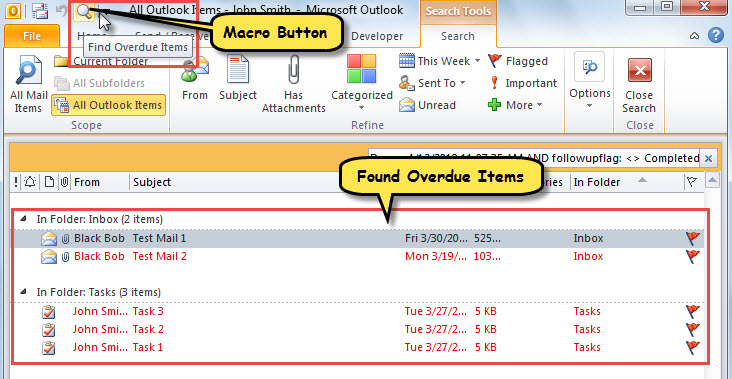
- Sekaligus, semua item yang lewat waktu akan dicantumkan, seperti yang ditunjukkan pada gambar layar berikut.

Metode 2: Buat Folder Pencarian untuk Email yang Terlambat
Jika Anda hanya ingin menemukan email yang lewat waktu dengan cepat, daripada mencari secara manual setiap saat, Anda memiliki pilihan yang lebih baik - buat folder pencarian untuk email yang lewat waktu tersebut. Itu bisa diwujudkan dengan langkah-langkah di bawah ini.
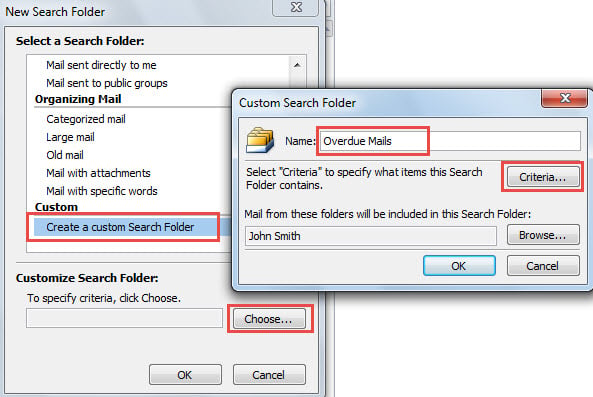
- Pertama, klik kanan "Folder Pencarian" dan pilih "Folder Pencarian Baru".
- Kemudian, di jendela popup, pilih "Buat Folder Pencarian kustom" dan klik "Pilih".
- Selanjutnya, tentukan nama, seperti "Surat Terlambat" dan klik "Kriteria".

- Selanjutnya, Anda perlu menambahkan filter berikut pada tab "Advanced".
Due Date > on or before > Yesterday
Flag Status > not equal to > Completed
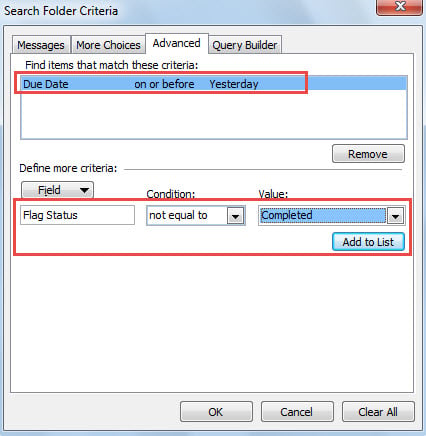
- Setelah itu, klik serangkaian "OK" untuk menyimpan folder pencarian ini.
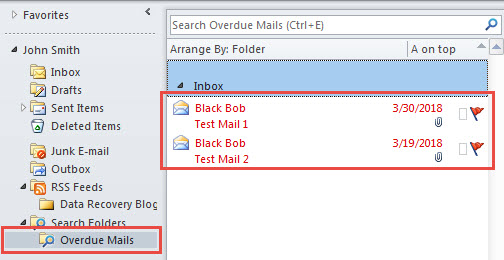
- Terakhir, saat Anda membuka folder pencarian, Anda dapat melihat bahwa semua email yang lewat waktu telah dikumpulkan di sini.

Metode 3 : Buat Makro "Pencarian" Khusus untuk Digunakan Kembali
Asalkan Anda sering perlu melakukan pencarian seperti itu pada semua item yang lewat waktu, sangat disarankan untuk membuat tombol makro "Cari" khusus untuk digunakan kembali. Anda bisa mendapatkannya dengan operasi di bawah ini.
- Pertama-tama, picu editor Outlook VBA melalui "Alt + F11".
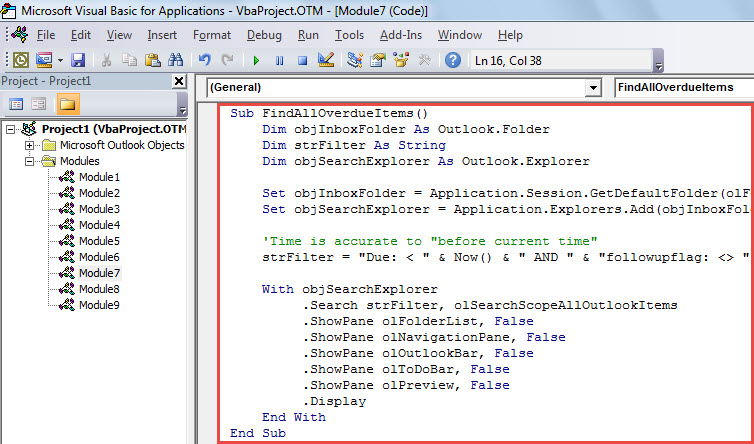
- Kemudian, masukkan kode tersebut ke dalam modul yang tidak digunakan.
Sub FindAllOverdueItems()
    Dim objInboxFolder As Outlook.Folder
    Dim strFilter As String
    Dim objSearchExplorer As Outlook.Explorer

    Set objInboxFolder = Application.Session.GetDefaultFolder(olFolderInbox)
    Set objSearchExplorer = Application.Explorers.Add(objInboxFolder)

    'Time is accurate to "before current time"
    strFilter = "Due: < " & Now() & " AND " & "followupflag: <> " & "Completed" & ""

    With objSearchExplorer
        .Search strFilter, olSearchScopeAllOutlookItems
        .ShowPane olFolderList, False
        .ShowPane olNavigationPane, False
        .ShowPane olOutlookBar, False
        .ShowPane olToDoBar, False
        .ShowPane olPreview, False
        .Display
    End With
End Sub
- Setelah itu, keluar dari jendela saat ini.
- Selanjutnya, ikuti “Langkah Opsional” dalam postingan tersebut – “Cara Menjalankan Kode VBA di Outlook Anda”Untuk menambahkan makro ini ke pita atau Bilah Alat Akses Cepat.
- Sejak itu, setiap kali Anda diminta untuk mencari item yang lewat waktu, Anda bisa langsung mengklik tombol makro baru.

Bersihkan Item Lama dan Tidak Berguna di Outlook
Sebaiknya arsipkan item-item lama dan tidak berguna tersebut secara berkala karena fakta yang tak terbantahkan – file Outlook lebih rentan jika ukurannya terlalu besar. Tidak ada yang siap menghadapi kerusakan Outlook karena cukup rumit. Hal ini tidak dapat diatasi dengan alat perbaikan kotak masuk. Solusi paling efektif adalah memiliki seorang ahli yang berpengalaman dan handal. Perbaikan Outlook alat seperti DataNumen Outlook Repair, atau layanan pemulihan khusus.
Pengantar Penulis:
Shirley Zhang adalah pakar pemulihan data di DataNumen, Inc., yang merupakan pemimpin dunia dalam teknologi pemulihan data, termasuk memperbaiki SQL Server dan produk perangkat lunak perbaikan pandangan. Untuk informasi lebih lanjut kunjungi www.datanumen.com