
Pada artikel ini, akan ada 2 cara berbeda bagi Anda untuk mengubah tingkat zoom default dokumen Word Anda untuk memenuhi kebutuhan spesifik Anda.
Umumnya, Word menampilkan tingkat zoom dokumen pada 100%. Ini adalah pengaturan yang diterima secara luas. Namun, situasinya berbeda dari kasus ke kasus. Katakanlah, Anda memiliki persyaratan tertentu untuk font dokumen, seperti ukurannya, namun Anda hanya ingin hal-hal terlihat lebih besar di layar Anda. Kemudian mengubah level zoom akan membantu. Atau terkadang karena monitor yang berbeda, diperlukan tingkat zoom yang lebih besar.
Sekarang pertanyaannya adalah bagaimana kita bisa memiliki tingkat zoom tetap pada apa yang kita inginkan untuk dokumen Word daripada default 100%? Akan jauh lebih nyaman.
Di bawah ini adalah 2 metode untuk menyelesaikan tugas ini.
Metode 1: Ubah Tingkat Zoom untuk Dokumen Mendatang
- Pertama, buka Word untuk membuat dokumen baru.
- Kemudian klik tab "Tampilan".
- Selanjutnya klik "Zoom".
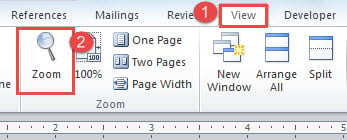
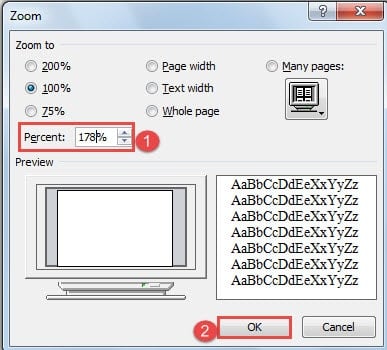
- Dalam kotak dialog "Zoom" terbuka, Anda dapat memilih nilai di bagian "Zoom ke" atau memasukkan nilai tertentu di kotak putar "Persen".
- Terakhir, klik "OK".

Ini videonya:
Sekarang, tingkat zoom dokumen yang baru Anda buat akan berubah ke nilai yang Anda pilih, dan begitu juga dengan semua dokumen yang akan datang.
Catatan: Saat Anda membuka Word di lain waktu, tingkat zoom default harus berbeda. Ngomong-ngomong, dokumen yang Anda buat sebelumnya akan tetap pada tingkat default asli.
Metode 2: Ubah Tingkat Zoom untuk Dokumen Sebelumnya
Seperti yang telah kami sebutkan di atas, metode 1 hanya memengaruhi file baru yang dibuat setelah pengaturan. Lalu bagaimana dengan dokumen-dokumen sebelumnya? Metode 2 adalah arsitektur untuk mengatasi masalah ini. Solusinya adalah dengan menggunakan kode VBA untuk menghasilkan keajaiban.
- Untuk memulainya, buka file yang sudah ada.
- Kemudian tekan "Alt + F11" untuk membuka editor VBA.
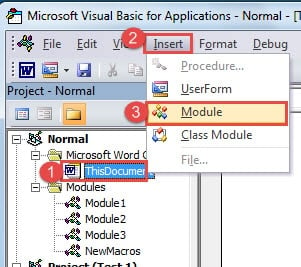
- Di editor VBA, klik "Dokumen Ini" di bawah proyek "Normal" di sebelah kiri.
- Selanjutnya, klik "Sisipkan".
- Kemudian pilih untuk mengklik "Modul" pada daftar.

- Sekarang klik dua kali modul baru untuk membuka area pengeditan di sisi kanan, dan tempel kode berikut di sana:
Sub AutoOpen()
  ActiveWindow.ActivePane.View.Zoom.Percentage = 125
End Sub
- Terakhir, klik "Jalankan".
Anda dapat memeriksa demonstrasi di bawah ini:
Catatan: Nilai "125" dalam kode mengacu pada tingkat zoom, jadi Anda dapat memilih nomor apa pun yang Anda suka. Selain itu, pengaturan tersebut tidak akan mengubah tingkat zoom default dari file mendatang.
Atasi Korupsi File Word
Bagi Anda yang berurusan dengan pekerjaan kantoran pasti sudah tidak asing lagi dengan Word. Namun, penolong yang hebat seperti Word bisa mengecewakan Anda secara tiba-tiba. Oleh karena itu untuk maju produk perbaikan docx rusak harus ada di daftar tugas Anda.
Pengantar Penulis:
Vera Chen adalah pakar pemulihan data di DataNumen, Inc., yang merupakan pemimpin dunia dalam teknologi pemulihan data, termasuk alat perbaikan file xls rusak ke pdf memperbaiki produk perangkat lunak. Untuk informasi lebih lanjut kunjungi www.datanumen.com