
Jika Anda menerima email dalam format Plain Text, saat Anda membalasnya, balasannya akan otomatis diatur dalam format yang sama dengan email aslinya. Artikel ini akan menyajikan 2 cara untuk selalu membalas dalam format HTML.
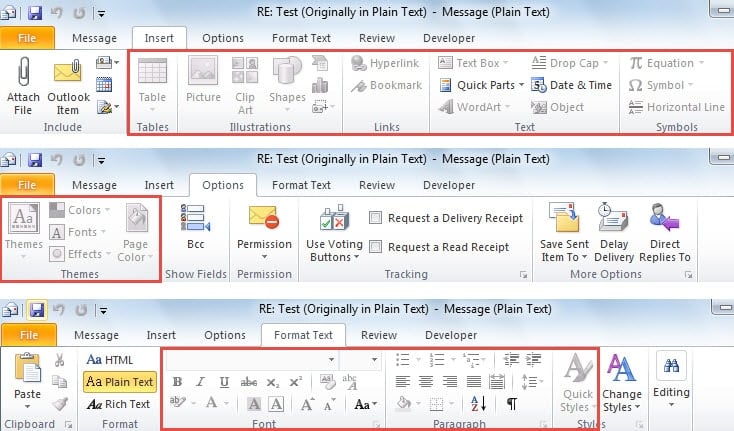
Email dalam format Teks Biasa tidak mendukung gambar, alat tulis, dan teks berformat. Saat Anda membalas email yang datang dalam format Teks Biasa, balasan akan diatur dalam format Teks Biasa secara otomatis. Selain itu, banyak fitur dinonaktifkan, seperti gambar layar berikut:
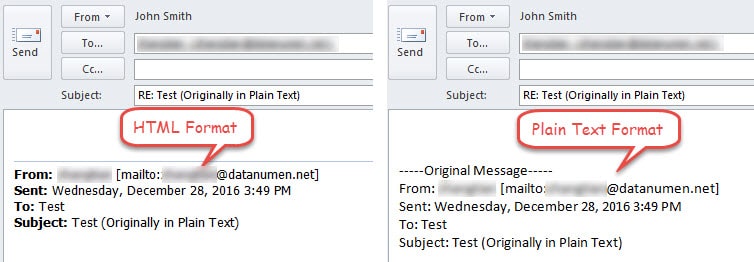
Terlebih lagi, masih banyak perbedaan lain antara format HTML dan format Teks Biasa, seperti email asli di badan pesan, seperti gambar di bawah ini:
Bergantung pada semua yang disebutkan di atas, banyak orang lebih suka tetap membalas email dalam HTML apa pun format email aslinya. Berikut 2 pendekatan.
Metode 1: Ubah Format dalam Balasan Secara Manual
- Pada langkah paling awal, pilih email target dalam format Teks Biasa dan klik tombol “Balas” di grup “Balas” di bawah tab “Beranda”.
- Kemudian di jendela pesan Balas, putar ke "Format Teks" dan pilih "HTML" di grup "Format".

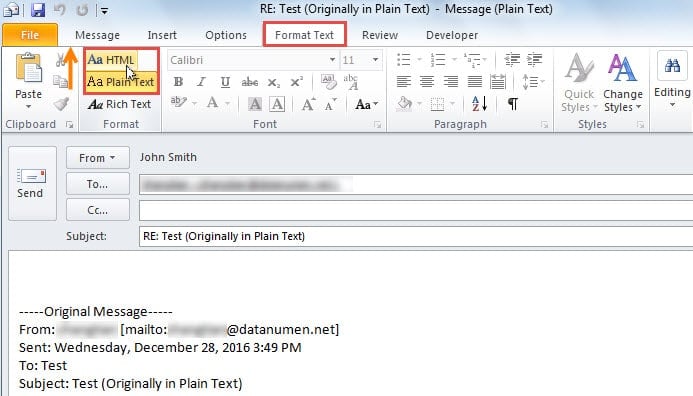
Cara ini akan menuntut Anda untuk selalu mengubah format email secara manual setiap kali membalas email dalam Plain Text. Namun, cara berikut dapat secara otomatis mengubah format dan membuat Anda tetap membalas dalam HTML.
Metode 2: Selalu Balas dalam Format HTML dengan Outlook VBA
- Sebagai langkah awal, tekan tombol “Alt + F11” untuk membuka jendela “Visual Basic”.
- Kemudian pilih "Sisipkan"> "Modul" untuk membuka modul baru.
- Selanjutnya salin dan tempel kode berikut ke modul baru.
Sub ReplyinHTMLFormat()
    Dim olSel As Selection
    Dim oMail As MailItem
    Dim oReply As MailItem

    Set olSel = Application.ActiveExplorer.Selection
    Set oMail = olSel.Item(1)

    If oMail.BodyFormat = olFormatPlain Or olFormatRichText Or olFormatUnspecified Then
       oMail.BodyFormat = olFormatHTML
       oMail.Save
    End If

    Set oReply = oMail.Reply
    oReply.Display

    Set olSel = Nothing
    Set oMail = Nothing
    Set oReply = Nothing
End Sub
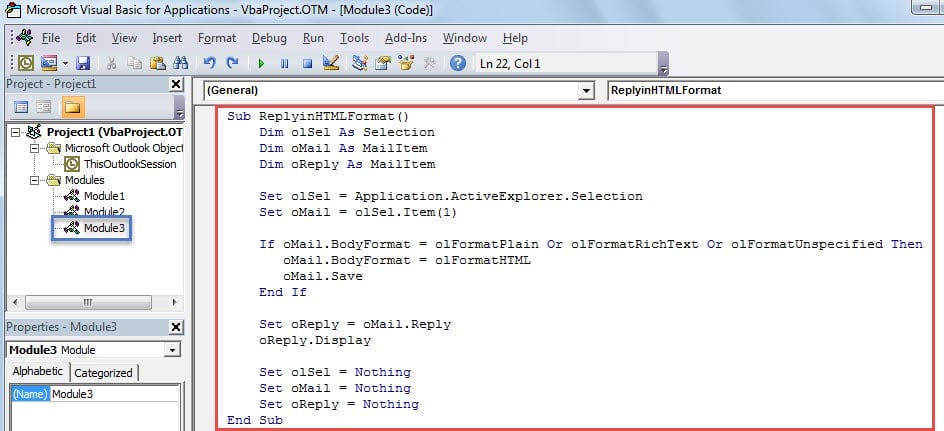
- Setelah itu, pergi ke "File"> "Options"> "Customize Ribbon".
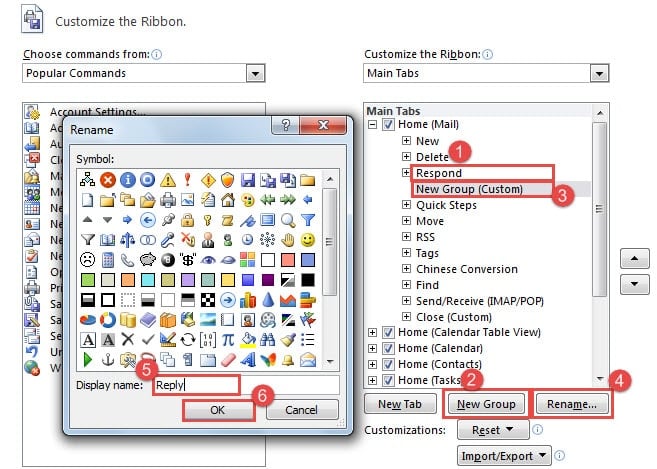
- Kemudian buat grup baru di bawah tab "Beranda". Lakukan langkah-langkah di bawah ini:
- Pertama, promosikan pada grup "Tanggapi" di bawah tab "Beranda",
- Klik tombol "Grup Baru".
- Kemudian pilih "Grup Baru (Kustom)"
- Selanjutnya klik tombol "Ubah nama".
- Setelah itu, tentukan nama untuk grup ini, seperti "Balas".
- Terakhir klik "OK".

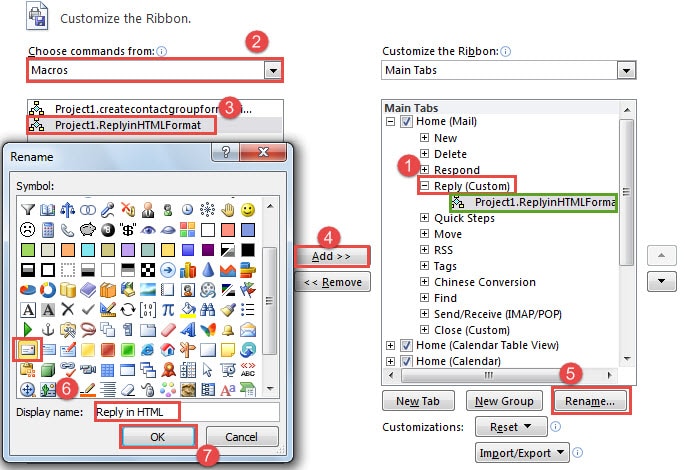
- Selanjutnya, Anda harus menambahkan makro yang dibuat sebelumnya ke grup baru.
- Pertama-tama lakukan pitch pada grup baru.
- Kemudian setel "Pilih perintah dari" ke "Makro".
- Pilih makro target.
- Dan klik tombol "Add".
- Selanjutnya, klik tombol "Ubah nama".
- Pada dialog baru, pilih simbol dan ubah nama tampilan, seperti "Balas dalam HTML".
- Terakhir, klik serangkaian "OK" untuk menyimpan perubahan dan kembali ke panel email Outlook.

- Terakhir, pilih email sumber dan klik tombol "Balas dalam HTML" di pita, seperti gambar di bawah. Jawabannya pasti dalam format HTML.

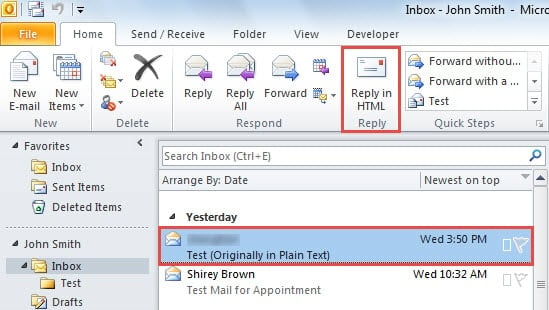
Mulai sekarang, selama Anda membalas email dengan mengklik tombol "Balas dalam HTML" dan bukan tombol "Balas" yang asli, balasan tersebut harus dalam format HTML.
Mengatasi Masalah Outlook Secara Efektif
Outlook rentan error. Oleh karena itu, akan menjadi tugas yang membosankan dan berat bagi pengguna untuk melindungi data Outlook mereka. Pertama-tama, cadangan data Outlook yang konsisten dan diperbarui sangat dibutuhkan, yang akan memudahkan Pemulihan kerusakan data Outlook. Selain itu, sebaiknya simpan alat perbaikan pihak ketiga yang berpengalaman di sekitarnya, seperti DataNumen Outlook Repair, karena alat perbaikan yang ada di dalamnya tidak dapat memberikan efek jika masalahnya sangat parah.
Pengantar Penulis:
Shirley Zhang adalah pakar pemulihan data di DataNumen, Inc., yang merupakan pemimpin dunia dalam teknologi pemulihan data, termasuk memperbaiki SQL Server kesalahan mdfdbb dan produk perangkat lunak perbaikan pandangan. Untuk informasi lebih lanjut kunjungi www.datanumen.com