
Saat menambahkan folder langsung ke email, kami akan menerima peringatan bahwa folder tidak dapat dilampirkan. Bahkan, kita bisa melampirkannya sebagai hyperlink.
Saya pernah mencoba menambahkan folder ke pesan email di Outlook, tetapi gagal. Dalam situasi normal, kita jarang perlu melampirkan folder. Selain itu, Outlook mengizinkan file terkompresi di .zip or .rar Format terlampir pada pesan. Dengan demikian, kita dapat mengompres folder menggunakan Winzip atau alat kompresi lainnya. Kemudian, lampirkan file yang telah dikompresi ke email. Namun, ini akan memakan waktu jika file dalam folder terlalu besar. Sebenarnya, kita dapat melampirkan bilah alamat folder, berupa hyperlink, ke email.
Situasi di mana kami dapat melampirkan hyperlink yang valid adalah kami perlu berbagi folder di jaringan. Dalam hal ini, kita dapat membuat hyperlink ke lokasi jaringan. Berikut adalah 2 cara sederhana untuk melampirkan hyperlink folder ke email.
Lampirkan Folder sebagai Hyperlink dengan Klik Kanan dan Seret
- Pertama-tama, kita harus membuka jendela "pesan baru" dan pergi ke jendela konkret dari lokasi folder. Kita harus membuka dua jendela secara paralel.
- Kemudian pitch di folder dan klik kanan, lalu seret ke jendela "pesan".
- Akhirnya daftar opsi akan muncul, di mana kita harus memilih "Buat Hyperlink Di Sini". Kita bisa melihat link di isi pesan.
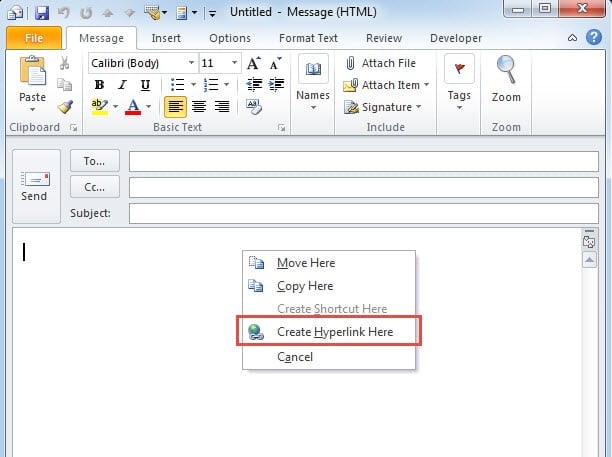
Selain itu, ada metode lain untuk menarik dan klik kanan.
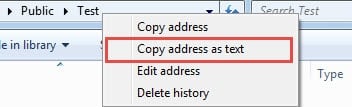
- Kami dapat membuka folder di Windows Explorer,
- Kemudian klik kanan alamat folder tersebut.
- Selanjutnya menu opsi akan muncul. Cukup pilih "Salin Alamat sebagai Teks".

- Akhirnya, masuk ke jendela "pesan" di Outlook, tempelkan alamat ke sana.
Sisipkan Tautan ke Folder dengan Dialog “Sisipkan Hyperlink”
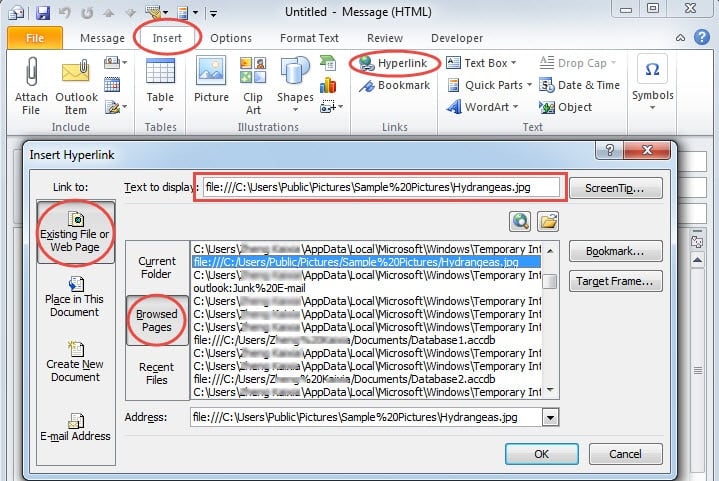
- Di jendela "pesan baru", pilih tab "Sisipkan" dan klik "hyperlink".
- Dalam dialog "Sisipkan Hyperlink" baru, kita dapat mengklik "File atau Halaman Web yang Ada", lalu "Halaman yang Ditelusuri" untuk menemukan alamat yang baru saja kita akses.

- Terakhir, klik "OK" untuk memasukkannya.
Kedua cara yang disebutkan di atas sangat mudah dikuasai, tidak masalah bagi pemula atau pengguna berpengalaman di Outlook.
Ambil File Outlook yang Rusak dengan Alat Bawaan dan Eksternal
Seperti kita ketahui bersama, virus dan malware dapat menyerang komputer kita melalui internet. Oleh karena itu, ada keraguan bahwa Outlook akan sangat rentan terhadap serangan virus dan malware selama berbagi tautan ke lokasi jaringan. Jika Outlook rusak, kita harus menerapkan alat perbaikan Outlook bawaan Microsoft - Scanpst.exe. Dengan asumsi bahwa itu tidak sesuai dengan tugas pemulihan pandangan, kami juga dapat mengambil bantuan alat eksternal seperti DataNumen Outlook Repair, yang akan memulihkan file pandangan dengan korupsi yang diminimalkan.
Pengantar Penulis:
Shirley Zhang adalah pakar pemulihan data di DataNumen, Inc., yang merupakan pemimpin dunia dalam teknologi pemulihan data, termasuk pemulihan sql dan produk perangkat lunak perbaikan pandangan. Untuk informasi lebih lanjut kunjungi www.datanumen.com