
Pernahkah Anda mencoba meneruskan semua email dalam percakapan tertentu? Akan sangat merepotkan jika Anda mencari dan meneruskannya dengan cara biasa. Di sini kami akan memperkenalkan Anda 2 metode untuk dengan cepat menemukan dan meneruskannya.
Jika Anda adalah pengguna Outlook biasa, Anda pasti telah berkomunikasi dengan orang lain melalui email bolak-balik. Dalam prosesnya, banyak utas email akan muncul. Selain itu, ada kasus umum yang terkadang Anda mungkin diminta untuk meneruskan seluruh utas email kepada seseorang karena beberapa alasan. Misalnya, setelah Anda menyelesaikan komunikasi email dengan klien, pimpinan Anda mungkin meminta Anda untuk meneruskan semua email dalam percakapan kepadanya. Dalam skenario ini, jika Anda menggunakan metode normal, yaitu menemukan dan meneruskannya satu per satu melalui tombol “Forward”, itu pasti tugas yang berat. Menanggapi masalah tersebut, berikut adalah 2 pendekatan cepat untuk meningkatkan efisiensi.
Batch Meneruskan Email dalam Percakapan dalam Satu Pesan
Dengan cara ini, Anda akan memasukkan semua email dalam percakapan sebagai lampiran ke dalam pesan baru dan kemudian mengirimkannya.
- Pertama-tama, buka Outlook dan tetap berada di bagian Mail.
- Kemudian cari tahu dan promosikan pada email tertentu dalam percakapan ini.
- Selanjutnya Anda harus mengklik kanan email ini dan memilih "Temukan Yang Terkait"> "Pesan dalam percakapan ini" dari menu klik kanan.
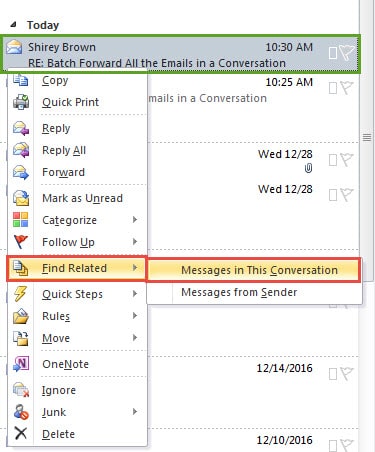
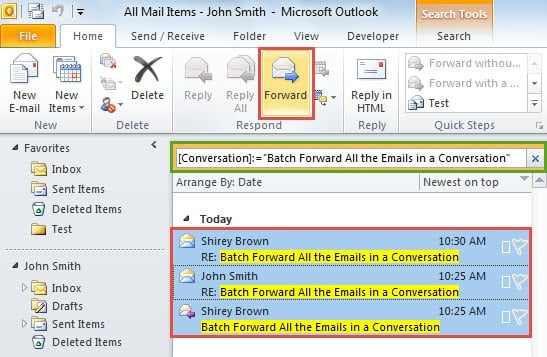
- Anda akan segera menerima semua email dalam percakapan ini. Sekarang pilih salah satunya dan tekan tombol "Ctrl + A" untuk memilih semuanya.
- Setelah itu, Anda dapat mengklik tombol "Teruskan" di grup "Tanggapi" di bawah tab "Beranda".

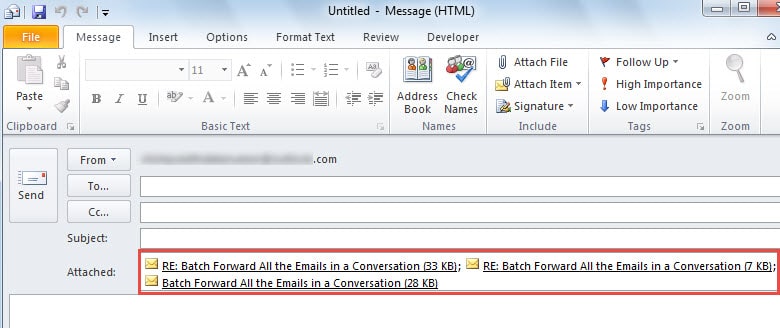
- Akhirnya semua email dalam percakapan ini akan dimasukkan sebagai lampiran ke dalam pesan popup yang baru. Pada tahap ini, Anda dapat membuat email seperti biasa dan menekan tombol "Kirim" untuk mengirimkannya.

Batch Meneruskan Email dalam Percakapan di Pesan Terpisah
Jika Anda tidak ingin meneruskan email dalam percakapan sebagai lampiran dalam satu pesan dan ingin meneruskannya secara terpisah, Anda harus menggunakan tip berikut.
- Pertama, buka Outlook dan tekan tombol “Alt + F11” untuk mengakses jendela “Microsoft Visual Basic for Applications”.
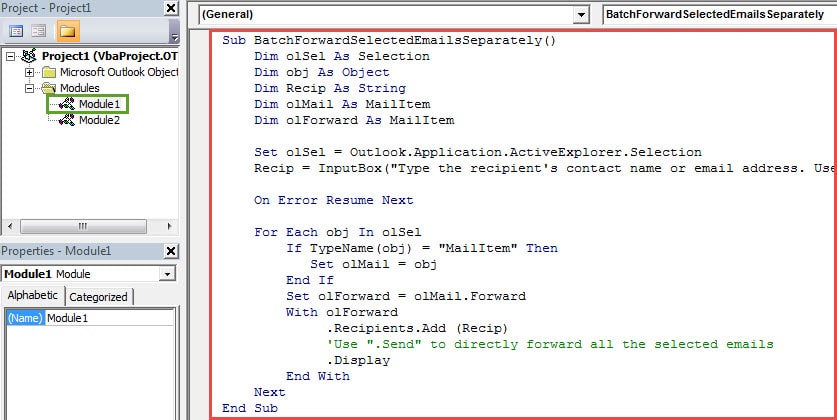
- Kemudian Anda harus membuat modul baru dan menyalin kode VBA berikut ke dalamnya.
Sub BatchForwardSelectedEmailsSeparately()
    Dim olSel As Selection
    Dim obj As Object
    Dim Recip As String
    Dim olMail As MailItem
    Dim olForward As MailItem

    Set olSel = Outlook.Application.ActiveExplorer.Selection
    Recip = InputBox("Type the recipient's contact name or email address. Use " & Chr(34) & ";" & Chr(34) & " to connect more than one recipients.")

    On Error Resume Next

    For Each obj In olSel
        If TypeName(obj) = "MailItem" Then
           Set olMail = obj
        End If
        Set olForward = olMail.Forward
        With olForward
            .Recipients.Add (Recip)
            'Use ".Send" to directly forward all the selected emails
            .Display
        End With
    Next
End Sub
- Selanjutnya Anda dapat keluar dari jendela "Visual Basic" dan menambahkan makro baru Bilah Alat Akses Cepat seperti biasa.
- Setelah itu, Anda bisa kembali ke mail list. Ulangi Langkah 2 hingga 4 di tip terakhir untuk mencari tahu dan memilih semua email dalam percakapan ini.
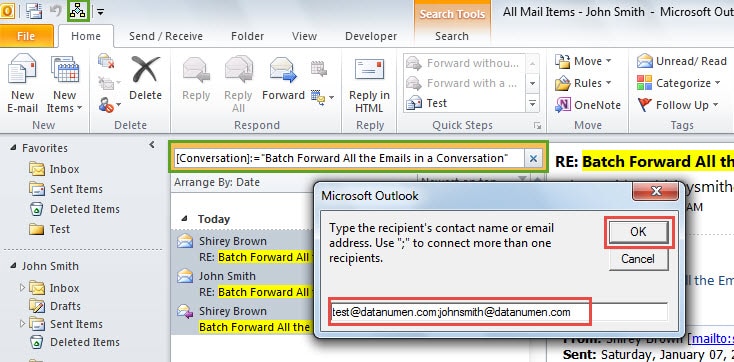
- Kemudian tekan tombol makro baru di Bilah Alat Akses Cepat. Kemudian Anda akan melihat kotak dialog baru, yang meminta Anda memasukkan nama kontak atau alamat email penerima. Isi seperti biasa dan klik "OK".

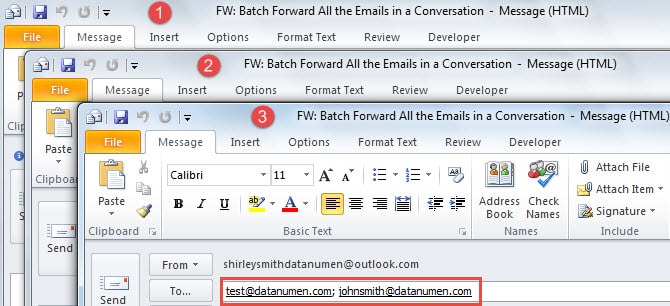
- Akhirnya, semua email penerusan akan terbuka secara terpisah seperti tangkapan layar berikut:

Atasi Masalah Outlook yang Sering Terjadi
Tidak dapat disangkal bahwa Outlook rentan terhadap kesalahan. Banyak pengguna menginginkan kiat untuk mengatasi masalah yang sering terjadi. Pertama, untuk melindungi data Outlook Anda, pencadangan yang konsisten lebih dari sekadar kebutuhan. Kedua, Anda dapat mencoba memulai ulang Outlook dalam mode aman untuk mendiagnosis masalah. Ketiga, jika masalahnya melibatkan file Outlook PST rusak, Anda dapat menggunakan alat yang telah terbukti, seperti DataNumen Outlook Repair.
Pengantar Penulis:
Shirley Zhang adalah pakar pemulihan data di DataNumen, Inc., yang merupakan pemimpin dunia dalam teknologi pemulihan data, termasuk memperbaiki masalah db SQL mdf dan produk perangkat lunak perbaikan pandangan. Untuk informasi lebih lanjut kunjungi www.datanumen.com