
Terkadang dokumen Word Anda mungkin berisi tabel besar yang menjangkau banyak halaman. Untuk mengatasi tabel ini, artikel kami akan memperkenalkan 2 trik berguna yang akan segera kita lihat.
Tabel di Word sangat populer di hampir semua industri dan semua pengguna Word. Namun, untuk tabel yang panjang dan besar di Word, Anda mungkin mengalami beberapa masalah saat membuatnya. Untuk membuat tabel Anda terlihat lebih baik dalam format, Anda dapat membuat baris judul tabel Anda muncul di setiap halaman. Dan juga, untuk menghindari hentian halaman yang canggung, yang terkadang mengganggu baris tabel Anda, Anda dapat menentukan dengan tepat bagaimana Anda harus membagi tabel di Hentian halaman. Untuk membuat tabel Anda tampil seperti yang Anda inginkan, di sini kami akan menawarkan beberapa trik.
Cegah Satu Baris Tabel dari Memecah Halaman
Saat Anda bekerja dengan tabel yang sangat panjang dan besar yang melampaui satu halaman, itu pasti akan terbagi saat jeda halaman. Dalam pengaturan default, jika hentian halaman muncul dalam baris tabel besar, Word akan secara otomatis membagi baris ini menjadi dua halaman seperti ini: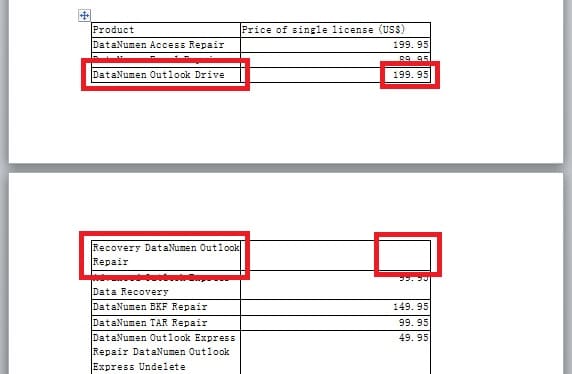
Namun, Anda dapat melakukan beberapa penyesuaian pada tabel, untuk memastikan bahwa informasi pada baris tabel besar tidak akan terbagi. Di bagian ini, kami akan memberi tahu Anda metode untuk melakukannya.
- Beralih ke halaman "Tata Letak", lalu klik "Properti", di grup "Tabel".

- Buka tab "Baris", dan klik centang di "Izinkan baris memecah halaman" untuk membatalkan pilihannya. Dan kemudian klik "OK".


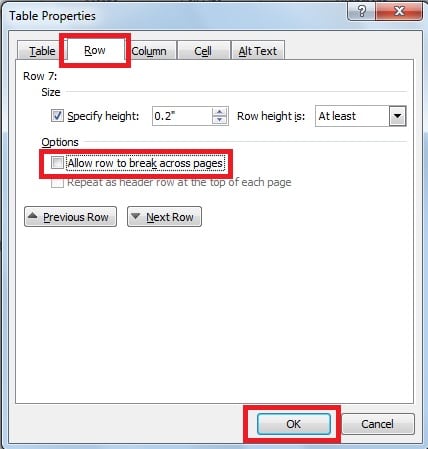
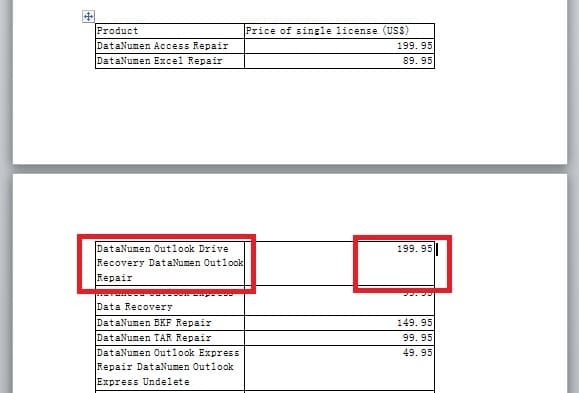
- Seperti yang bisa kita lihat di bawah, dengan cara ini, kita akan mencegah baris tabel besar melewati dua halaman.

Tampilkan Judul untuk Tabel yang Melampaui Halaman
Jika tabel dalam dokumen Anda melampaui satu halaman, atau tersebar di beberapa halaman, Anda mungkin ingin menampilkan baris header tabel di bagian atas setiap halaman seperti ini: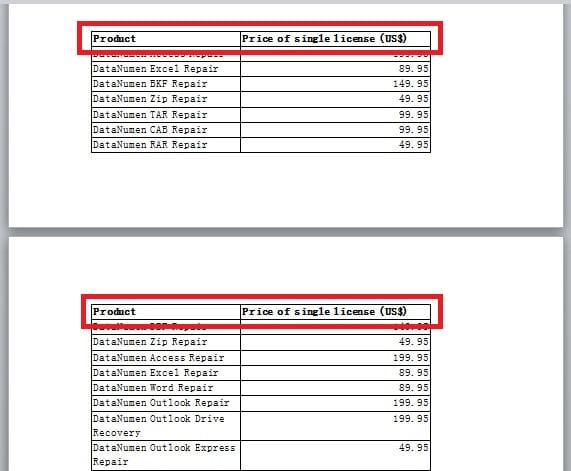
Untuk melakukannya, Anda dapat merujuk ke metode berikut.
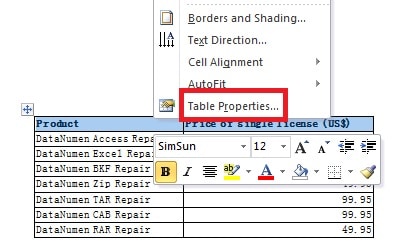
- Klik untuk memilih judul tabel dan klik kanan di atasnya. Kemudian pilih "Properti Tabel" dalam daftar.

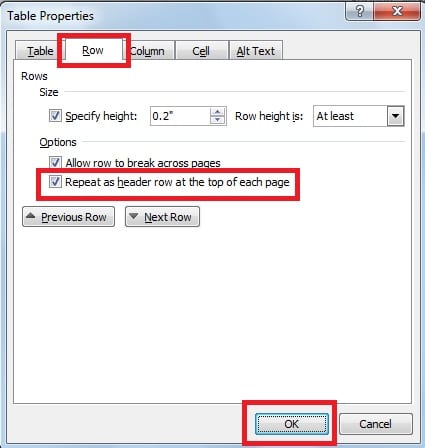
- Di kotak dialog berikutnya, alihkan ke halaman "Baris", lalu klik tanda centang di kotak "Ulangi sebagai baris header di bagian atas setiap halaman". Terakhir, klik "OK". Dengan begitu, Anda dapat mengulang judul tabel di setiap halaman tempat tabel muncul.

Simpan Alat Perbaikan Khusus di Dekat Anda
Singkatnya, kita dapat mengambil beberapa langkah untuk menangani tabel besar yang aneh yang menjangkau banyak halaman. Selain itu, kemudahan penggunaan dan pemformatan yang fleksibel juga menjadikan Word alat yang sempurna untuk memproses informasi. Namun, Word terkadang dapat mengalami kerusakan dan kerusakan. Salah satu cara yang mungkin untuk mengatasi masalah tersebut adalah, tentu saja, memanfaatkan alat perbaikan bawaan di Word. Selain itu, Anda juga dapat menyimpan alat pemulihan Word yang hebat memperbaiki kata, yang direkomendasikan untuk memperbaiki file Word yang rusak parah dalam waktu cepat.
Pengantar Penulis
Kelly Zhao adalah pakar pemulihan data di DataNumen, Inc., yang merupakan pemimpin dunia dalam teknologi pemulihan data, termasuk unggul dalam pemulihan ke pdf memperbaiki produk perangkat lunak. Untuk informasi lebih lanjut kunjungi www.datanumen.com