
Secara default, Outlook hanya akan menampilkan hasil pencarian dalam jumlah terbatas jika ada banyak item yang sesuai dengan kondisi pencarian. Artikel ini akan membahas tentang bagaimana mengubah atau menghapus batasan hasil pencarian.
Untuk menjamin kinerja pencarian instan Outlook, Outlook dilengkapi dengan fitur yang diaktifkan - hasil pencarian terbatas. Di Outlook 2010, Anda akan melihat prompt kecil - “Pencarian Anda menghasilkan banyak hasil… klik di sini untuk melihat semua hasil.” Berikut adalah 2 metode untuk mengubah atau menghapus batasan.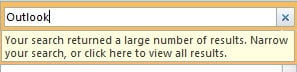
1. Hapus Batas Hasil Pencarian di Opsi Outlook
- Sebagai langkah awal, buka menu “file” dan pilih “Opsi”.
- Kemudian di jendela "Opsi Outlook", alihkan ke tab "Pencarian".
- Di bawah tab ini, Anda dapat menemukan item "Tingkatkan kecepatan pencarian dengan membatasi jumlah hasil yang ditampilkan". Secara default, Outlook telah mengaktifkan fitur ini. Jadi Anda harus membatalkan pilihan itu.
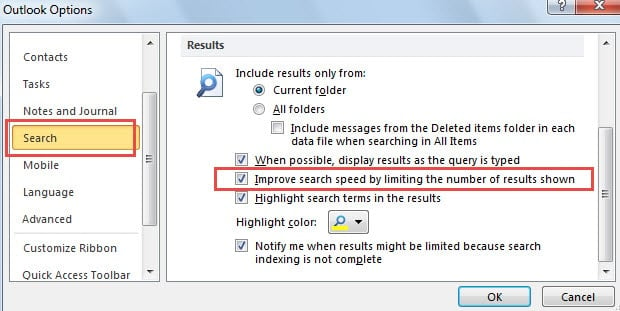
- Terakhir, klik "OK" untuk menyimpan perubahan dan kembali ke halaman muka Outlook.
Setelah menyelesaikan 4 langkah di atas, Anda akan menemukan bahwa kata-kata prompt di bagian bawah hasil pencarian telah menghilang. Dan semua hasil pencarian akan ditampilkan secara mutlak.
2. Ubah Batas Hasil Pencarian di Peninjau Suntingan Registri
- Pertama-tama, tutup Outlook dan buka “Menu Mulai”.
- Di kolom pencarian Menu Mulai, ketik "regedit". Program yang sesuai akan langsung muncul. Tekan "Enter" untuk membuka Editor Registri.

- Kemudian Anda harus pergi ke "HKEY_CURRENT_USER"> "Software"> "Microsoft"> "Office"> "14.0"> "Outlook"> "Search".
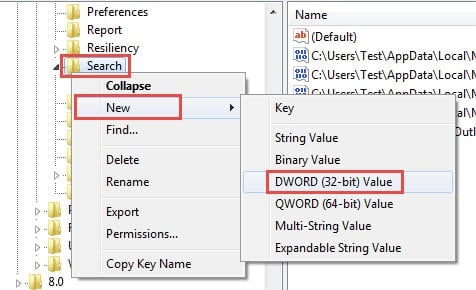
- Di panel kanan, jika Anda menemukan "CariHasilCap"Nilai, itu kabar baik. Tetapi jika tidak, Anda harus menciptakan nilainya. Klik kanan pada tombol "Search" dan pilih "New"> "DWORD Value".

- Selanjutnya Anda perlu memberi nama nilai yang baru dibuat sebagai "CariHasilCap".

- Setelah itu, klik dua kali pada "CariHasilCap", Yang akan memunculkan kotak dialog baru" Edit Nilai ". Di dalamnya, Anda harus mengubah basis dari "Heksadesimal" menjadi "Desimal". Dan pastikan data nilai disetel ke "0".


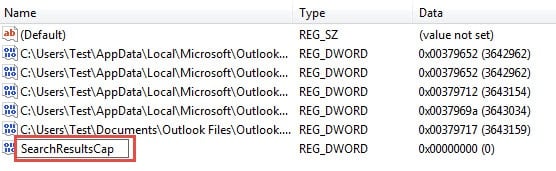
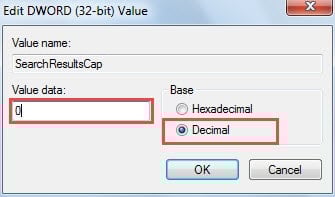
Note: Menyetel data nilai sebagai 0 mengacu untuk menghilangkan batas hasil pencarian. Misalnya, jika Anda menyetelnya sebagai 100, jumlah hasilnya akan menjadi 100.
7. Terakhir, klik "OK" untuk menyimpan perubahan pada nilai dan klik ikon "X" untuk menutup Peninjau Suntingan Registri.
Ekstrak Data dari File Outlook yang Rusak
Selama Anda telah menggunakan Outlook selama beberapa dekade, Anda pasti dihadapkan pada berbagai kesalahan Outlook. Jangan mengabaikan kesalahan tersebut, yang dapat memicu kerusakan parah. Karena itu, disarankan untuk membuat cadangan rutin yang dapat dipulihkan jika file PST benar-benar rusak. Disamping itu juga penting untuk menjaga yang poten Pemulihan Outlook alat berguna, katakanlah DataNumen Outlook Repair. Itu dapat menarik data maksimum dari file Outlook yang rusak.
Pengantar Penulis:
Shirley Zhang adalah pakar pemulihan data di DataNumen, Inc., yang merupakan pemimpin dunia dalam teknologi pemulihan data, termasuk pemulihan sql dan produk perangkat lunak perbaikan pandangan. Untuk informasi lebih lanjut kunjungi www.datanumen.com