
Mudah bagi Anda untuk mengurutkan data dalam rentang di lembar kerja. Selain itu, sekarang Anda juga dapat mengurutkan data dalam bagan kolom dengan 2 metode efektif yang diperkenalkan di artikel ini.
Saat Anda mendemonstrasikan data dan informasi dalam bagan kolom, urutannya akan sama seperti di lembar kerja. Gambar di bawah ini memperlihatkan bagan kolom yang khas yang memiliki urutan yang sama dengan rentang aslinya di lembar kerja.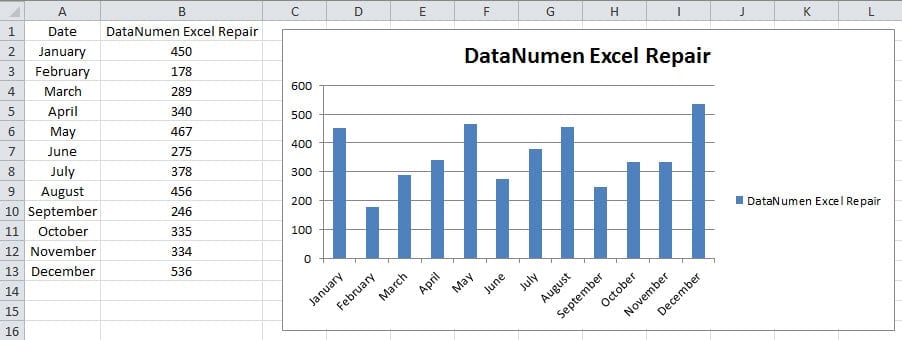
Saat Anda perlu mengubah urutan, atau mengurutkan kolom di bagan, Anda mungkin menemukan bahwa Anda tidak bisa mengganti urutan kolom tersebut di bagan kolom secara manual. Tetapi di sini kami telah menemukan dua metode efektif untuk menyelesaikan masalah ini. Pada bagian berikut, kami akan memperkenalkan dua metode secara mendetail.
Metode 1: Urutkan di Lembar Kerja Asli
Saat Anda mengurutkan di lembar kerja asli, peringkat dalam rentang akan berubah. Tetapi Anda juga akan melihat bahwa urutan kolom pada grafik juga akan berubah. Hal ini dikarenakan data dan informasi pada grafik mengacu pada daerah aslinya. Saat area ini berubah, grafik pasti akan berubah pada saat bersamaan. Sekarang ikuti langkah-langkah di bawah ini dan lihat bagaimana metode ini berlaku dalam bagan kolom.
- Pilih rentang asli di lembar kerja.
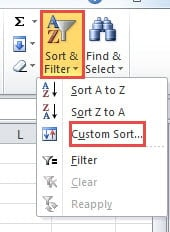
- Dan kemudian klik tombol "Sort & Filter" di toolbar.
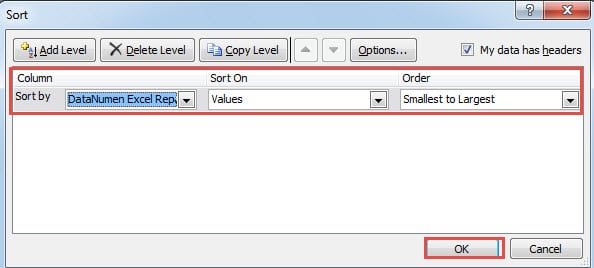
- Selanjutnya pilih opsi "Custom Sort" di menu drop-down. Dengan demikian, jendela "Sort" akan muncul di lembar kerja.

- Di jendela “Sort”, tetapkan kriteria yang Anda butuhkan. Di sini kita akan mengurutkan kolom kedua berdasarkan nilainya. Selain itu, urutan sortirnya adalah "dari Terkecil ke Terbesar". Anda juga dapat mengatur kriteria sesuai dengan kebutuhan Anda yang sebenarnya dan lembar kerja yang sebenarnya.
- Selanjutnya klik tombol "OK" di jendela "Sort".

Saat Anda mengklik "OK", Anda akan melihat urutan dalam kisaran berubah. Di sisi lain, Anda juga akan melihat bahwa urutan kolom pada bagan juga berubah pada saat yang bersamaan. Anda dapat merujuk ke gambar di bawah dan melihat hasilnya.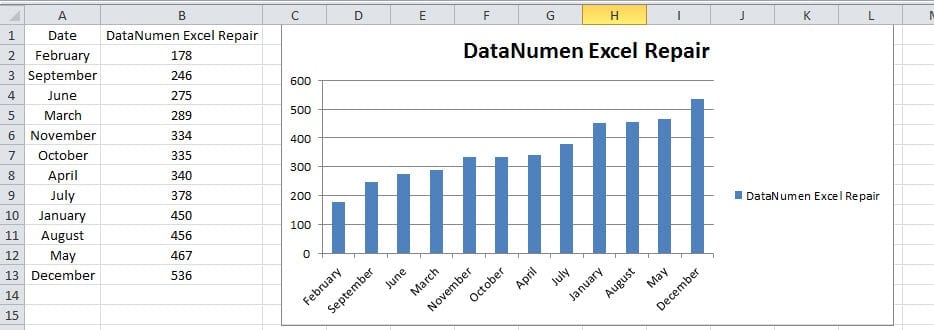
Jadi, kapan pun Anda perlu mengurutkan dalam bagan, Anda dapat mengurutkan terlebih dahulu di lembar kerja asli.
Metode 2: Urutkan dalam Bagan Pivot
Kecuali cara-cara di atas, di sini Anda juga bisa menggunakan cara ini. Dengan membuat bagan pivot di lembar kerja Anda, Anda dapat mengurutkan langsung di bagan. Dan semua fungsi bagan pada bagan pivot sama dengan fungsi bagan pada bagan biasa.
- Pilih rentang target di lembar kerja.
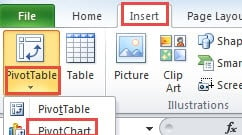
- Dan kemudian klik tab "Sisipkan" di pita.
- Setelah itu, klik tombol panah kecil di bawah tombol “PivotTable”.
- Selanjutnya Anda akan melihat menu drop-down dengan hanya dua opsi. Pada langkah ini, Anda perlu memilih opsi kedua "PivotChart".

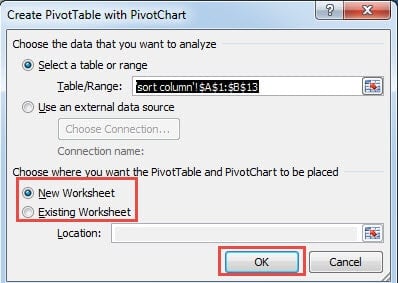
- Dan kemudian Anda akan melihat jendela "Buat PivotTable dengan PivotChart" muncul di lembar kerja. Karena kami telah memilih area pada langkah 1, di sini Anda tidak perlu memilih kisaran lagi. Tentu saja Anda melewatkan langkah 1, di sini Anda juga dapat memasukkan referensi rentang ke dalam kotak teks. Selain itu, Anda juga dapat menggunakan mouse Anda untuk memilih rentang secara langsung.
- Sekarang Anda perlu memutuskan di mana Anda ingin meletakkan grafik pivot. Anda bisa meletakkannya di lembar kerja baru, atau Anda bisa meletakkannya di lembar kerja yang sudah ada. Di sini kami memilih opsi pertama "Lembar Kerja Baru". Di sisi lain, jika Anda perlu memasukkan ke dalam lembar kerja yang sudah ada, Anda juga perlu memasukkan lokasi ke dalam kotak teks yang sesuai. Dan Anda dapat menggunakan mouse Anda untuk memilih lokasi yang tepat.

- Setelah Anda menyelesaikan pengaturan grafik pivot, Anda dapat mengklik tombol "OK" di jendela. Dengan demikian, Anda telah membuat bagan pivot baru di file Excel Anda saat ini.
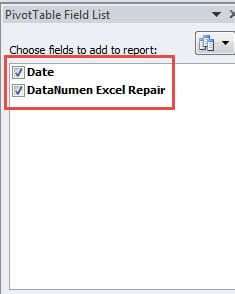
- Dalam "Daftar Bidang PivotTable", pilih bidang yang perlu Anda perlihatkan di bagan. Dalam contoh ini, kami akan menampilkan dua bidang di bagan, jadi kami memeriksa dua opsi.

- Sekarang klik bagan pivot di lembar kerja. Pada saat yang sama, Anda akan melihat tab "Alat PivotChart" di pita.
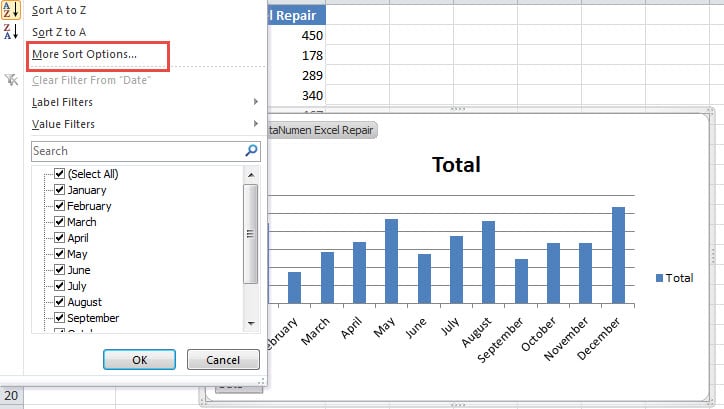
- Dan kemudian klik tombol field pada grafik di area kiri bawah.
- Di daftar pop-up baru, pilih opsi "More Sort Options".

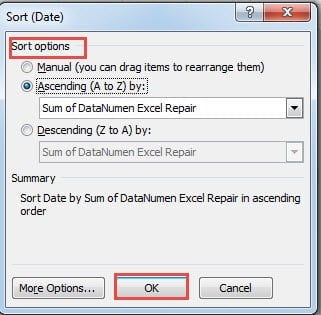
- Kemudian Anda akan melihat jendela baru "Urutkan" muncul. Di jendela ini, Anda dapat mengatur opsi sesuai kebutuhan Anda. Dalam contoh ini, kita akan memilih opsi "Naik". Dan kolom targetnya adalah "Jumlah dari" DataNumen Excel Repair".

- Setelah itu, klik tombol “OK” di bagian bawah untuk menyelesaikan pengaturan. Dengan demikian, hasil pengurutan akan muncul di bagan. Dan Anda juga akan menemukan bahwa di lembar kerja asli, kisaran telah berubah sesuai.

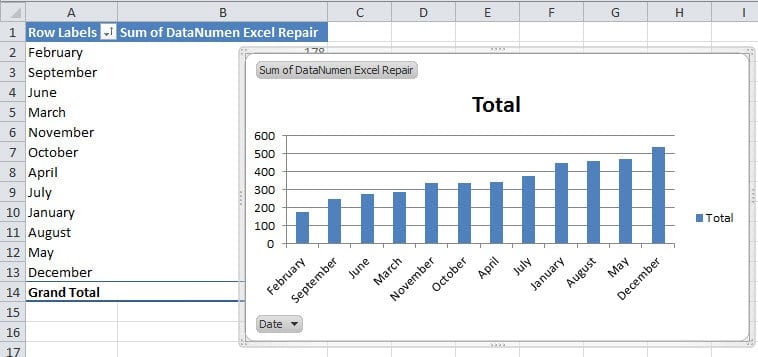
Hasil ini sama dengan pengurutan langsung di lembar kerja. Kedua metode ini sangat berguna. Dan di lembar kerja Anda yang sebenarnya, Anda dapat memilih metode yang paling sesuai.
Perbandingan Dua Metode di atas
Sekarang kedua metode memiliki efek yang sama, sulit bagi Anda untuk memilih metode mana yang dapat Anda gunakan. Di sini Anda dapat merujuk ke tabel di bawah ini. Semua keuntungan dan kerugian yang dapat kami pikirkan tercantum dalam tabel di bawah ini.
|
Perbandingan |
Urutkan di Lembar Kerja Asli |
Urutkan dalam Bagan Pivot |
|
Kelebihan |
1. Metode ini memiliki langkah yang lebih sedikit daripada metode kedua. Karenanya, Anda akan menemukan bahwa itu mudah digunakan. Dan metode ini cocok untuk semua pengguna.
2. Anda tidak perlu menambahkan grafik tambahan. Bagan biasa cukup baik untuk Anda sortir. |
1. Dalam bagan pivot, Anda dapat memenuhi lebih banyak tugas lain dengan fitur unik. Dan fitur tersebut tidak dapat ditemukan di lembar kerja biasa atau lembar kerja biasa.
2. Semua fungsi bagan juga dapat digunakan dalam bagan pivot ini. Oleh karena itu, Anda tidak perlu mengkhawatirkan manipulasi tertentu dalam grafik. |
|
Kekurangan |
1. Anda tidak bisa langsung memodifikasi di grafik umum itu sendiri.
2. Dibandingkan dengan bagan pivot, ada lebih sedikit fungsi pada bagan biasa. |
1. Metode ini berisi lebih banyak langkah daripada metode pertama.
2. Anda perlu membuat bagan pivot tambahan di file. Dan ini akan menambah penyimpanan di file tersebut. |
Sekarang Anda harus memiliki pemahaman yang komprehensif tentang dua metode yang berbeda. Jika Anda ingin menggunakan manipulasi yang lebih mudah, Anda dapat menggunakan metode pertama. Jika Anda perlu mengubah grafik dan menggunakan lebih banyak fitur, Anda dapat menggunakan metode kedua. Pilihannya sangat tergantung pada kebutuhan Anda yang sebenarnya. Metode yang dapat membantu Anda menyelesaikan tugas dengan mudah dan cepat jika pilihan terbaik untuk Anda.
Alasan Korupsi Excel Dapat Terdeteksi
Kerusakan pada Excel pasti mengandung beberapa penyebab yang mendalam. Dan hampir semua penyebab kerusakan Excel dapat dideteksi dengan teknologi saat ini. Saat Anda menemukan kerusakan pada Excel, Anda perlu menemukan penyebabnya. Dengan demikian, Anda dapat menggunakan metode yang tepat untuk memperbaiki Excel. Setelah Anda mengetahui penyebabnya, akan jauh lebih mudah bagi Anda untuk menemukan solusi yang paling sesuai.
Tetapi jika Anda tidak tahu apa-apa tentang pemulihan Excel, jangan mencoba memperbaiki file Excel sendiri. Perilaku yang salah akan menyebabkan kerusakan permanen pada file berharga Anda. Pilihan terbaik adalah meminta bantuan profesional. Selain itu, Anda dapat menggunakan alat pihak ketiga untuk memperbaiki kerusakan file Excel xlsx. Dengan demikian, data dan informasi Anda akan aman. Alat ini akan diinstal di komputer Anda sendiri. Selain itu, mudah dioperasikan. Data dan informasi Anda tidak akan terlihat oleh orang lain karena proses pemulihan sepenuhnya berlangsung di komputer Anda sendiri.
Pengantar Penulis:
Anna Ma adalah pakar pemulihan data di DataNumen, Inc., yang merupakan pemimpin dunia dalam teknologi pemulihan data, termasuk memperbaiki kerusakan Word docx dan produk perangkat lunak perbaikan pandangan. Untuk informasi lebih lanjut kunjungi www.datanumen.com