
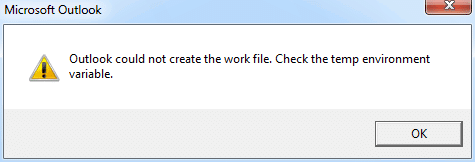
Kesalahan “Outlook tidak dapat membuat file kerja” biasanya muncul saat Anda memulai Outlook. Ini akan membuat data Outlook Anda tidak dapat diakses. Dalam artikel ini, kami akan memberi tahu Anda cara mengatasinya.
Kesalahan “Outlook tidak dapat membuat file kerja. Periksa variabel lingkungan sementara” menunjukkan kerusakan pada variabel cache internet sementara. Hal ini sering terjadi setelah sistem operasi diperbarui atau file pengaturan terkait dipindahkan ke komputer lain secara tidak benar. Jangan panik. Kesalahan ini tidak melibatkan file Outlook. Data Outlook Anda pasti utuh. Selain itu, Anda dapat memperbaikinya dengan mudah menggunakan dua metode berikut.
Metode 1: Edit Nilai Registri
- Pertama-tama, buka "Menu Mulai" dan ketik "regedit" di kotak pencarian.

- Kemudian tekan "Enter" untuk mengakses Editor Registri. Di kotak dialog "Kontrol Akun" yang muncul, pilih 'Ya'.
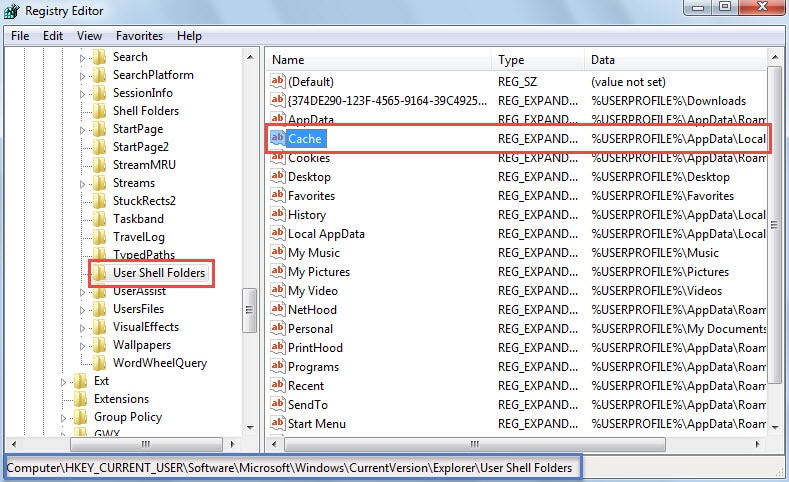
- Selanjutnya di jendela Editor Registri, Anda harus menemukan kunci berikut secara berurutan:
HKEY_CURRENT_USER \ Software \ Microsoft \ Windows \ CurrentVersion \ Explorer \ User Shell Folders
- Setelah memilih kunci "Folder Shell Pengguna", putar ke panel kanannya. Anda dapat menemukan nilai "Cache".

- Selanjutnya, klik dua kali pada nilai “Cache”. Dan pada kotak dialog “Edit String” yang muncul, masukkan jalur folder file internet sementara yang benar.
- Jika Anda menggunakan Windows Vista, 7, 8, atau 10, jalur default seharusnya adalah ”%USERPROFILE%\AppData\Local\Microsoft\Windows\Temporary Internet Files”.
- Jika menggunakan Windows XP, lokasinya adalah “%USERPROFILE%\Local Settings\Temporary Internet Files”

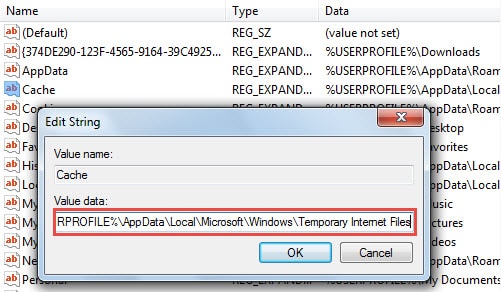
- Setelah mengedit nilai tersebut, klik “OK” untuk menyimpan perubahan dan keluar dari Registry Editor. Sekarang Anda perlu memulai ulang komputer agar perubahan tersebut berlaku.
Metode 2: Ubah Opsi Internet
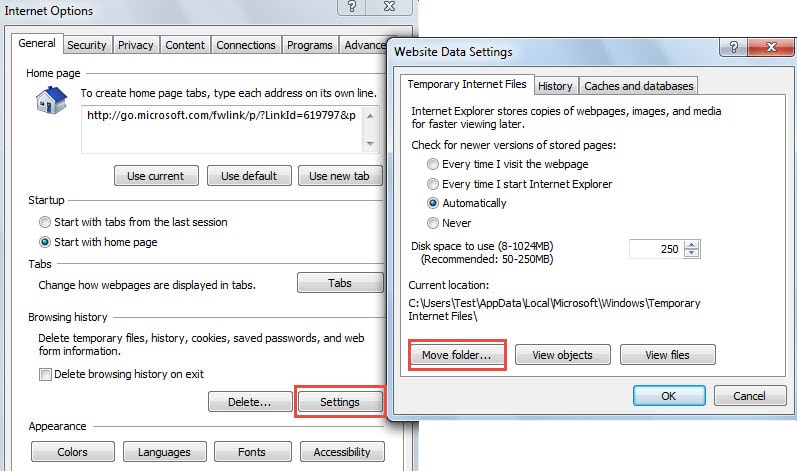
- Sebagai langkah awal, buka jendela Internet Explorer dan klik ikon roda gigi di pojok kanan atas. Dari daftar tarik-turunnya, pilih “Opsi Internet”.
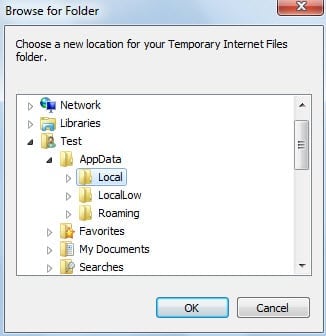
- Kemudian di kotak dialog baru "Opsi Internet", klik tombol "Pengaturan". Kotak dialog baru "Pengaturan Data Situs Web" akan muncul, klik "Pindahkan folder".

- Selanjutnya, pada bagian “Telusuri Folder”, Anda harus menelusuri ke folder file internet sementara yang benar. Untuk jalur folder yang tepat, Anda dapat merujuk ke Langkah 5 pada metode sebelumnya.

- Terakhir, klik beberapa tombol “OK” untuk menyimpan perubahan, tunggu hingga perubahan diaktifkan, dan mulai ulang komputer Anda saat diminta.
Buat Pencadangan yang Konsisten dan Terbaru untuk Data Outlook
Karena Outlook itu rentan terhadap korupsi, Anda harus membuat cadangan rutin untuk data Outlook Anda untuk menghindari hilangnya data Outlook. Cadangan akan membantu Anda memulihkan data PST yang rusak dengan mudah tanpa usaha. Tetapi jika Anda tidak memiliki cadangan atau memiliki nilai terbatas karena tidak terkini, Anda masih dapat menyelesaikan masalah tersebut dengan alat bintang, seperti DataNumen Outlook Repair.
Pengantar Penulis:
Shirley Zhang adalah pakar pemulihan data di DataNumen, Inc., yang merupakan pemimpin dunia dalam teknologi pemulihan data, termasuk memperbaiki SQL Server MDF dan produk perangkat lunak perbaikan pandangan. Untuk informasi lebih lanjut kunjungi www.datanumen.com