
Secara default, Outlook akan menyimpan item terkirim Anda di folder email "Item Terkirim". Namun, dengan dua cara yang diperkenalkan dalam artikel ini, Anda dapat menyimpan item terkirim ke folder tertentu lainnya dengan mudah.
Untuk mengklasifikasikan dan mengelola email Outlook saya dengan lebih baik, saya telah membuat beberapa folder email. Untuk item terkirim saya, seperti email, undangan rapat, saya ingin menyimpan beberapa di antaranya ke folder alternatif, bukan ke folder "Item Terkirim" default. Berikut ini adalah 2 trik saya.
Metode 1: Simpan Item Terkirim ke Folder Tertentu Saat Menulis
- Pertama-tama, buka Outlook seperti biasa dan buat item baru, misalnya email.
- Kemudian di jendela pesan baru, Anda dapat menulis email secara normal. Isi penerima, subjek, serta badan email.
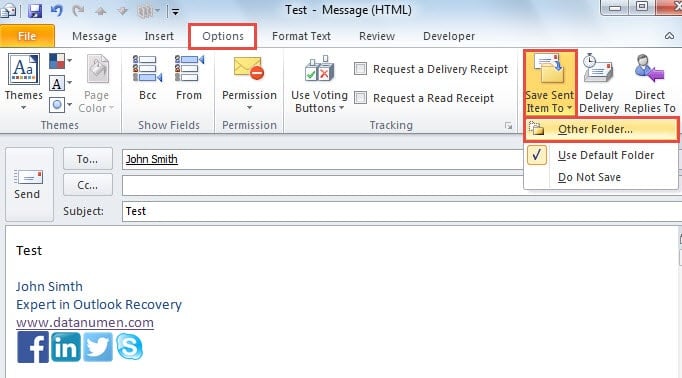
- Setelah itu, alihkan ke tab "Opsi", di mana Anda perlu mencari dan klik "Simpan Item Terkirim Ke" di grup "Opsi Lainnya".
- Selanjutnya dari daftar drop-down berikut, Anda dapat memilih "Folder Lain".
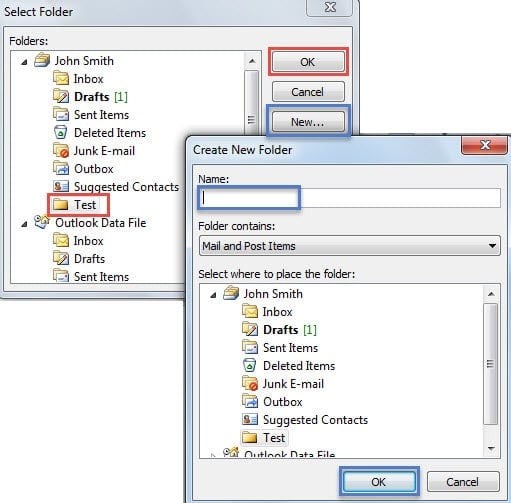
- Nanti kotak dialog baru “Select Folder” akan muncul. Anda dapat memilih folder yang sudah jadi sebagai folder penyimpanan. Atau jika tidak ada folder yang Anda inginkan, Anda bisa mengklik tombol "New" untuk membuat folder baru.

- Terakhir, klik serangkaian "OK" sampai semua kotak dialog telah ditutup. Setelah email berhasil dikirim, Anda dapat menemukan email terkirim di folder yang Anda pilih.
Metode 2: Simpan Item Terkirim ke Folder Tertentu secara Otomatis
- Pertama-tama, buka menu "File" di Outlook, lalu tekan "Kelola Aturan & Peringatan" di bawah tab "Info".

- Dan kemudian di kotak dialog "Rules and Alerts", klik tombol "New Rules".
- Di layar berikutnya dari "Rules Wizard", Anda perlu mengikuti langkah-langkah di bawah ini:

- Pertama, pilih "Terapkan aturan pada pesan yang saya kirim" dan klik "Berikutnya".
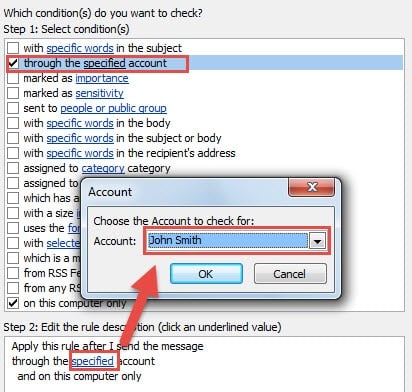
- Kemudian di bagian "Ketentuan", Anda harus memilih "melalui akun yang ditentukan". Dan di kotak berikut, klik tautan "ditentukan". Dari kotak dialog kecil baru, pilih akun yang Anda inginkan. Setelah itu, klik "OK" dan "Next".

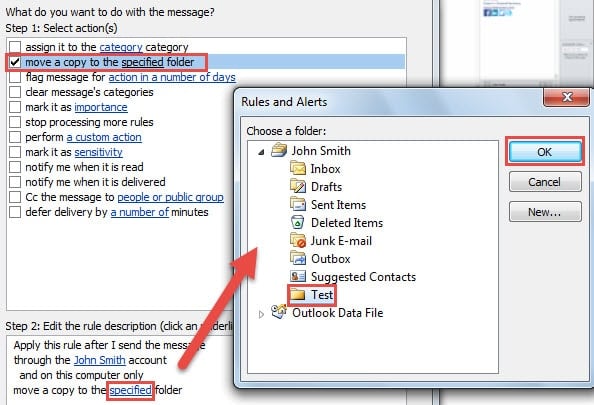
- Selanjutnya pilih "Pindahkan salinan ke folder tertentu". Setelah mengklik "ditentukan", Anda memilih folder penyimpanan sesuai kebutuhan Anda. Setelah itu, klik "OK" dan "Next".

- Terakhir, klik beberapa "Next" sampai Anda mencapai layar terakhir "Rules Wizard". Anda dapat meninjau semua pengaturan aturan Anda dan menentukan nama untuk aturan ini.
- Terakhir, klik tombol "Selesai" untuk menerapkan aturan ini. Mulai sekarang, item terkirim akan disimpan ke folder yang Anda pilih secara otomatis.
Tidak Kebal terhadap Korupsi
Meskipun Outlook kaya akan fitur, ia tetap tidak terbebas dari kerusakan. Sebaliknya, Outlook sangat rentan. Oleh karena itu, sebagai pengguna Outlook reguler, yang harus Anda lakukan untuk melindungi data Outlook Anda adalah selalu waspada terhadap semua potensi ancaman, dan memiliki strategi yang cerdas. Pemulihan Outlook alat di sekitarnya, seperti DataNumen Outlook Repair.
Pengantar Penulis:
Shirley Zhang adalah pakar pemulihan data di DataNumen, Inc., yang merupakan pemimpin dunia dalam teknologi pemulihan data, termasuk pemulihan sql dan produk perangkat lunak perbaikan pandangan. Untuk informasi lebih lanjut kunjungi www.datanumen.com