
Terkadang Anda perlu menyimpan file Excel sebagai PDF file. Dan dalam artikel ini, kami akan memperkenalkan dua metode untuk menyimpan lembar kerja sebagai terpisah PDF file.
PDF adalah format file yang banyak digunakan karena karakteristiknya. Oleh karena itu, terkadang Anda perlu menyimpan file Excel Anda sebagai file PDF. Dan metode menyimpan sebagai PDF adalah sebagai berikut. PDF file sangat mudah.
Simpan Lembar Kerja Excel sebagai PDF File.
Untuk menyimpan lembar kerja Excel sebagai PDF file sangat mudah. Berikut adalah langkah-langkah menyimpan lembar kerja sebagai PDF file.
- Silakan buka lembar kerja yang perlu Anda simpan sebagai PDF.
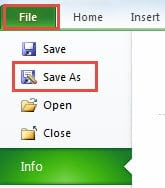
- Klik tab "File" di pita.
- Dan kemudian klik opsi “Save As”.
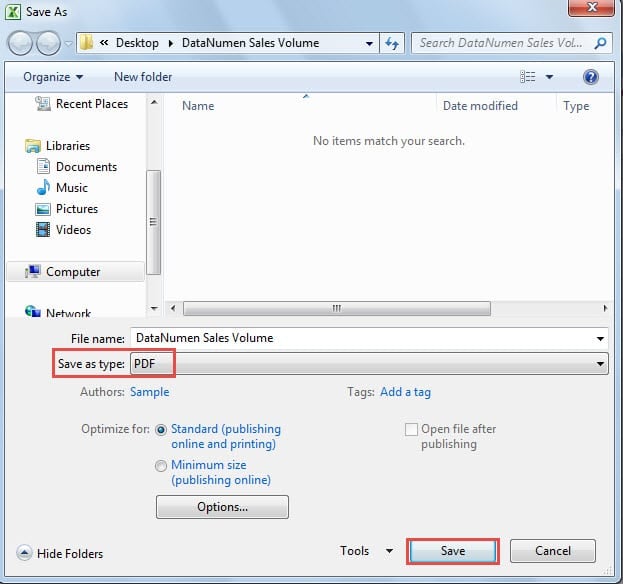
- Selanjutnya di jendela "Save As", pilih jalur di mana Anda perlu menyimpan.
- Dan kemudian edit nama untuk file baru.
- Sekarang pilih “PDF” di bagian “Simpan sebagai tipe”.

- Setelah itu, klik “Simpan”. Dengan demikian, lembar kerja saat ini telah disimpan sebagai PDF mengajukan. Selain itu, jika Anda perlu menyimpan lembar kerja lain sebagai terpisah PDF file, Anda dapat mengulangi langkah-langkah di atas untuk menyimpan satu per satu.
Di sisi lain, jika Anda perlu menyimpan seluruh buku kerja sebagai PDF file, ikuti langkah-langkah di bawah ini.
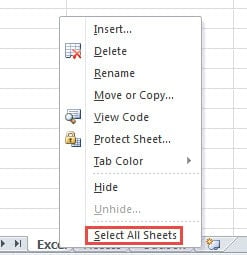
- Klik kanan satu lembar tab.
- Dan kemudian pilih opsi "Pilih Semua Lembar" di menu. Dengan demikian, Anda telah membuat grup lembar.

- Ulangi langkah 2-7 untuk menyimpan buku kerja sebagai PDF mengajukan. Dengan demikian, semua lembar kerja akan sama PDF file.
Langkah-langkah di atas hanya dapat menyimpan satu lembar kerja sebagai PDF file atau simpan seluruh file Excel sebagai PDF mengajukan. Jika Anda perlu menyimpan setiap lembar kerja sebagai terpisah PDF file dengan cepat, Anda dapat menggunakan dua metode di bawah ini.
Metode 1: Dokumen Terpisah
Dalam metode ini, Anda perlu memanipulasi langkah-langkah di keduanya PDF dan aplikasi Excel. Dan kita akan menggunakan file Excel dengan tiga lembar kerja sebagai contoh.
- Ikuti langkah-langkah di bagian sebelumnya dan simpan seluruh file Excel sebagai file PFD.
- Dan kemudian buka PDF file dalam PDF aplikasi.
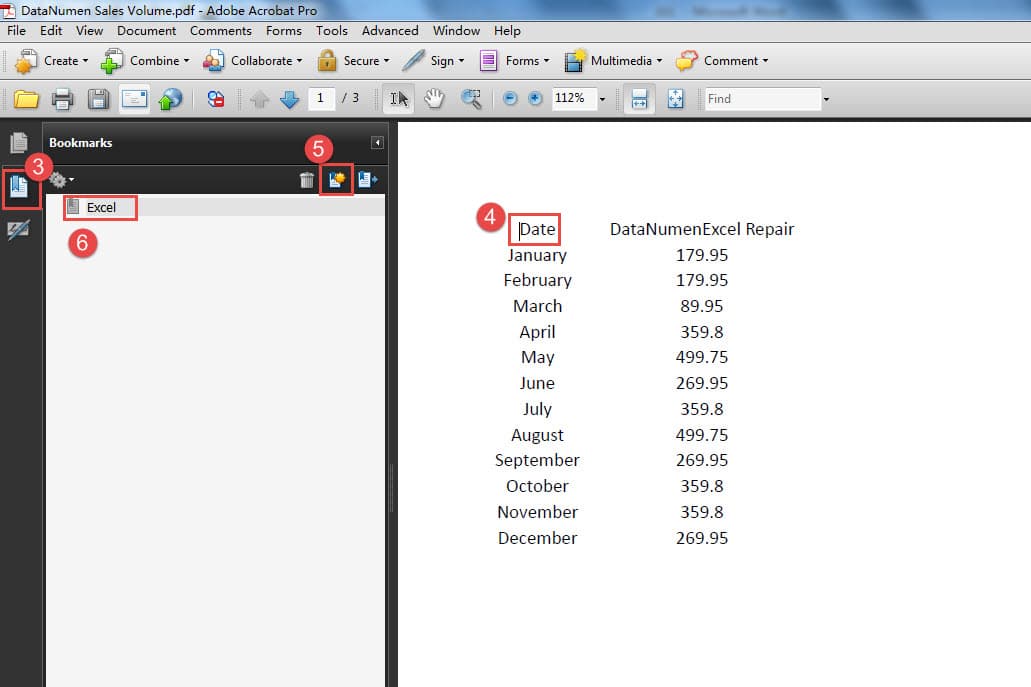
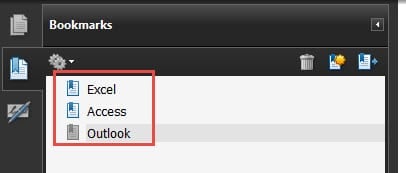
- Dalam majalah PDF file, ada 3 halaman untuk setiap lembar kerja. Di sini klik tombol "Bookmark" di sebelah kanan.
- Sekarang pindahkan kursor Anda ke awal halaman pertama.
- Dan kemudian klik tombol "Bookmark baru" di panel bookmark.
- Sekarang masukkan nama ke bookmark baru. Dengan demikian, Anda telah memasukkan bookmark untuk lembar kerja pertama.

- Ulangi langkah 4-6 dan tambahkan bookmark untuk lembar kerja lain dalam file.

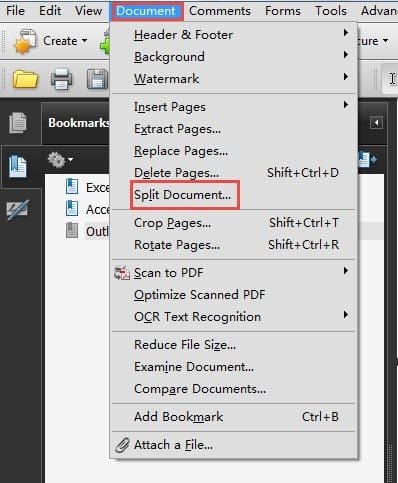
- Sekarang klik tab "Dokumen" di bilah alat.
- Dan kemudian pilih opsi "Split Document" di submenu.

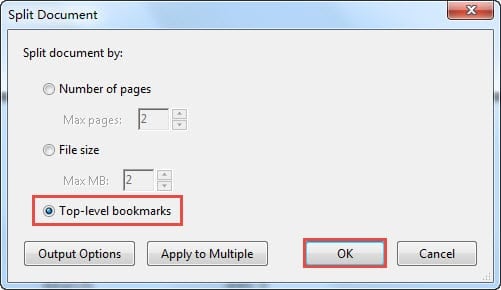
- Di jendela “Split Document”, pilih opsi “Top-level bookmarks”.

- Dan kemudian klik tombol "OK" di jendela.
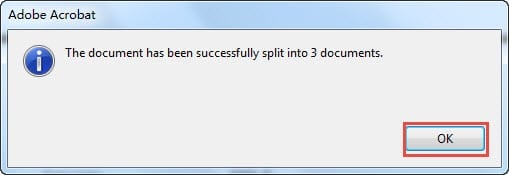
- Selanjutnya Anda akan melihat informasi ini. Ini berarti Anda telah berhasil membagi dokumen. Dan di sini klik tombol "OK".

Sekarang Anda dapat masuk ke folder yang telah Anda simpan PDF berkas sebelumnya. Yang baru PDF file akan disimpan di jalur yang sama. Anda dapat melihat bahwa ada tiga yang baru PDF file di jalan. Dan mereka akan diberi nama Part1, Part2 dan Part3. Anda juga dapat mengubah nama sesuai dengan kebutuhan Anda.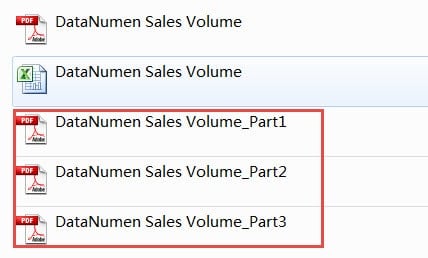
Metode 2: Gunakan Kode VBA
Jika tidak ada PDF aplikasi di komputer Anda, Anda juga dapat menggunakan kode VBA untuk menyimpan lembar kerja sebagai terpisah PDF file.
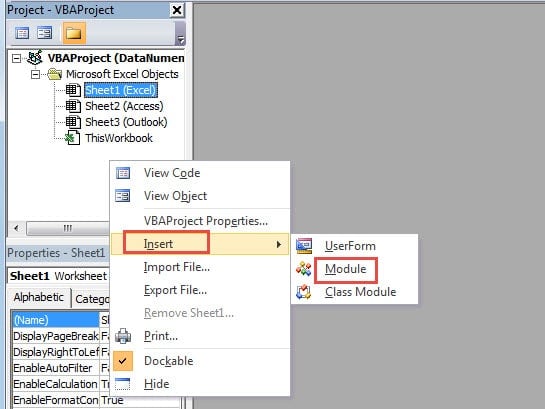
- Tekan tombol pintas kombo "Alt + F11" pada keyboard untuk membuka Editor Visual Basic.
- Dan kemudian klik kanan pada proyek VBA.
- Di menu baru, gerakkan kursor Anda pada opsi "Sisipkan".
- Dan kemudian klik opsi "Modul" di submenu. Dengan demikian, Anda telah memasukkan modul ke dalam file.

- Sekarang masukkan kode VBA berikut ke dalam modul:
Sub SaveAsPDF()
Dim CurLembar Kerja Sebagai Lembar Kerja
Untuk Setiap CurWorksheet Di ActiveWorkbook.Worksheets
CurWorksheet.ExportAsFixedFormat Type:=xlTypePDF, _
Nama File:=Application.ActiveWorkbook.Path & “\" & CurWorksheet.Name, _
Kualitas:=xlQualityStandard, _
IncludeDocProperties:=Benar, _
AbaikanAreaCetak:=Salah, _
OpenAfterPublish:=Salah
Lembar Kerja Cur Selanjutnya
End Sub
Dalam kode, kami akan menyimpan PDF file di jalur yang sama dari Excel. Anda juga dapat mengubahnya ke jalur lain yang ditunjuk sesuai dengan kebutuhan Anda. Selain itu, kami juga memberi nama masing-masing PDF file dengan nama lembar yang sesuai.
- Sekarang tekan tombol F5 pada papan kunci untuk menjalankan sub. Ketika proses selesai, Anda dapat pergi ke folder dan memeriksa hasilnya.

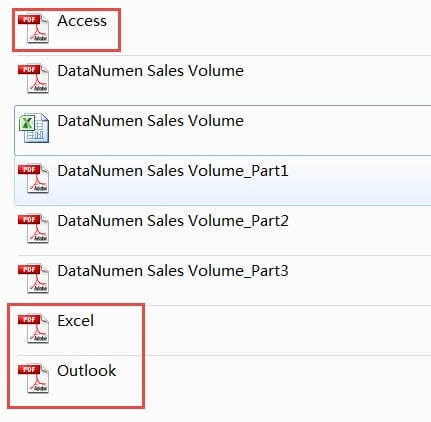
Pada gambar, Anda dapat melihat bahwa ada tiga yang baru PDF file dengan nama lembar kerja yang sesuai. Ini berarti Anda telah menyelesaikan tugas.
Perbandingan Dua Metode
Kedua metode tersebut dapat menyelesaikan masalah Anda dan menyimpan lembar kerja Excel sebagai terpisah PDF file. Tetapi Anda harus memilih satu metode saat Anda membutuhkannya. Pada tabel di bawah ini, kami telah mencantumkan kelebihan dan kekurangan dari kedua metode tersebut.
| Perbandingan | Pisahkan Dokumen | Gunakan Kode VBA |
| Keuntungan | 1. Jika Anda tidak terbiasa dengan VBA, Anda dapat menggunakan metode ini dengan mudah.
2. Mengatur bookmark dapat memberi Anda lebih banyak fleksibilitas dalam membagi dokumen. Misalnya, Anda juga dapat memasukkan dua lembar kerja dalam satu PDF file dengan mengatur bookmark di tempat yang berbeda. |
1. Anda tidak perlu menggunakan software lain, Excel dapat memenuhi tugas ini.
2. Anda dapat dengan cepat menyelesaikan tugas ini dalam waktu singkat hanya dengan menekan tombol “F5” pada keyboard. |
| Kerugian | 1. Jika tidak ada PDF aplikasi di komputer Anda, Anda tidak dapat menerapkan metode ini.
2. Dibandingkan dengan menggunakan kode VBA, ada lebih banyak langkah dalam langkah ini. Terkadang ada banyak lembar kerja dalam file Excel, menggunakan metode ini dan menambahkan bookmark akan memakan waktu. |
1. Jika Anda tidak terbiasa dengan Excel VBA, Anda mungkin menemui kesalahan saat menjalankan prosedur.
2. Jika Anda perlu menyimpan file Excel sebagai satu PDF file atau masukan dua atau lebih lembar kerja di sama PDF file, Anda perlu memodifikasi kode VBA. |
Semua Orang Membutuhkan Alat Pemulihan yang Kuat
Dengan semakin banyaknya orang yang menggunakan file Excel, alat pemulihan Excel kini menjadi kebutuhan bagi sebagian besar pengguna. Ada banyak penyebab yang dapat merusak file Excel, termasuk kesalahan manusia, virus, malware, peretas jahat, dan faktor internal maupun eksternal lainnya. Terkadang kecelakaan tersebut dapat menyebabkan kerugian besar bagi kita. Oleh karena itu, alat pemulihan Excel sangat penting. Alat kami yang andal mampu... memperbaiki kesalahan xls dan perilaku tidak biasa lainnya di Excel. Dengan alat ini, Anda tidak perlu khawatir tentang file penting Anda.
Pengantar Penulis:
Anna Ma adalah pakar pemulihan data di DataNumen, Inc., yang merupakan pemimpin dunia dalam teknologi pemulihan data, termasuk memperbaiki kesalahan dokumen dan produk perangkat lunak perbaikan pandangan. Untuk informasi lebih lanjut kunjungi www.datanumen.com