
Ketika ada banyak lembar di buku kerja Anda, Anda akan menghabiskan banyak waktu untuk pergi ke lembar tertentu. Di sini kami akan memperkenalkan dua metode untuk menyelesaikan tugas ini.
Jika buku kerja Anda memiliki banyak lembar, Anda akan merasa kesulitan untuk menemukan dan menuju lembar yang Anda tuju. Pada gambar di bawah, Anda dapat melihat bahwa ada banyak lembar dalam buku kerja ini.
Jika Anda ingin membuka lembar kerja tertentu, Anda mungkin akan mengklik panah di bilah tab lembar kerja untuk menemukan lembar kerja tersebut. Ini akan memakan banyak waktu. Oleh karena itu, di bawah ini kami akan menunjukkan langkah-langkah dari dua metode cepat.
Metode 1: Gunakan Sheet Tab Bar
- Klik kanan bilah tab lembar di sudut kiri bawah.
- Dan kemudian Anda akan melihat daftar ini seperti yang ditunjukkan gambar di bawah ini. Dalam daftar ini, Anda dapat langsung mengklik nama sheet. Dengan demikian, Anda akan segera beralih ke lembar itu.
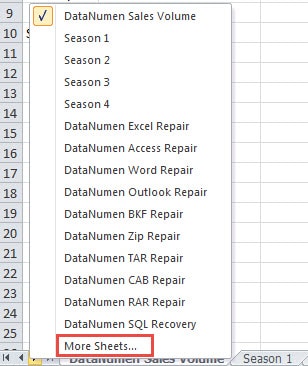
- Jika ada lebih dari 16 lembar di buku kerja, tidak semua nama lembar akan muncul di daftar. Jika sheet Anda tidak ditampilkan dalam daftar, klik opsi "More Sheets".
- Di jendela "Aktifkan", seret bilah gulir dan pilih lembar yang ingin Anda lompat.
- Dan kemudian klik tombol "OK". Selain itu, Anda juga dapat mengklik dua kali nama sheet di jendela.

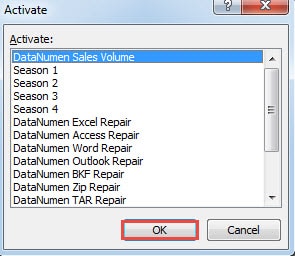
Anda dapat melihat bahwa alih-alih mengklik panah dan menemukan lembar, menggunakan metode ini bisa lebih nyaman.
Metode 2: Gunakan Kode VBA
Di sini Anda juga dapat menggunakan kode VBA untuk memenuhi tugas.
- Tekan tombol pintas “Alt + F11” di keyboard.
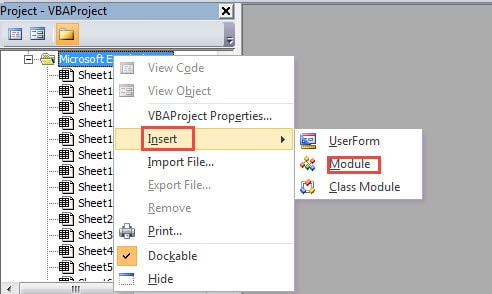
- Dan kemudian klik kanan di area proyek VBA.
- Di menu baru, gerakkan kursor Anda pada opsi "Sisipkan".
- Dan kemudian pilih "Modul" di submenu. Dengan demikian, Anda telah memasukkan modul baru ke dalam file.

- Sekarang salin kode VBA berikut ke modul baru:
Sub JumpToSheet ()
Redupkan FindName Sebagai String, FindSheet Sebagai Lembar Kerja
FindName = InputBox (prompt: = "Masukkan nama sheet yang perlu Anda temukan", Judul: = " lompat ke Lembar Khusus “)
Untuk Setiap FindSheet Di ActiveWorkbook.Worksheets
Jika FindSheet.Name = FindName Then
Temukan Lembar.Aktifkan
Keluar dari Sub
End If
Selanjutnya
End Sub
- Sekarang tekan tombol "F5" pada keyboard atau klik tombol "Run Sub" di toolbar untuk menjalankan prosedur ini.
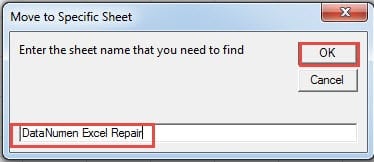
- Setelah itu, Anda akan melihat kotak input yang muncul. Di sini masukkan nama sheet ke dalam kotak teks.

- Kemudian klik tombol “OK” di jendela tersebut. Dengan demikian, lembar kerja target akan diaktifkan. Setelah Anda mengklik “OK”, Anda akan kembali ke antarmuka Editor Visual Basic. Anda dapat beralih ke antarmuka buku kerja dan memeriksa hasilnya.
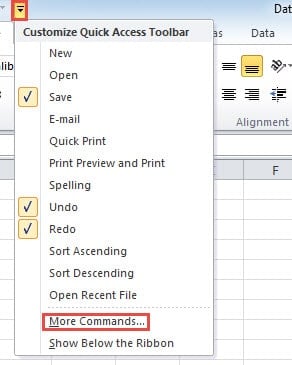
- Jika Anda perlu sering menggunakan kode VBA ini, Anda juga dapat menambahkannya di toolbar akses cepat. Pada langkah ini, klik panah kecil di toolbar.
- Dan kemudian pilih opsi "Perintah Lainnya" dalam daftar.

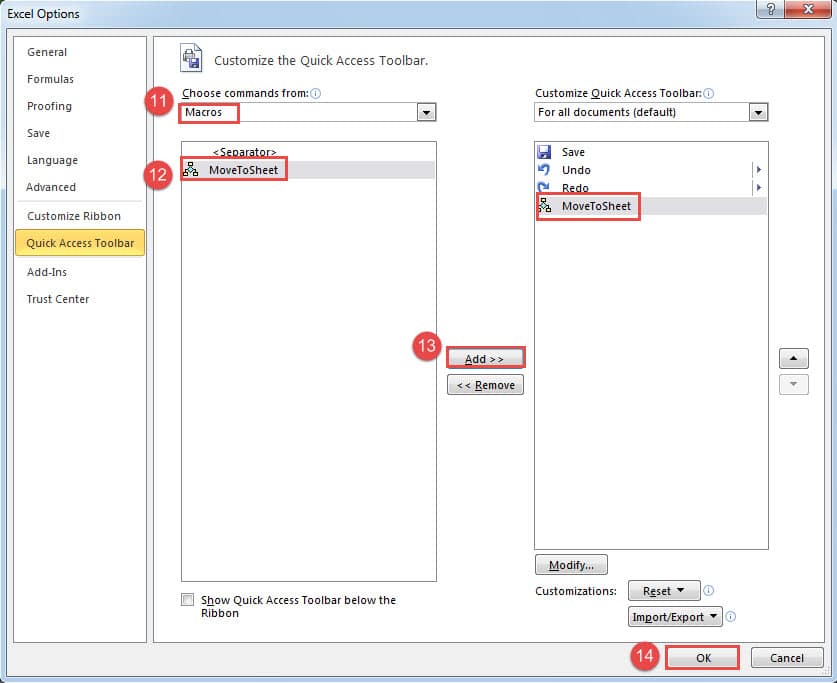
- Di jendela "Opsi Excel", pilih "Makro" di "Pilih perintah dari".
- Kemudian pilih makro target dalam daftar.
- Setelah itu, klik tombol “Add”.

- Sekarang Anda telah menambahkannya di toolbar akses cepat. Klik "OK" di langkah ini.
Karenanya, lain kali jika Anda perlu menggunakan kode VBA, Anda dapat mengklik tombol langsung di toolbar akses cepat.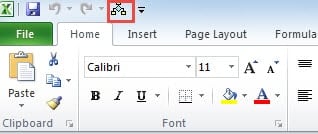
Tentukan Pilihan antara Dua Metode
Sebenarnya, kedua metode tersebut sangat sederhana dan nyaman. Anda mungkin bertanya-tanya metode mana yang harus Anda pilih. Pada tabel di bawah ini, kami telah mencantumkan semua faktor dari kedua metode tersebut, Anda dapat merujuknya dan membuat pilihan.
| Perbandingan | Gunakan Sheet Tab Bar | Gunakan Kode VBA |
| Keuntungan | 1. Anda dapat dengan mudah memilih sheet karena Anda dapat melihat semua nama sheet dalam satu jendela.
2. Anda tidak perlu berurusan dengan kode VBA yang rumit dengan metode ini. |
1. Anda dapat melompat ke lembar tertentu dengan cepat dengan memasukkan nama dan beberapa klik.
2. Anda juga dapat menggunakan metode ini di buku kerja lain, yang terbukti sangat nyaman. |
| Kerugian | 1. Anda perlu membuka jendela "Activate" setiap kali Anda perlu melompat ke sheet lain.
2. Di workbook lain, Anda juga perlu mengulangi langkah-langkah tersebut lagi. Dan dibandingkan dengan metode kedua, ini sedikit merepotkan. |
1. Jika Anda tidak dapat mengingat nama lembar tertentu, Anda tidak dapat menggunakan metode ini.
2. Menggunakan makro VBA akan membuat segalanya menjadi lebih rumit. |
Dari tabel di atas, Anda akan memiliki pemahaman yang lebih baik tentang kedua metode tersebut. Dan lain kali jika Anda perlu mewujudkan tugas ini, Anda dapat memilih salah satu metode.
Alat Pemulihan adalah suatu keharusan bagi Perusahaan
Di sebagian besar perusahaan, Excel merupakan kebutuhan 필수 untuk pekerjaan mereka. Oleh karena itu, banyak data dan informasi penting yang tersimpan dalam file Excel. File-file tersebut tentu akan menjadi korban virus dan peretas jahat. Begitu terjadi bencana data, semua data dan informasi akan rusak. Karena itu, perusahaan perlu menyiapkan alat yang ampuh. Alat ini dirancang khusus dan dapat perbaiki file xlsx dan file Excel lainnya dengan mudah.
Pengantar Penulis:
Anna Ma adalah pakar pemulihan data di DataNumen, Inc., yang merupakan pemimpin dunia dalam teknologi pemulihan data, termasuk memperbaiki dokumen doc dan produk perangkat lunak perbaikan pandangan. Untuk informasi lebih lanjut kunjungi www.datanumen.com