
Pada artikel ini, kita akan membahas tentang 2 metode untuk mengonversi dokumen Word Anda menjadi file PowerPoint presentasi.
Dalam hal mendemonstrasikan file ke sejumlah orang, file PowerPoint datang ke opsi pertama kami. Sekarang inilah situasinya: Anda telah menyelesaikan dokumen Word, tetapi Anda harus membuat file PowerPoint presentasi dengan konten yang sama. Kemudian, apakah Anda akan memulai semuanya dari awal lagi dan menyalin konten dari file Word lalu menempelkannya di...? PowerPoint slide? Tidak nyaman, bukan? Oleh karena itu, Anda harus memahami beberapa trik cerdas untuk mengurangi waktu kerja Anda.
Atur Dokumen Word Anda dalam Gaya yang Benar Terlebih Dahulu
Untuk mengonversi file Word dengan cepat ke PowerPoint presentasi dengan 2 metode berikut, Anda harus mengatur file Word dengan gaya yang tepat. Dan gaya yang kita bahas di sini adalah gaya yang berhubungan dengan "Font". Pada dasarnya, Anda dapat menyetel teks Word di "Heading 1", "Heading 2", "Heading 3", dll. Ada aturan yang harus Anda ingat bahwa gaya "Heading 1" di Word sama dengan level "Title" di PowerPoint, gaya "Judul 2" sama dengan tingkat "Subjudul", dan gaya "Judul 3" sama dengan tingkat "Teks". Singkatnya, hanya Anda yang telah mengatur file Word Anda mengikuti aturan di atas yang dapat Anda ubah menjadi PowerPoint presentasi. Misalnya, teks Anda mungkin terlihat seperti berikut: 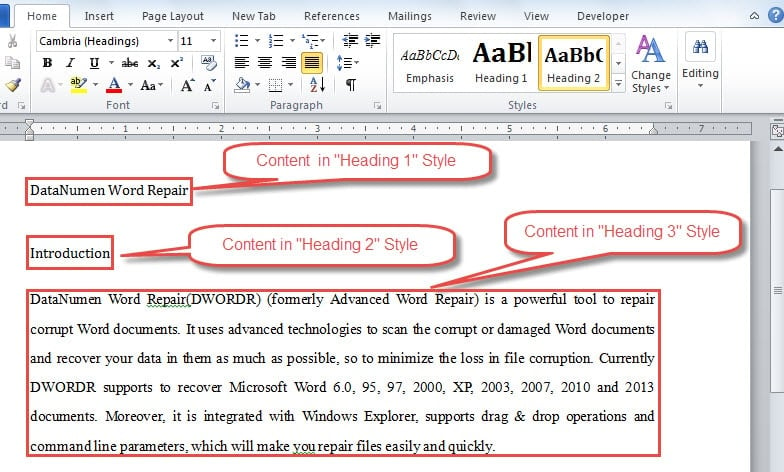
Metode 1: Kirim File Word ke Microsoft PowerPoint
Untuk menggunakan metode ini, Anda harus menambahkan "Kirim ke Microsoft PowerPoint"Ke" Quick Access Toolbar "pada awalnya. Berikut adalah langkah-langkah spesifiknya:
- Pertama dan terpenting, buka Word.
- Kemudian klik tab "File".
- Selanjutnya pilih "Opsi".

- Dalam kotak dialog "Opsi Word", pertama klik "Bilah Alat Akses Cepat" di kolom sisi kiri.
- Kemudian pilih "Perintah Tidak di Pita" di kotak daftar "Pilih perintah dari".
- Selanjutnya, cari "Kirim ke Microsoft PowerPoint"Dan klik.
- Kemudian klik tombol “Add” di tengah kotak dialog.
- Terakhir, klik "OK" untuk menyimpan perubahan.

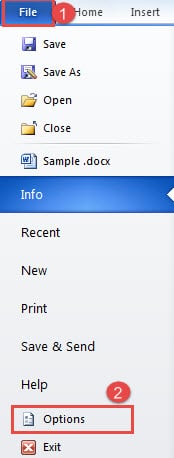
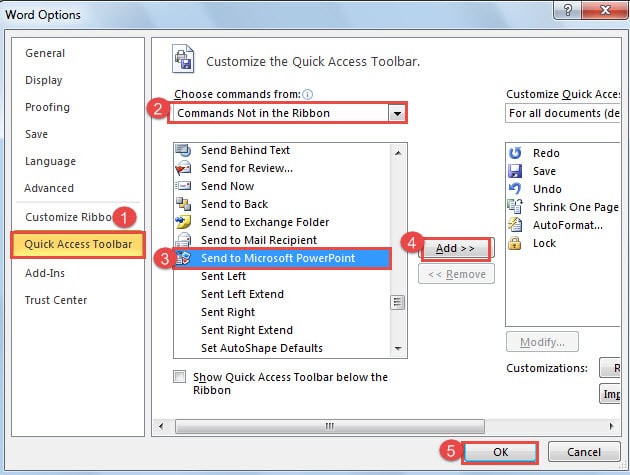
Sekarang Anda dapat melihat "Kirim ke Microsoft PowerPoint”Tersedia di“ Quick Access Toolbar ”.
Konversikan File Word menjadi PowerPoint Presentasi di Word
- Klik dua kali untuk membuka file Word yang dituju.
- Kemudian klik "Kirim ke Microsoft PowerPoint"Di" Quick Access Toolbar ".
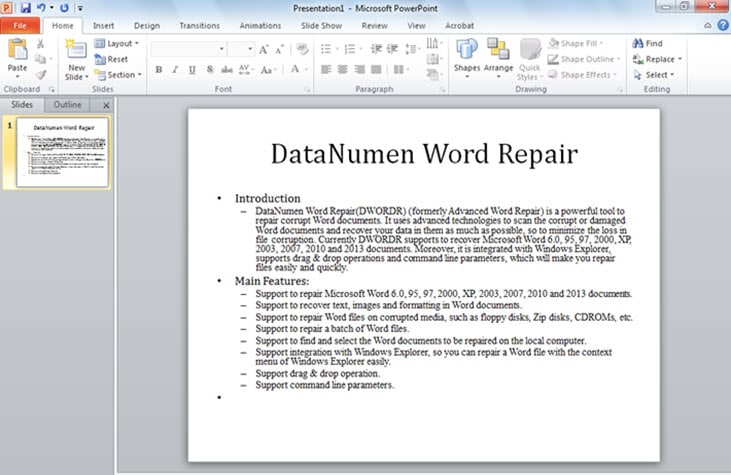
- Sekarang PowerPoint akan terbuka dan Anda dapat melihat file Anda telah berhasil dikonversi, seperti di bawah ini:

- Sesuaikan pada PowerPoint presentasi jika perlu.
Metode 2: Buka File Word di PowerPoint
- Hal pertama, buka PowerPoint.
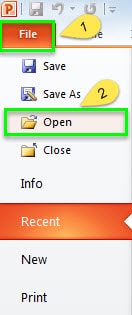
- Kemudian klik tab "File".
- Selanjutnya, klik opsi "Buka".

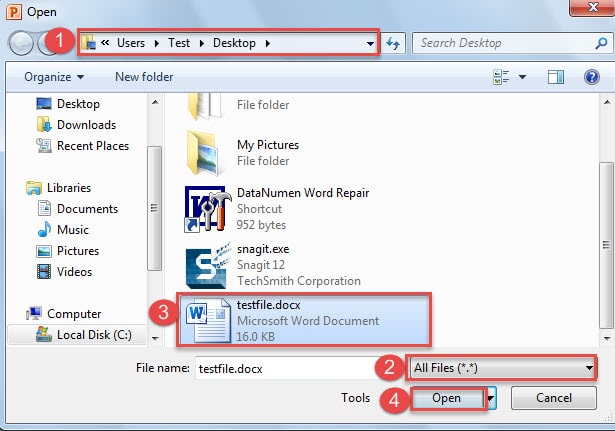
- Sekarang Anda akan disambut oleh jendela "Open". Pertama pergi ke lokasi tempat Anda menyimpan file Word Anda.
- Kemudian pilih "Semua File" untuk jenis file yang akan dibuka.
- Selanjutnya klik file Word.
- Kemudian klik tombol "Buka".

Dan sekarang Anda akan mencapai efek yang tepat seperti yang ditunjukkan pada metode 1. Demikian pula, file Word yang disebutkan dalam metode 2 harus disetel sesuai dengan aturan yang tercantum di atas.
Bersiaplah untuk Korupsi File
Pikirkan tentang situasi berikut ketika Anda memiliki file yang rusak namun Anda sangat membutuhkannya. Sejujurnya, itu bisa membuat Anda gila. Untung ada yang profesional alat pemulihan doc agar Anda dapat mengambil kembali file Anda saat ini. Saatnya mempertimbangkan untuk mendapatkannya terlebih dahulu.
Pengantar Penulis:
Vera Chen adalah pakar pemulihan data di DataNumen, Inc., yang merupakan pemimpin dunia dalam teknologi pemulihan data, termasuk perbaikan Excel yang rusak ke pdf memperbaiki produk perangkat lunak. Untuk informasi lebih lanjut kunjungi www.datanumen.com