
Tidak diragukan lagi, terlalu banyak email yang disimpan di Outlook akan membuat Outlook bekerja dengan lambat. Karena itu disarankan untuk menghapus email lama. Artikel ini akan memperkenalkan 2 metode untuk menghapus semua email yang lebih lama dari periode tertentu dengan cepat.
Untuk meningkatkan kinerja prospek dan mencegah file Outlook terlalu besar, saya akan menghapus item lama secara berkala, seperti email lama, tugas, janji temu. Berikut ini adalah 2 pendekatan tercepat dan paling praktis.
Metode 1: Hapus dengan Cara Arsip Otomatis Outlook
- Untuk memulainya, luncurkan aplikasi Outlook dan di panel "Mail", pilih folder email yang emailnya lebih lama dari periode tertentu yang ingin Anda hapus.
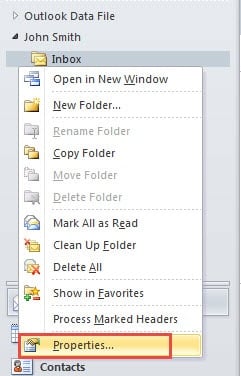
- Kemudian klik kanan folder dan pilih "Properties" dari menu konteksnya.
- Berikutnya kotak dialog baru " Properties ”akan muncul. Di dalamnya, Anda harus beralih ke tab "Arsip Otomatis". Setelah itu, ikuti langkah-langkah di bawah ini:
- Jika Anda telah mengaktifkan opsi "Arsipkan item dalam folder ini menggunakan pengaturan default", Anda harus mengklik tombol "Pengaturan Arsip Default". Dan nanti di kotak dialog "Arsip Otomatis" yang baru, Anda dapat menentukan periode di "Membersihkan item yang lebih lama dari". Selain itu, ingatlah untuk mencentang "Hapus item lama secara permanen".

- Jika Anda telah mengaktifkan "Arsipkan folder ini menggunakan pengaturan ini", Anda dapat langsung mengubah periode lebih lama dari di layar saat ini dan memilih fitur "Hapus item lama secara permanen".

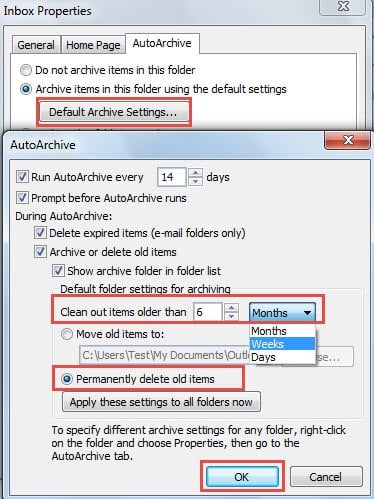
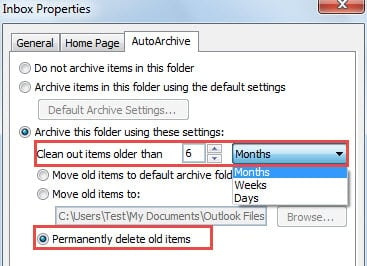
- Akhirnya klik beberapa OK sampai semua item ditutup. Email yang lebih lama dari periode tertentu akan dihapus sekaligus.
Metode 2: Hapus dengan Bantuan Folder Pencarian
- Pertama-tama, klik kanan "Folder Pencarian" di panel navigasi Mail.
- Kemudian dari menu klik kanannya, pilih "Folder Pencarian Baru".
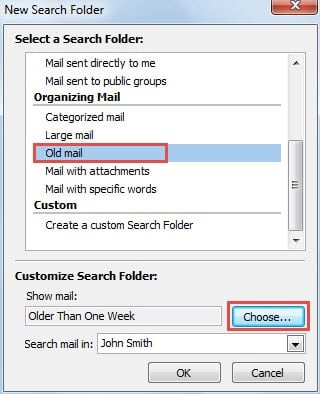
- Selanjutnya di kotak dialog baru yang muncul, Anda harus mencari dan memilih "Surat lama" dari daftar folder pencarian yang sudah jadi.

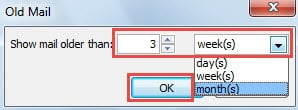
- Setelah itu klik tombol “Pilih”. Dialog kecil baru lainnya akan muncul, di mana Anda dapat menentukan periode yang lebih lama.

- Klik serangkaian "OK" untuk menutup semua kotak dialog.
- Sekarang buka folder pencarian yang baru dibuat di panel navigasi. Buka folder dan Anda akan menemukan bahwa semua email yang ada dalam waktu yang ditentukan terdaftar di sini. Anda harus memilih semuanya dengan menekan "Ctrl + A". Dan terakhir, klik tombol "Hapus" untuk menghapusnya secara berkelompok.
Pertahankan File Outlook dalam Ukuran Kecil
Sejujurnya, menghapus item lama, termasuk email, item kalender, dan sebagainya, adalah kebiasaan yang baik, yang dapat membuat kotak surat Anda, file PST dalam ukuran kecil. Diketahui bahwa file PST yang terlalu besar lebih cenderung rusak. Tentu saja, jika sayangnya, file PST dikompromikan, Anda dapat memanggil secara meyakinkan Perbaikan PST alat, seperti DataNumen Outlook Repair. Itu bisa datang untuk menyelamatkan Anda dan meminimalkan korupsi di file PST Anda.
Pengantar Penulis:
Shirley Zhang adalah pakar pemulihan data di DataNumen, Inc., yang merupakan pemimpin dunia dalam teknologi pemulihan data, termasuk pemulihan sql dan produk perangkat lunak perbaikan pandangan. Untuk informasi lebih lanjut kunjungi www.datanumen.com