
Dalam format buku kerja Excel yang lebih lama, Anda tidak bisa menggunakan beberapa fitur baru. Jadi, di sini kami menyediakan dua metode efektif untuk mengonversi format file.
Jika format file adalah versi yang lebih lama, Anda tidak dapat menggunakan fitur-fitur baru di versi aplikasi Excel yang lebih baru. Namun, fitur baru dapat menghemat banyak waktu dan energi Anda. Oleh karena itu, untuk menggunakan fitur yang lebih baru, Anda perlu mengonversi format file. Dan di bawah ini adalah dua metode berbeda untuk menyimpan buku kerja Excel sebagai format file yang lebih baru.
Metode 1: Gunakan Fitur Konversi
Jika file saat ini yang Anda edit adalah versi yang lebih lama, Anda akan melihat "Mode Kompatibilitas" di tajuk dekat nama file. Dan di bawah ini adalah langkah-langkah dari metode pertama.
- Klik tab "File" di pita.
- Dan kemudian Anda akan melihat tombol "Convert" di belakang panggung Excel. Sekarang klik tombol ini.
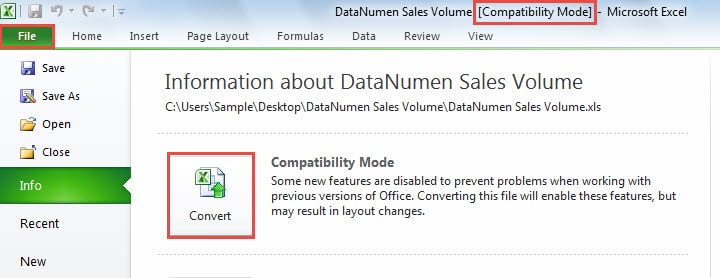
- Selanjutnya Anda akan melihat informasi ini seperti gambar di bawah ini:


Saat Anda mengonversi buku kerja ini, buku kerja asli akan dihapus dari komputer. Oleh karena itu, jika Anda ingin menyimpan workbook asli, di sini Anda harus mengklik tombol “Cancel”. Dan kemudian Anda perlu membuat cadangan file ini. Selanjutnya Anda dapat melanjutkan proses konversi.
- Sekarang di jendela, centang opsi "Jangan tanya saya lagi tentang mengonversi buku kerja" sesuai kebutuhan Anda.
- Jika Anda ingin mengetahui lebih banyak informasi tentang proses ini, Anda dapat mengklik tombol “Tell Me More” di dialog ini. Dan kemudian Anda akan melihat jendela "Bantuan Excel".

- Selanjutnya, klik tombol “OK”.
- Dan kemudian Anda akan melihat informasi baru. Ini menunjukkan bahwa Anda telah berhasil mengubah format file. Dan sekarang klik tombol "Ya" di jendela ini.

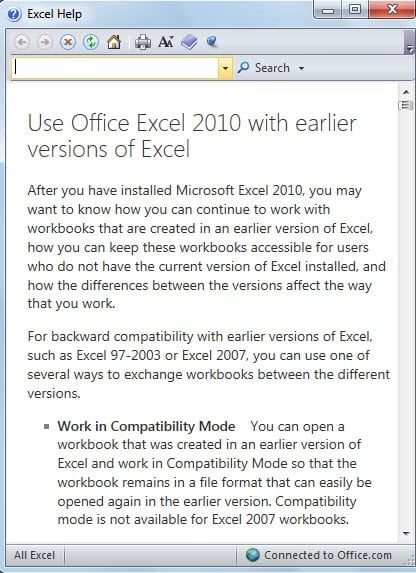

Buku kerja Excel akan segera dibuka kembali dengan cepat. Dan sekarang, tidak akan ada "Mode Kompatibilitas" di header. Artinya file saat ini adalah format file baru di Excel.
Metode 2: Simpan Sebagai Format Baru
Di sini kami akan memperkenalkan metode kedua.
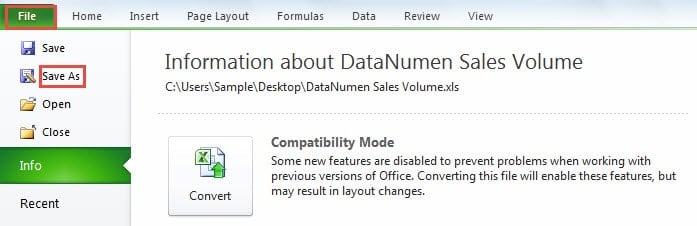
- Klik tab "File" di pita.
- Dan kemudian klik opsi “Save As”.

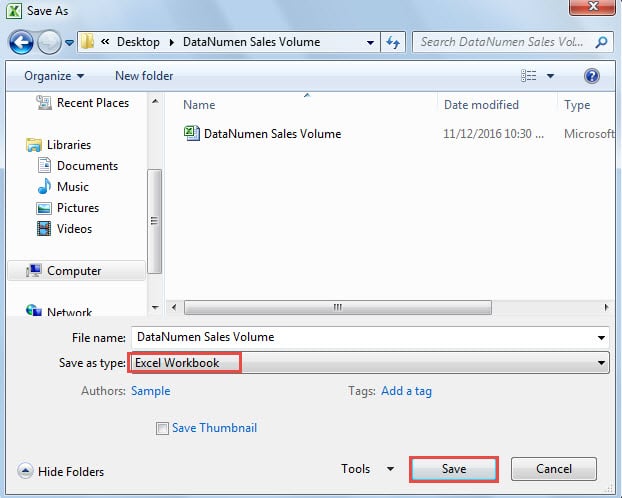
- Di jendela "Simpan Sebagai", pilih jalur dan setel nama file jika Anda perlu.
- Dan kemudian pilih format "Excel Workbook" untuk "Save as type".

- Setelah itu, klik tombol “Simpan”. Dengan demikian, file dengan format baru akan disimpan di jalur yang ditentukan. Dan di sini buku kerja asli akan tetap tertinggal di komputer Anda.
Perbandingan antara Dua Metode
|
Perbandingan |
Gunakan Fitur Konversi |
Simpan Sebagai Format Baru |
|
Keuntungan |
Excel akan secara otomatis memilih format file untuk Anda melalui fitur ini. | File asli akan tetap ada di komputer Anda. Dan Anda tidak perlu mencadangkan. |
|
Kerugian |
Fitur ini akan menghapus file asli Anda. Dengan demikian, Anda perlu mencadangkan buku kerja asli Anda. | Anda harus memilih format file secara manual saat menyimpan file. |
Karenanya, lain kali jika Anda perlu mengonversi format file lama ke format file baru, Anda dapat memilih salah satu metode yang sesuai dengan kebutuhan Anda.
Bencana Data Pasti Akan Terjadi
Di mana ada data, di situ ada bencana data. Oleh karena itu, hampir semua orang pernah mengalami bencana data. Dan jangan panik jika Anda mengalami bencana data. Ada banyak metode yang dapat Anda lakukan untuk menghindari kerugian akibat bencana data. Di antara semua metode tersebut, menggunakan alat pemulihan adalah cara yang paling efektif. Alat ini dapat memperbaiki data Excel dengan mudah. Anda bisa mendapatkan kembali data dan informasi yang hilang dalam waktu singkat.
Pengantar Penulis:
Anna Ma adalah pakar pemulihan data di DataNumen, Inc., yang merupakan pemimpin dunia dalam teknologi pemulihan data, termasuk memperbaiki kerusakan dokumen docx dan produk perangkat lunak perbaikan pandangan. Untuk informasi lebih lanjut kunjungi www.datanumen.com