
Jika Anda sering mengetik kata-kata tertentu dengan format yang ditentukan, mengapa tidak menambahkan teks yang diformat ke Entri Koreksi Otomatis, sehingga efisiensi Anda akan banyak ditingkatkan.
Ketika saya menulis email ke klien saya, saya diharuskan untuk mengatur nama perusahaan saya dalam format tertentu. Untuk menghindari operasi berulang pemformatan, saya menambahkan nama perusahaan saya dengan pemformatan ke entri Koreksi Otomatis. Sejak itu, nama akan berformat aturan setiap kali saya memasukkannya ke badan pesan.
Tambahkan Teks Terformat ke Entri Koreksi Otomatis
- Di bagian paling awal, di badan pesan, Anda perlu memasukkan kata-kata spesifik dan memformatnya sesuai preferensi Anda. Pilih teks yang diformat yang ingin Anda tambahkan ke Entri Koreksi Otomatis.
- Selanjutnya pergi ke menu "File" dan klik item "Options".
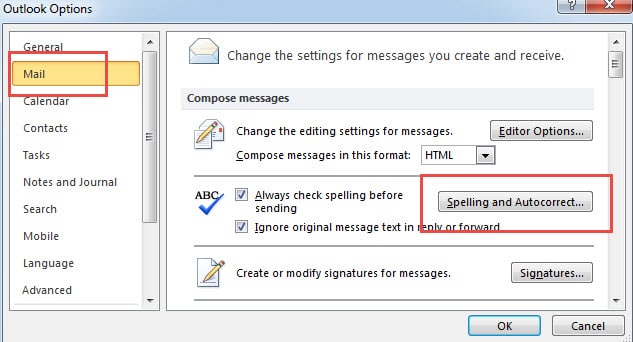
- Di layar berikutnya dari "Opsi Outlook", alihkan ke tab "Mail". Di bawah label "Menulis Pesan", Anda harus mengklik tombol "Ejaan dan Koreksi Otomatis".
- Di kotak dialog popup baru, buka tab "Proofing", di mana Anda perlu mengklik "Opsi Koreksi Otomatis".
- Nanti kotak dialog lain akan muncul. Di dalamnya, Anda dapat melihat teks yang diformat ada di kolom "Dengan". Apa yang harus Anda lakukan selanjutnya adalah memasukkan kata yang sesuai di bidang "Ganti".

- Terakhir, klik "Tambah" untuk menambahkannya sebagai salah satu Entri Koreksi Otomatis. Dan klik serangkaian "OK" untuk menyimpannya.

Tambahkan Opsi Koreksi Otomatis ke QAT
Mengingat fakta bahwa Opsi Koreksi Otomatis sangat tersembunyi di "Opsi Outlook", akan merepotkan untuk menambahkan jumlah entri koreksi otomatis yang diformat. Oleh karena itu, sangat disarankan untuk menambahkan Opsi Koreksi Otomatis ke QAT.
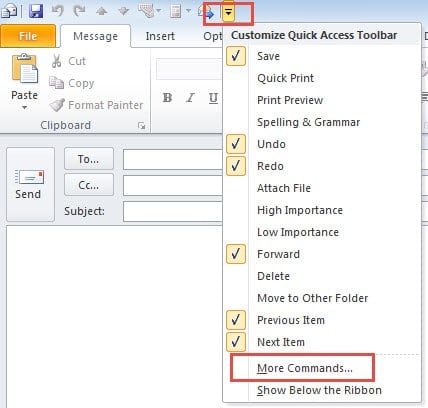
- Untuk memulai, buka pesan baru dan klik panah bawah di lokasi QAT.
- Kemudian pilih "Perintah Lainnya" dari daftar drop-down.

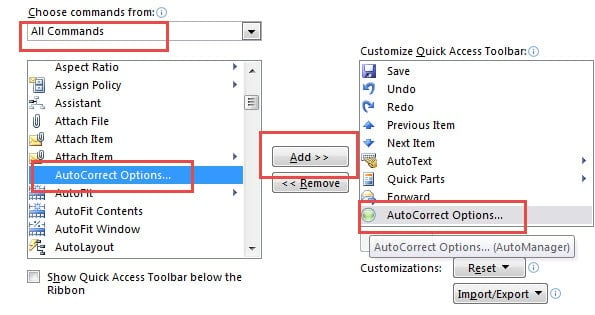
- Di jendela baru, pilih "Semua Perintah" di "Pilih perintah dari" dan kemudian di kotak di bawah ini cari dan pilih "Opsi Koreksi Otomatis".

- Selanjutnya klik tombol "Tambah" di Tengah untuk menambahkannya ke kotak kanan.
- Terakhir, klik "OK" untuk kembali ke Outlook.
Jangan Pernah Abaikan Kesalahan Outlook
Tidak diragukan lagi, hampir semua pengguna Outlook mengalami kesalahan. Sebelum menangani kesalahan ini, sikap pengguna adalah most penting. Jika Anda hanya memilih untuk mengabaikannya. Kemudian situasi yang lebih mengerikan menunggu Anda, seperti kerusakan Outlook yang parah. Selain mementingkan kesalahan, pengguna juga harus mengetahuinya perbaiki Outlook di muka. Ada dua hal yang perlu diperbaiki. Itu adalah cadangan biasa serta alat perbaikan yang kuat seperti DataNumen Outlook Repair. Itu dapat mencapai tingkat pemulihan yang tinggi dalam waktu cepat.
Pengantar Penulis:
Shirley Zhang adalah pakar pemulihan data di DataNumen, Inc., yang merupakan pemimpin dunia dalam teknologi pemulihan data, termasuk pemulihan sql dan produk perangkat lunak perbaikan pandangan. Untuk informasi lebih lanjut kunjungi www.datanumen.com