
Pernahkah Anda ingin mengimpor detail kontak dari data VCF ke lembar Excel? Ikuti artikel ini dan buat pembaca VCF Anda sendiri yang akan mengimpor data dari file VCF Anda ke lembar kerja Excel
Unduh Sekarang
Jika Anda ingin start untuk menggunakan perangkat lunak secepat mungkin, maka Anda dapat:
Unduh Perangkat Lunak Sekarang
Kalau tidak, kalau mau DIY bisa baca isinya di bawah ini.
Mari Siapkan GUI
Mari persiapkan GUI untuk aplikasi pembaca VCF kita. Pada Sheet1 kita harus membuat field yang akan menampung path lengkap dari file VCF kita. Daripada memperluas lebar sel, gabungkan sel untuk membuat bidang ini. Untuk mengizinkan pengguna memilih file VCF, mari tambahkan tombol "Jelajahi" ke lembar. Kami membutuhkan tombol tambahan untuk memungkinkan pengguna mengimpor data VCF. Beri nama tombol ini sebagai "Impor".
Sheet1 sekarang akan terlihat seperti ini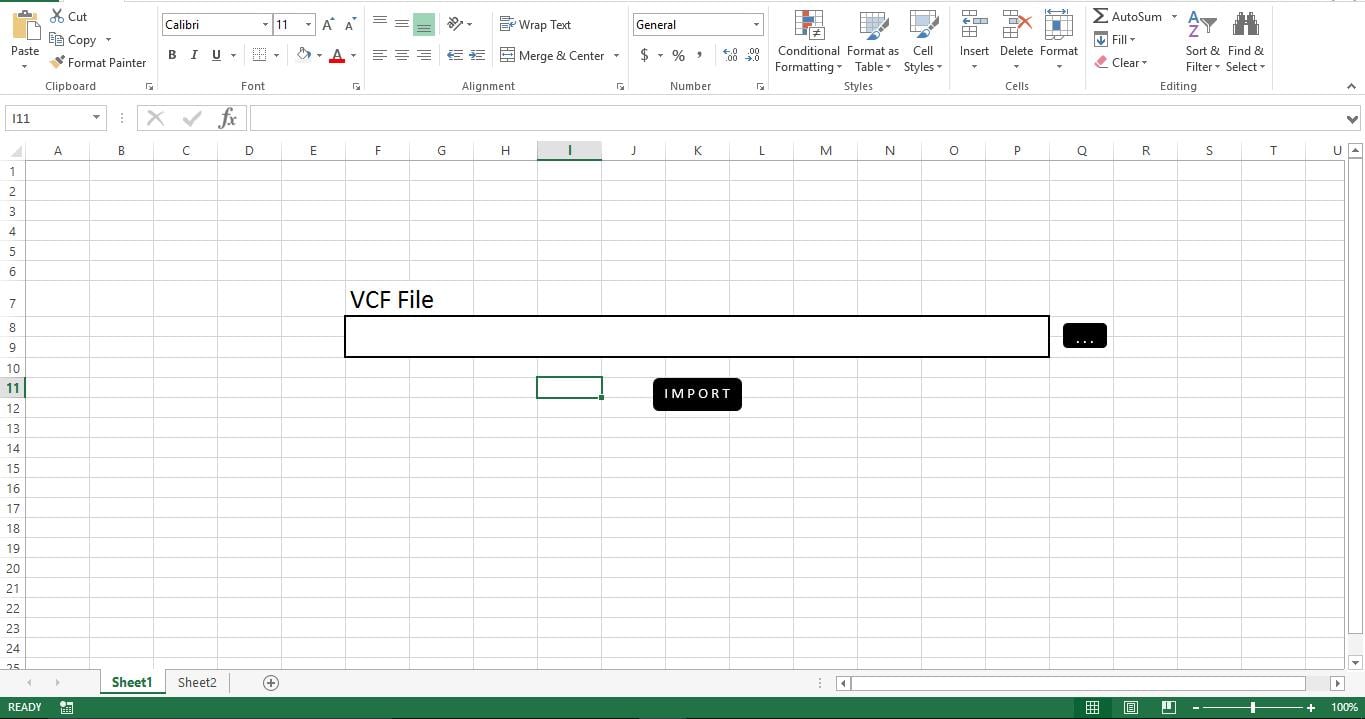
Mari persiapkan database
Kami akan menggunakan Sheet2 sebagai database. Yang harus Anda lakukan adalah membuat tajuk kolom yang sesuai. Untuk contoh ini, saya akan mengimpor Nama dan Organisasi dari VCF. Jadi saya telah menambahkan tajuk Kolom "Nama" di Kolom A dan "Organisasi" di Kolom B.
Sheet2 sekarang akan terlihat seperti ini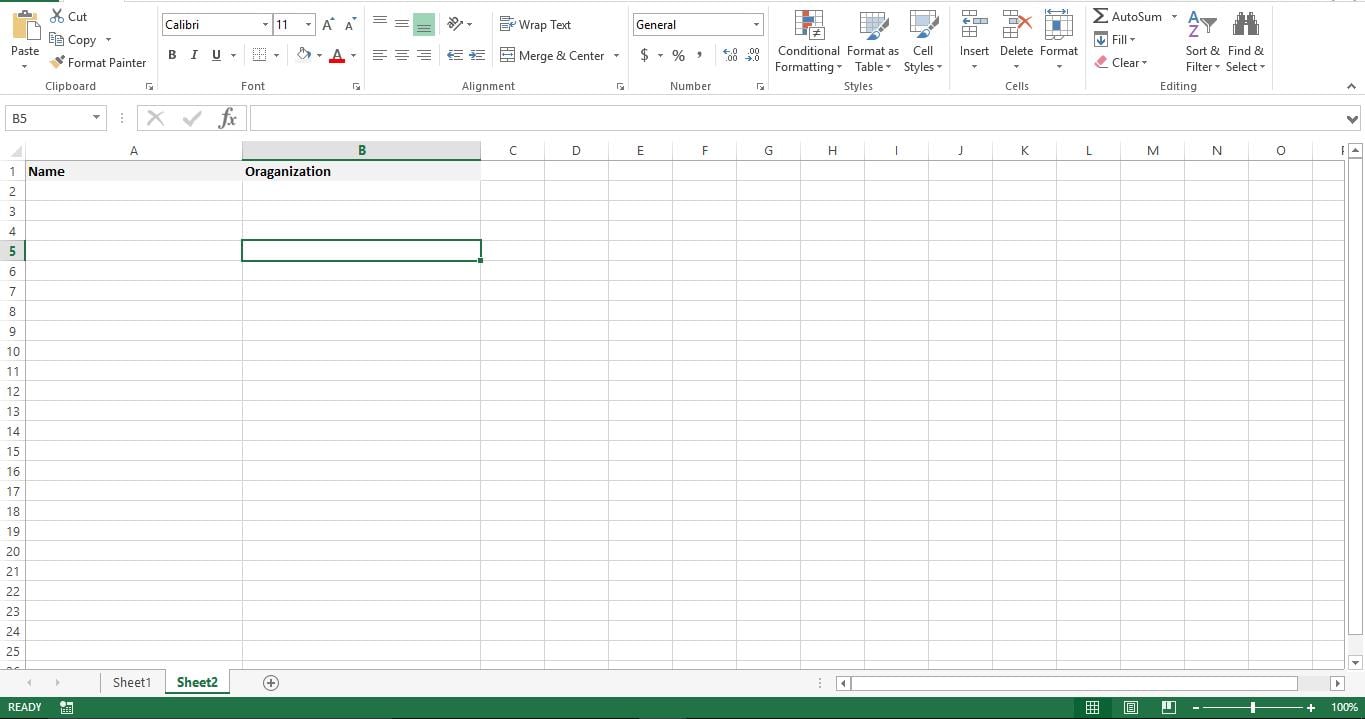
Mari kita membuatnya berfungsi
Sekarang kami telah mengembangkan Front-End untuk alat kami dan langkah kami selanjutnya adalah membuatnya berfungsi dengan menambahkan skrip. Buka editor VBA dan di Module1 tempelkan skrip di bawah ini.
Sekarang kembali ke Sheet1 dan tambahkan Sub "pickvcf" ke tombol "Browse". Klik kanan tombol "Impor" dan tetapkan makro "importvcf" ke sana. Simpan file sebagai file berkemampuan makro dan hanya itu. Anda sekarang telah mengembangkan pembaca VCF.
Mari kita uji
Klik pada tombol "Browse" untuk memilih file VCF Anda. Segera setelah Anda menekan Ok di jendela File Browse, Anda dapat melihat path lengkap dari file yang dipilih muncul di Sheet1. Sekarang Klik tombol "Impor" dan Anda akan segera melihat Nama dan Organisasi info dari Kontak muncul di Sheet2.
Bagaimana cara kerjanya?
Skrip ini memiliki dua Subs. Sub "pickvcf" adalah untuk memungkinkan pengguna untuk menelusuri dan memilih File VCF mereka dan Sub "importvcf" untuk membaca dan mengimpor data dari VCF ke dalam file Excel.
Ubah itu
Sekarang skrip mengimpor info Nama dan Organisasi dari file VCF. Anda dapat dengan mudah mengubah skrip untuk mengimpor info lain seperti Alamat, Telepon, Faks, dan Email. Anda juga dapat mengubah skrip untuk membaca beberapa file VCF dalam folder dan mengimpornya dalam proses batch.
Skrip ini berfungsi dengan baik jika Excel Anda tidak rusak. Namun jika Anda memiliki file file Excel yang rusak dan ingin memperbaikinya, Anda dapat menggunakan alat pemulihan Excel seperti DataNumen Excel Repair.
Naskah
Sub pickvcf()
    Dim fd As Office.FileDialog
    Set fd = Application.FileDialog(msoFileDialogFilePicker)
    With fd
        .AllowMultiSelect = False
        .Title = "Please select the file."
        .Filters.Clear
        .Filters.Add "VCF", "*.vcf"
        If .Show = True Then
            txtFileName = .SelectedItems(1)
            Sheets("Sheet1").Range("F8").Value = txtFileName
        End If
    End With
End Sub

Sub Importvcf()
    Dim fileName As String, textData As String, textRow As String, fileNo As Integer
    fileName = Sheets("Sheet1").Range("F8").Value
    fileNo = FreeFile
    r = 2
    Open fileName For Input As #fileNo
    Do While Not EOF(fileNo)
        Line Input #fileNo, textRow
        If Left(textRow, 3) = "FN:" Then
            Sheets("Sheet2").Range("A" & r).Value = Replace(textRow, "FN:", "")
        End If
        If Left(textRow, 4) = "ORG:" Then
            Sheets("Sheet2").Range("B" & r).Value = Replace(textRow, "ORG:", "")
        End If
    Loop
    Close #fileNo
End Sub
Pengantar Penulis:
Nick Vipond adalah pakar pemulihan data di DataNumen, Inc., yang merupakan pemimpin dunia dalam teknologi pemulihan data, termasuk perbaikan doc dan produk perangkat lunak pemulihan prospek. Untuk informasi lebih lanjut kunjungi www.datanumen.com