
Pernahkah Anda ingin mengekstrak daftar informasi lampiran dari email yang terbuka atau dipilih? Anda pasti merasa memakan waktu untuk mendapatkannya secara manual. Artikel ini akan memperkenalkan Anda metode cepat untuk mencapainya dengan Outlook VBA.
Karena beberapa alasan, Anda mungkin perlu mendapatkan daftar informasi lampiran dari email, termasuk nama lampiran, indeks, dan ukuran, dll. Mungkin karena Anda perlu membuat laporan atau membalas email dengan daftar lampiran. Terlepas dari alasan Anda membutuhkannya, jika Anda melakukannya secara manual, yaitu memeriksa dan menyalin satu per satu, itu akan sangat merepotkan dan rawan kesalahan. Jadi mengapa Anda tidak menggunakan VBA? VBA dapat membantu Anda mendapatkan semua jenis informasi tentang lampiran dengan sangat mudah. Berikut adalah langkah-langkah detail dan kode VBA yang sesuai.
Ekstrak Daftar Informasi Lampiran dari Email
- Pertama, luncurkan Outlook seperti biasa.
- Kemudian tekan pintasan "Alt + F11" untuk mengakses editor VBA.
- Di jendela berikutnya, Anda harus membuka modul yang tidak digunakan atau memasukkan modul baru dengan memilih "Sisipkan"> "Modul".
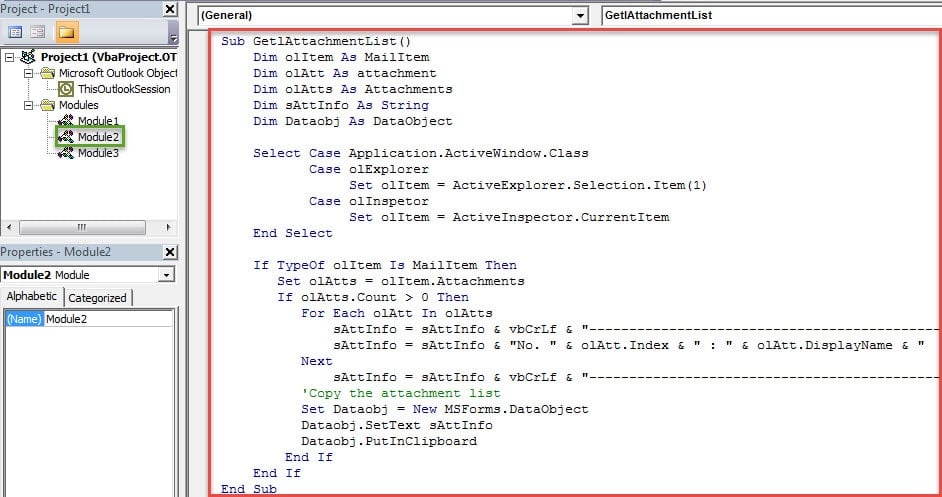
- Selanjutnya Anda dapat menyalin dan menempelkan kode VBA berikut ke dalam modul baru.
Sub GetlAttachmentList()
    Dim olItem As MailItem
    Dim olAtt As attachment
    Dim olAtts As Attachments
    Dim sAttInfo As String
    Dim Dataobj As DataObject

    Select Case Application.ActiveWindow.Class
           Case olExplorer
                Set olItem = ActiveExplorer.Selection.Item(1)
           Case olInspetor
                Set olItem = ActiveInspector.CurrentItem
    End Select

    If TypeOf olItem Is MailItem Then
       Set olAtts = olItem.Attachments
       If olAtts.Count > 0 Then
          For Each olAtt In olAtts
              sAttInfo = sAttInfo & vbCrLf & "------------------------------------------------------------" & vbCrLf
              sAttInfo = sAttInfo & "No. " & olAtt.Index & " : " & olAtt.DisplayName & " Size: " & olAtt.Size & ".KB"
          Next
          sAttInfo = sAttInfo & vbCrLf & "------------------------------------------------------------"
          'Copy the attachment list
          Set Dataobj = New MSForms.DataObject
          Dataobj.SetText sAttInfo
          Dataobj.PutInClipboard
       End If
    End If
End Sub
- Setelah itu, Anda dapat menutup jendela saat ini dan menambahkan proyek baru ke Bilah Alat Akses Cepat.
- Pertama, pergi ke "File"> "Options".
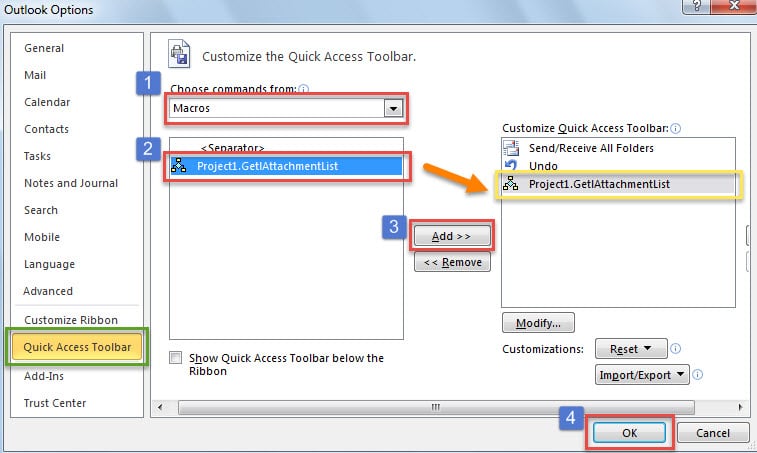
- Selanjutnya, di jendela "Opsi Outlook", alihkan ke tab "Bilah Alat Akses Cepat".
- Kemudian ikuti langkah-langkah yang ditunjukkan pada gambar di bawah ini untuk menambahkan makro baru.

- Setelah mencadangkan ke jendela Outlook utama, Anda dapat mencobanya.
- Pertama, pilih email dan tekan tombol makro di Bilah Alat Akses Cepat.
- Kemudian daftar lampiran di email ini akan dimasukkan ke clipboard.
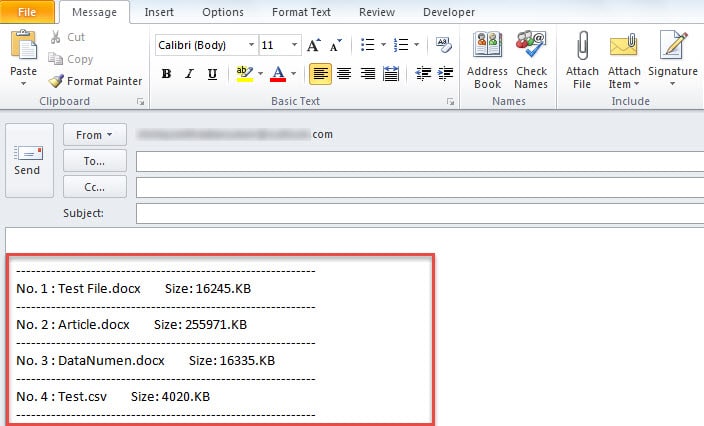
- Sekarang Anda dapat membuka email baru atau dokumen kosong apa pun dan menekan "Ctrl + V". Maka Anda akan melihat daftarnya, seperti screenshot berikut:

Jangan Pernah Menunda Saat Memenuhi Masalah Outlook
Tidak dapat disangkal bahwa Outlook memiliki kerugian terbesar - sering terjadi kesalahan, seperti Kesalahan email Outlook, Outlook macet, macet atau tidak merespons, dan sebagainya. Jadi banyak pengguna pasti banyak diganggu. Sebenarnya Anda dapat menggunakan alat perbaikan kotak masuk terlebih dahulu untuk mencobanya. Jika gagal, Anda mungkin perlu beralih ke alat yang lebih canggih, seperti DataNumen Outlook Repair.
Pengantar Penulis:
Shirley Zhang adalah pakar pemulihan data di DataNumen, Inc., yang merupakan pemimpin dunia dalam teknologi pemulihan data, termasuk perbaikan rusak SQL Server MDF db dan produk perangkat lunak perbaikan pandangan. Untuk informasi lebih lanjut kunjungi www.datanumen.com