
1: ներածություն
RAR files-ը լայնորեն օգտագործվում է տվյալների սեղմման և արխիվացման համար, բայց դրանք կարող են վնասվել տարբեր պատճառներով։ Երբ RAR ֆայլը վնասված է, դուք կարող է չկարողանաք արդյունահանել դրա մեջ եղած արժեքավոր տվյալները: Այս համապարփակ ուղեցույցը տրամադրում է վնասված ֆայլը վերականգնելու բազմաթիվ մեթոդներ: RAR ֆայլերը և վերականգնել ձեր տվյալները։
1.1 Ի՞նչ է կոռումպացվածությունը RAR Ֆայլ?
A RAR Ֆայլը վնասված է, եթե ֆայլի որոշ կամ բոլոր մասերը կորչում կամ անսպասելիորեն փոփոխվում են, ինչը խանգարում է արդյունահանման գործիքներին պատշաճ կերպով կարդալ և արդյունահանել բովանդակությունը: Սա սովորաբար հանգեցնում է ֆայլերի կորստի, արդյունահանման սխալների կամ արխիվը բացելու լիակատար ձախողման:
1.2 Հաճախակի պատճառները RAR Գործի կոռուպցիա
- Անավարտ ներբեռնում կամ փոխանցում. Ֆայլերի ներբեռնման կամ փոխանցման ընթացքում ցանցային ընդհատումները կարող են հանգեցնել մասնակի կամ վնասված ֆայլի RAR ֆայլեր.
- Վիրուսային կամ վնասակար ծրագրերի հարձակումներ. Վնասակար ծրագիրը կարող է դիտավորյալ վնասել կամ փչացնել RAR ձեր համակարգում պահված արխիվները։
- Ֆայլերի շահագործման ընթացքում էլեկտրաէներգիայի անջատումներ. Հանկարծակի հոսանքի անջատում ստեղծման, արդյունահանման կամ փոփոխման ժամանակ RAR ֆայլերը կարող են վնաս պատճառել։
- Սկավառակի սխալներ և վատ հատվածներ. Կոշտ սկավառակների վրա պահեստավորման սարքերի կամ վատ հատվածների ֆիզիկական վնասը կարող է վնասել RAR ֆայլերը պահվում են տուժած տարածքներում։
- Մարդկային սխալներ. Պատահաբար ընդհատել ֆայլերի գործողությունները կամ սխալ կերպով փոփոխել դրանք RAR ֆայլերը կարող են հանգեցնել կոռուպցիայի։
- Ծրագրային կամ սարքային խափանումներ. Ֆայլերի հետ աշխատանքի ընթացքում սեղմման ծրագրային կամ սարքային խնդիրների անսարքությունը կարող է վնասել RAR արխիվներ:
1.3 Հաճախակի նշաններ RAR Գործի կոռուպցիա
Երբ RAR Ֆայլը վնասված է, կարող եք հանդիպել մի քանի սխալի հաղորդագրությունների՝
- CRC սխալի հաղորդագրություններ՝ Ցույց է տալիս տվյալների ամբողջականության ստուգման ձախողումները արդյունահանման ընթացքում։
- «Արխիվը վնասված է» սխալ. Արխիվի կառուցվածքը վնասված է և չի կարող մշակվել։
- «Չի կարող ընդլայնվել» սխալ. Համակարգը չի կարող ապակոմպրեսել կամ արդյունահանել արխիվի պարունակությունը։
- «Արխիվը կամ անհայտ ձևաչափի է, կամ վնասված» սխալ. RAR Ֆայլի վերնագիրը անճանաչելի է կամ լրջորեն վնասված է։
- «Արխիվի անսպասելի ավարտը» or «Տվյալների անսպասելի ավարտ» or «Բեռնվածության տվյալների ավարտից հետո կան որոշ տվյալներ» սխալ: The RAR ֆայլի ստորին մասը վնասված է։
2. Վերբեռնեք/վերաուղարկեք RAR Ֆայլ
Բարդ վերանորոգման մեթոդներ փորձելուց առաջ ամենապարզ լուծումը վերստին ներբեռնելն է RAR ֆայլը սկզբնական աղբյուրից կամ խնդրեք ուղարկողին վերուղարկել այն: Եթե ֆայլը վնասվել է փոխանցման ընթացքում, նոր պատճեն ստանալը անմիջապես կլուծի խնդիրը՝ առանց որևէ վերանորոգման գործիքի անհրաժեշտության:
3. Օգտագործեք WinRAR-ի ներկառուցված վերականգնման գործառույթը
WinRAR-ը ներառում է ներկառուցված վերականգնման գործառույթ, որը կարող է շտկել վնասված ֆայլերը։ RAR արխիվներ։ Այս մեթոդը լավագույնս աշխատում է, երբ RAR Ֆայլը ստեղծվել է վերականգնման գրառման պաշտպանությամբ։
- Բացեք WinRAR-ը և ընտրեք վնասվածը RAR ֆայլը.
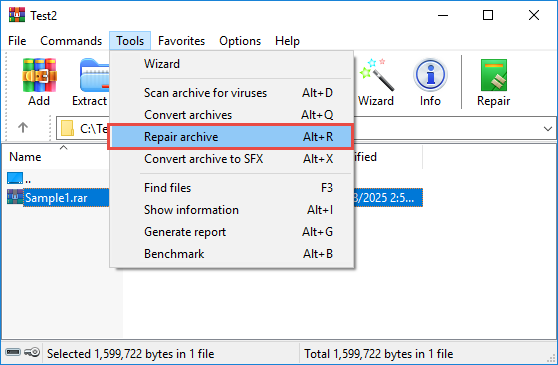
- Սեղմել Գործիքներ -> Արխիվի վերականգնում բացվող ցանկից:

- Վերանորոգման երկխոսության պատուհանում ընտրեք վերականգնված արխիվի նպատակակետային թղթապանակը:
- Համոզվեք, որ Վերաբերվեք վնասված արխիվին որպես RAR տարբերակն ընտրված է։
- Սեղմել OK վերանորոգման գործընթացը սկսելու համար։

- WinRAR-ը կփնտրի վերականգնման գրառում վնասված արխիվում և փորձեք վերանորոգել այն, միաժամանակ ցուցադրելով վերանորոգման գրանցամատյանը, ինչպես ստորև՝

- Նշում: Վերանորոգման գրանցամատյանը մի փոքր մոլորեցնող է։ Այն միշտ կցուցադրի «Build rebuilded.xxx».rar” -> “Կատարված է”, նույնիսկ եթե WinRAR-ը չկարողանա վերականգնել արխիվը։
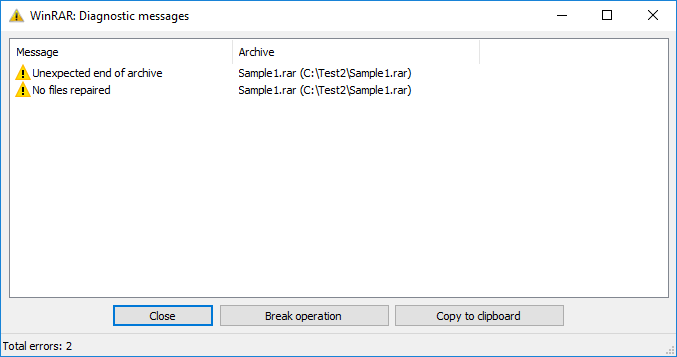
- Եթե WinRAR-ը չկարողանա վերականգնել արխիվը, այն կցուցադրի ախտորոշիչ հաղորդագրություններով մեկ այլ պատուհան։

- Վերականգնումը հաջողությամբ ավարտված լինելու մասին իմանալու լավագույն միջոցը ստուգելն է, թե արդյոք կա նոր ստեղծված ֆայլ՝ «rebuilt.xxx» անունով։.rar«նշված վայրում վերանորոգման գործընթացից հետո»։
- Եթե վերականգնված արխիվ է ստեղծվում, փորձեք դրանից ֆայլեր հանել։


4. Պահպանեք կոտրված ֆայլերը արդյունահանելիս RAR Արխիվ
Երբ WinRAR-ը սխալներ է հանդիպում արդյունահանման ընթացքում, դուք կարող եք ստիպել այն արդյունահանել վերականգնելի տվյալները՝ միացնելով «Պահպանել վնասված ֆայլերը» տարբերակը: Սա թույլ է տալիս վերականգնել վնասված արխիվներից մասնակի տվյալներ:
- Բացեք WinRAR-ը և ընտրեք վնասվածը RAR ֆայլը.
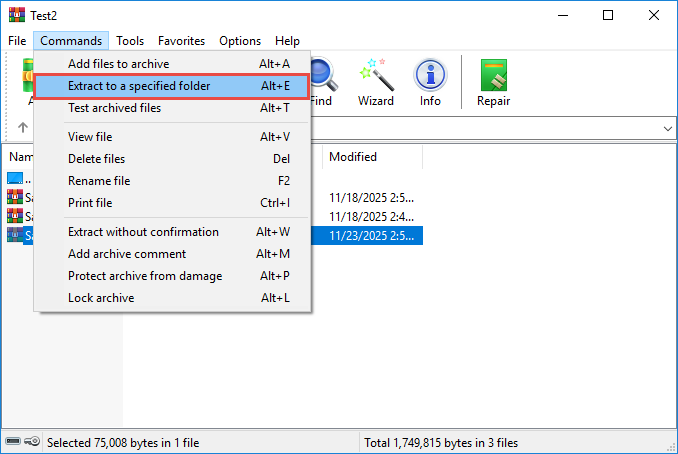
- Սեղմեք է Հրամաններ -> Արտահանել դեպի կոճակը գործիքագոտում։

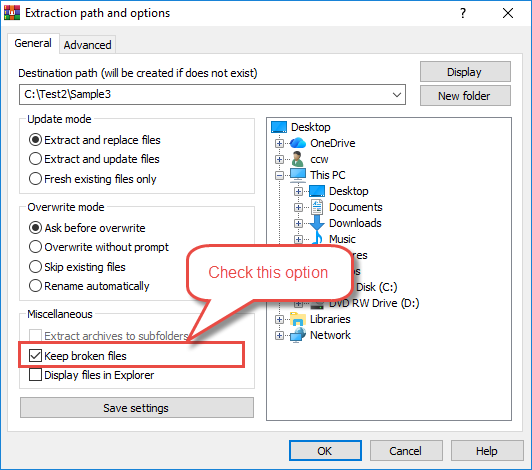
- Արդյունահանման երկխոսության պատուհանում ընտրեք Պահպանեք կոտրված ֆայլերը տարբերակ.

- Ընտրեք ձեր նպատակակետային թղթապանակը։
- Սեղմել OK արդյունահանումը սկսելու համար։
- WinRAR-ը կարտահանի բոլոր վերականգնվող ֆայլերը, նույնիսկ եթե որոշները թերի են։
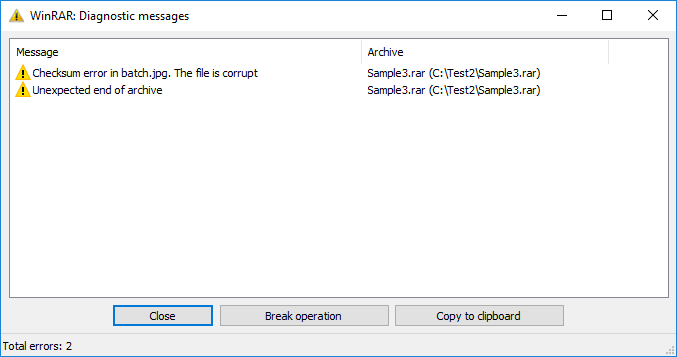
- Եթե այն սխալներ հայտնաբերի, սխալի պատուհանում կցուցադրի ախտորոշիչ հաղորդագրություններ՝
- Ստուգեք արդյունահանված ֆայլերը՝ տեսնելու համար, թե ինչ տվյալներ են վերականգնվել։
5. Օգտագործել այն RAR Հրամանի տողի գործիք (Windows/Mac/Linux)
RAR Հրամանի տողի գործիքը տրամադրում է վերականգնման հրաման, որը կարող է վերականգնել վնասված արխիվները՝ օգտագործելով վերականգնման գրառումները: Այս մեթոդը հատկապես արդյունավետ է վերականգնման գրառումների պաշտպանությամբ ստեղծված արխիվների համար:
- Բացեք հրամանի տողը (Windows), տերմինալը (Mac) կամ տերմինալը (Linux):
- Նավարկեք դեպի ձեր կոռումպացված ֆայլը պարունակող գրացուցակը RAR ֆայլ օգտագործելով cd հրաման.
- Մուտքագրեք հետեւյալ հրահանգը.
"C:\Program Files (x86)\WinRAR\rar" r archive.rarՆշում:- Փոխարինեք «C:\Program Files (x86)\WinRAR\rar» ֆայլը ձեր WinRAR տեղադրման ուղով։
- Փոխարինեք «արխիվը».rar«Ձեր կոռումպացվածի հետ» RAR արխիվային ֆայլ։
- մամուլ Մտնել վերանորոգման հրամանը կատարելու համար։
- RAR գործիքը կփնտրի վերականգնման գրառումները և կփորձի վերականգնել։
- Հաջողության դեպքում կբացվի նոր ֆայլ՝ «rebuilt.archive» անունով։.rar«կստեղծվի»։
- Ստուգեք վերականգնված արխիվը՝ փորձելով արդյունահանել դրա պարունակությունը։

6. Օգտագործեք UnRAR-ը՝ տվյալները Corrupt-ում արդյունահանելու համար RAR Արխիվներ (Windows/Mac/Linux)
UnRAR-ը թեթև արդյունահանման գործիք է, որը կարող է փորձել տվյալներ արդյունահանել վնասված ֆայլերից։ RAR արխիվները նույնիսկ այն դեպքում, երբ այլ գործիքները խափանվում են։ Չնայած այն չի կարող վերականգնել արխիվի կառուցվածքը, այն կարող է վերականգնել արդյունահանվող ֆայլերը, նման «Պահպանել վնասված ֆայլերը» տարբերակը:
- Ըստ լռելյայնի, եթե դուք տեղադրեք WinRAR-ը կամ RAR-ի այլ բաշխումներ, այն կտեղադրի UnRAR-ը WinRAR-ի կամ RAR ուղին ավտոմատ կերպով։ Եթե չկարողանաք գտնել այնտեղ, կարող եք այն ստանալ փաթեթների կառավարիչների կամ պաշտոնական աղբյուրների միջոցով։
- Բացեք հրամանի տողը (Windows), տերմինալը (Mac) կամ տերմինալը (Linux):
- Նավարկեք դեպի վնասված ֆայլը պարունակող գրացուցակը RAR ֆայլը.
- Մուտքագրեք հետեւյալ հրահանգը.
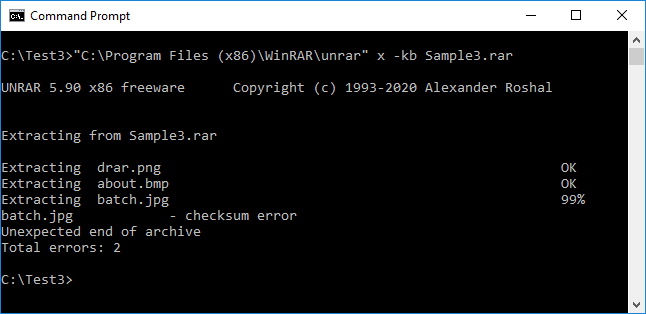
"C:\Program Files (x86)\WinRAR\unrar" x -kb archive.rarՆշում:- Փոխարինել
"C:\Program Files (x86)\WinRAR\unrar"ձեր Unrar-ի տեղադրման ուղու հետ։ - -կբ դրոշը կոտրված արդյունահանված ֆայլերը պահպանելն է
- Փոխարինեք «արխիվը».rar«Ձեր կոռումպացվածի հետ» RAR արխիվային ֆայլի անունը։
- Փոխարինել
- մամուլ Մտնել արդյունահանումը սկսելու համար։
- UnRAR-ը բոլոր արդյունահանվող ֆայլերը կտեղափոխի ընթացիկ գրացուցակ։
- Վերանայեք արդյունահանված ֆայլերը՝ որոշելու համար, թե ինչ տվյալներ են վերականգնվել։
7. Օգտագործեք 7-Zip գործիքը՝ վնասված ֆայլերը հանելու համար RAR Արխիվներ (Windows/Mac/Linux)
7-Zip-ը անվճար, բաց կոդով ֆայլերի արխիվացնող է, որը կարող է կարգավորել RAR ֆայլերը և հաճախ հաջողության է հասնում այնտեղ, որտեղ մյուս գործիքները ձախողվում են։ Այն ապահովում է ինչպես գրաֆիկական, այնպես էլ հրամանային տողի ինտերֆեյսներ վնասված արխիվները հանելու համար։
7.1 Օգտագործեք 7-Zip GUI գործիքը՝ վնասված ֆայլերը հանելու համար RAR Արխիվներ (Windows)
7-Zip գրաֆիկական ինտերֆեյսը առաջարկում է օգտագործողին հարմար միջոց վնասված ֆայլերից տվյալներ հանելու համար։ RAR ֆայլերը Windows համակարգերի վրա։
- Ներբեռնեք և տեղադրեք 7-Zip-ը հետևյալ հղումով՝ պաշտոնական կայքը
 .
. - Գործարկեք 7-Zip-ը։
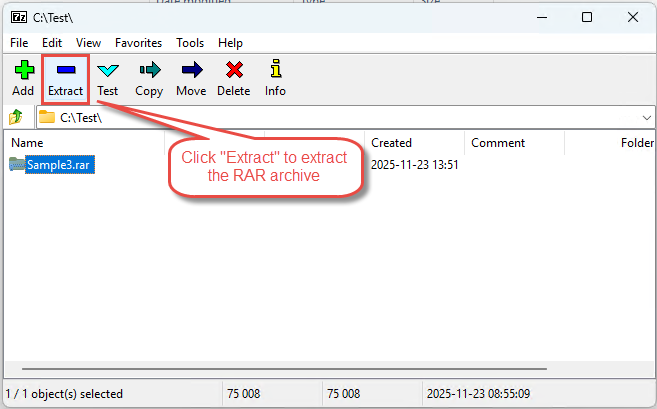
- Ընտրեք կոռումպացվածին RAR ֆայլը և կտտացրեք այն Էքստրակտ գործիքի կոճակ՝

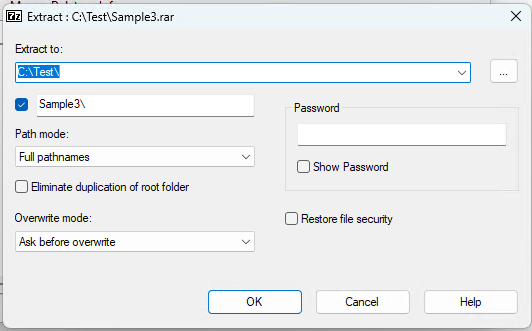
- Է Էքստրակտ երկխոսության պատուհանում ընտրեք նպատակակետային թղթապանակը՝

- Սեղմել OK արդյունահանել
- 7-Zip-ը կարտահանի բոլոր արտահանվող ֆայլերը՝ բաց թողնելով վնասվածները, և կցուցադրի ստորև նշված հաղորդագրության պատուհանը։

որտեղ կարող եք տեսնել որոշ նախազգուշացնող հաղորդագրություններ, ինչպիսիք են՝ «Տվյալների անսպասելի ավարտը»։ - Ստուգեք արդյունահանված ֆայլերը՝ տեսնելու համար, թե ինչն է հաջողությամբ վերականգնվել։


7.2 Օգտագործեք 7-Zip հրամանի տողի գործիքը՝ վնասված ֆայլերը հանելու համար RAR Արխիվներ (Mac/Linux)
7-Zip-ի (p7zip) հրամանային տողի տարբերակը հասանելի է Mac և Linux համակարգերի համար և կարող է արդյունահանել վնասված ֆայլերը։ RAR արխիվներ տերմինալի հրամանների միջոցով։
- Տեղադրեք p7zip-ը ձեր փաթեթների կառավարչի միջոցով (օրինակ՝ brew install p7zip Mac-ի վրա կամ sudo apt-get տեղադրել p7zip- լրիվ Linux-ի վրա):
- Բաց տերմինալ:
- Նավարկեք դեպի վնասված ֆայլը պարունակող գրացուցակը RAR ֆայլը.
- Մուտքագրեք հրամանը՝ 7z x արխիվ.rar (փոխարինել «արխիվ»).rar«Ձեր ֆայլի անունով)։
- մամուլ Մտնել կատարելու համար:
- 7-Zip-ը բոլոր վերականգնվող ֆայլերը կարտահանի ընթացիկ գրացուցակ։
- Ստուգեք արդյունահանված ֆայլերը՝ վերականգնված տվյալները հաստատելու համար։
8. Ձեռքով վերանորոգում Hex խմբագրիչներով
Առաջադեմ օգտատերերի համար hex խմբագրիչները կարող են օգտագործվել ձեռքով վերանորոգելու համար RAR ֆայլերի վերնագրերը և կառուցվածքը։ Այս մեթոդը պահանջում է տեխնիկական գիտելիքներ RAR ֆայլի ձևաչափը և պետք է փորձել միայն այն դեպքում, երբ մյուս մեթոդները չեն հաջողվում։
8.1 Հասկանալը RAR Ֆայլի կառուցվածքը
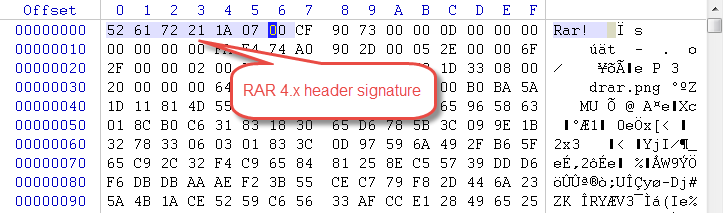
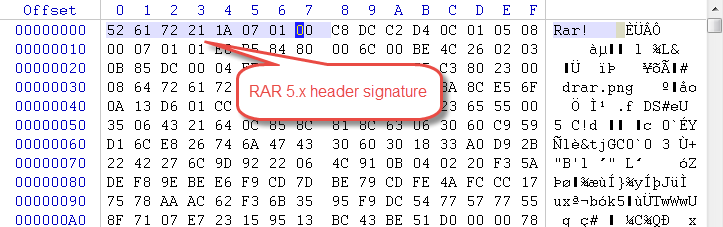
RAR fileունեն որոշակի կառուցվածք, որը բաղկացած է ֆայլի վերնագրի ստորագրությունից, արխիվային վերնագրերից և ֆայլի տվյալների բլոկներից։ RAR վերնագրի ստորագրությունը սկսվում է բայթերով 52 61 72 21 1A 07 (For RAR 4.x) կամ 52 61 72 21 1A 07 01 00 (For RAR 5.x). Այս կառուցվածքի ըմբռնումը կարևոր է ձեռքով վերանորոգման համար։
8.2 Hex խմբագրիչների օգտագործումը RAR նորոգում
Hex խմբագրիչները, ինչպիսիք են HxD-ն (Windows) կամ Hex Fiend-ը (Mac), թույլ են տալիս դիտել և փոփոխել երկուական տվյալները։ RAR ֆայլեր։ Դուք կարող եք օգտագործել այս գործիքները՝ վնասված վերնագրերի ստորագրությունները շտկելու կամ վնասված ֆայլերի նշիչները վերականգնելու համար։
- Ներբեռնեք և տեղադրեք hex խմբագրիչը ձեր համակարգչում:
- Ստեղծեք վնասված ֆայլի պահուստային պատճենը RAR ֆայլը խմբագրելուց առաջ։
- Բացել RAR ֆայլը hex խմբագրիչում։
- Ուսումնասիրեք ֆայլի վերնագիրը ֆայլի սկզբում։
- Ստուգեք, եթե RAR ստորագրության բայթերը առկա են և ճիշտ են։
8.3 Վերնագրի ձեռքով վերակառուցում
Եթե RAR վերնագիրը վնասված է, դուք կարող եք այն ձեռքով վերականգնել։
- Գտեք վերնագրի դիրքը hex խմբագրիչում։
- համար RAR 4.x ֆայլերը, համոզվեք, որ ստորագրության բայթերը կարդացվում են՝ 52 61 72 21 1A 07 00

- համար RAR 5.x ֆայլերը, համոզվեք, որ ստորագրության բայթերը կարդացվում են՝ 52 61 72 21 1A 07 01 00

- Պահպանեք փոփոխված ֆայլը նոր անունով։
- Փորձեք բացել վերականգնված ֆայլը WinRAR-ի կամ այլ արդյունահանման գործիքի միջոցով։
8.4 Ձեռքով վերանորոգման սահմանափակումներն ու ռիսկերը
Ձեռքով տասնվեցական խմբագրումը կրում է զգալի ռիսկեր: Սխալ փոփոխությունները կարող են ֆայլը լիովին անվերականգնելի դարձնել: Այս մեթոդը գործում է միայն վերնագրի վնասման որոշակի խնդիրների դեպքում և չի կարող վերականգնել ավելի խորը կառուցվածքային վնասը կամ վնասված տվյալների բլոկները: Միշտ աշխատեք պահուստային պատճենի վրա և փորձեք դա անել միայն այն դեպքում, եթե ունեք տեխնիկական փորձ:
9. Վերականգնեք ներդրված ֆայլերը վնասված ֆայլից RAR Արխիվ
Երբ ստանդարտ արդյունահանումը ձախողվում է, կարող եք օգտագործել տվյալների վերականգնման գործիքներ՝ սկանավորելու համար RAR ֆայլը բայթ մակարդակում և անմիջապես վերականգնել դրանում ներկառուցված ֆայլերը: Այս մեթոդը շրջանցում է RAR արխիվային կառուցվածքը ամբողջությամբ։
9.1 Երբ է այս մեթոդը գործում
Այս վերականգնման մեթոդը արդյունավետ է որոշակի պայմաններում.
- Ֆայլերը պետք է պահվեն (ոչ թե սեղմվեն). Ֆայլերը պետք է ավելացված լինեին RAR Արխիվ առանց սեղմման (պահպանման ռեժիմ)՝ ուղղակի երկուական վերականգնման համար։
- Տվյալների վերականգնման գործիքը աջակցում է սկավառակի պատկերի ֆայլից տվյալների վերականգնմանը. Վերականգնման ծրագիրը պետք է կարողանա մշակել RAR ֆայլը որպես սկավառակի պատկեր և աջակցում է ֆայլի սկանավորումը սկավառակի պես։
- Տվյալների վերականգնման գործիքը աջակցում է բայթային մակարդակի սկանավորում. Գործիքը պետք է կարողանա կատարել խորը բայթային (ոչ թե սեկտորային) սկանավորում՝ ներկառուցված ֆայլերը վերականգնելու համար։
9.2 Քայլ առ քայլ վերականգնման գործընթաց
DataNumen Data Recovery անվճար գործիք է, որը աջակցում է ներկառուցված ֆայլերի վերականգնմանը վնասված ֆայլերից RAR արխիվ:
Ստորև բերված են վերականգնման քայլերը.
- Ստեղծեք ձեր վնասված ֆայլի պահուստային պատճենը RAR ֆայլը շարունակելուց առաջ։
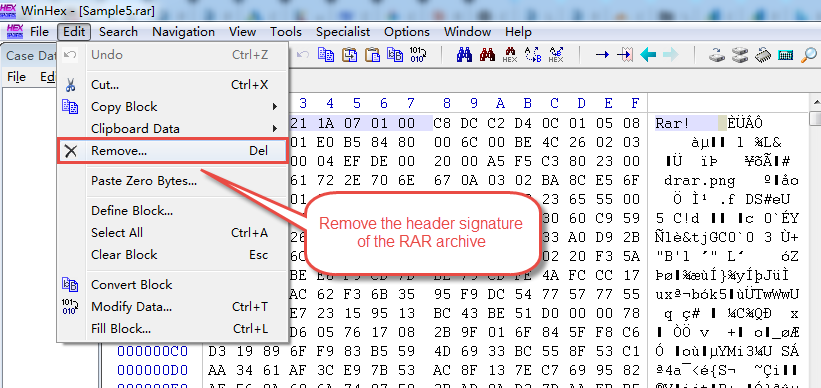
- Բացեք պատճենը hex խմբագրիչում և հեռացրեք RAR վերնագրի ստորագրություն (առաջին 8 բայթ): Սա թույլ չի տալիս տվյալների վերականգնման գործիքին վերականգնել ամբողջը RAR արխիվացնում է որպես ֆայլ և փոխարենը կենտրոնանում է ներկառուցված ֆայլերը գտնելու վրա։

- սկիզբ DataNumen Data Recovery.
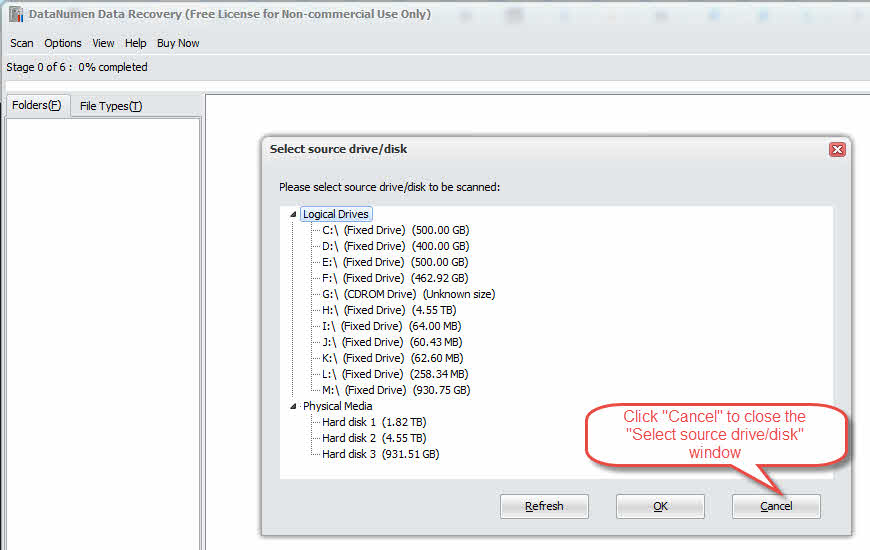
- Սեղմել վերացնել փակելու համար Ընտրեք աղբյուրի սկավառակը/կրիչը պատուհանը, քանի որ հիմա մենք պետք է վերականգնենք ֆայլից, այլ ոչ թե սկավառակից/սկավառակից։

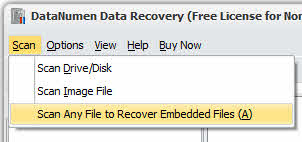
- Սեղմել Սկանավորում -> Սկանավորել ցանկացած ֆայլ՝ ներկառուցված ֆայլերը վերականգնելու համար

- Ընտրեք կոռումպացվածին RAR ֆայլ՝ հեռացված վերնագրով։
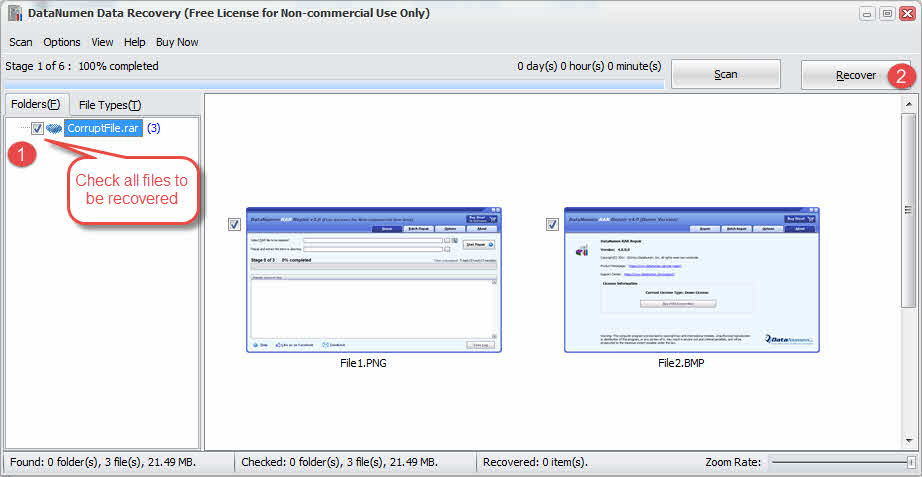
- DataNumen Data Recovery կսկանավորի ֆայլը բայթ մակարդակով և կցուցադրի դրանում ներկառուցված ֆայլերը։
- Նշեք այն ֆայլերը, որոնք ցանկանում եք վերականգնել և սեղմեք Առողջանալ դրանք թղթապանակում վերականգնելու համար՝

- Ստուգեք վերականգնված ֆայլերի ամբողջականությունը։
9.3 Ներկառուցված ֆայլերի վերականգնման սահմանափակումները
Այս մեթոդը մի քանի սահմանափակումներ ունի.
- Աշխատում է միայն RAR-ում պահված (չսեղմված) ֆայլերի հետ։ Սեղմված ֆայլերը հնարավոր չէ վերականգնել այս մեթոդով։
- Պահանջվում են տվյալների վերականգնման գործիքներ՝ սկավառակի պատկերի վերականգնումը բայթային մակարդակի սկանավորման հնարավորությամբ ապահովելու համար. Ոչ բոլոր վերականգնման գործիքներն են աջակցում այս առաջադեմ գործառույթին։
- Հնարավոր է՝ չվերականգնվեն ֆայլերի անունները կամ գրացուցակների կառուցվածքը. Վերականգնված ֆայլերը սովորաբար կունենան ընդհանուր անուններ և կկորցնեն իրենց սկզբնական թղթապանակների կազմակերպումը։
10. Ուղղել կոռումպացվածությունը RAR Մասնագիտական վերանորոգման ծրագրակազմի օգտագործումը
պրոֆեսիոնալ RAR Վերանորոգման ծրագիրը առաջարկում է առաջադեմ ալգորիթմներ, որոնք հատուկ մշակված են ծանր վնասված արխիվները վերականգնելու համար: Դրանք հաճախ կարող են վերականգնել տվյալները, երբ անվճար մեթոդները ձախողվում են՝ ունենալով այնպիսի հնարավորություններ, ինչպիսիք են խմբաքանակի վերականգնումը, մեծ ֆայլերի աջակցությունը և բարձր հաջողության մակարդակը: Ստորև մենք կանդրադառնանք DataNumen RAR Repair որպես օրինակ:
10.1 Օգտագործում DataNumen RAR Repair վերանորոգել կոռումպացվածը RAR Ֆայլ
- սկիզբ DataNumen RAR Repair.
- Ընտրեք կոռումպացվածին RAR ֆայլը.
- Սահմանեք ելքային գրացուցակը։
- Սեղմել Սկսեք վերանորոգել
- DataNumen RAR Repair կվերականգնի արխիվը և դրա պարունակությունը կարտահանի ելքային գրացուցակ։

10.2 Վերականգնել RAR Տվյալներ կոշտ սկավառակից, սկավառակի պատկերից կամ պահուստային ֆայլերից
RAR տվյալները կարող են վերականգնվել անմիջապես կոշտ սկավառակներից, սկավառակի պատկերներից կամ պահուստային ֆայլերից, եթե դուք չունեք բնօրինակը։ RAR ֆայլեր այլևս, օրինակ՝
- Դուք ջնջում եք RAR արխիվացնել ֆայլը ընդմիշտ։
- Դուք ֆորմատավորում եք կոշտ սկավառակը:
- Կոշտ սկավառակի ձախողում.
- Վիրտուալ սկավառակը VMWare- ում կամ վիրտուալ համակարգչում վնասված է կամ վնասված:
- Պահուստային կրիչի վրա պահուստային ֆայլը վնասված կամ վնասված է, և դուք չեք կարող վերականգնել այն։ RAR արխիվային ֆայլ դրանից։
- Սկավառակի պատկերի ֆայլը վնասված է կամ վնասված, և դուք չեք կարող վերականգնել այն։ RAR ֆայլը դրանից:
Եթե դուք ունեք սկավառակի պատկեր կամ պահուստային ֆայլեր ձեռքի տակ, ապա կարող եք անել հետևյալը.
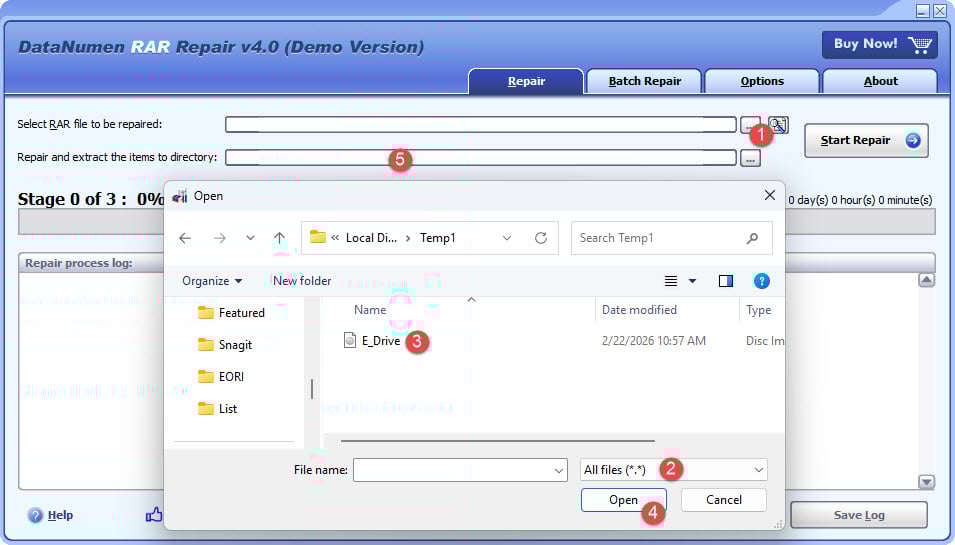
- Կտտացրեք «…» կոճակը՝ սկզբնաղբյուր ֆայլը ընտրելու համար:
- «Բաց ֆայլ» երկխոսության մեջ ընտրեք «Բոլոր ֆայլերը (*.*)» որպես զտիչ:
- Ընտրեք սկավառակի պատկերը կամ պահուստային ֆայլը որպես սկզբնաղբյուր, որը պետք է վերանորոգվի:
- Սահմանեք ելքային գրացուցակը։
Եթե ցանկանում եք ուղղակիորեն վերականգնել կոշտ սկավառակից, դուք պետք է օգտագործեք DataNumen Disk Image կոշտ սկավառակի համար սկավառակի պատկերի ֆայլ ստեղծելու համար.
- Ընտրեք կոշտ սկավառակը կամ սկավառակը:
- Սահմանեք ելքային պատկերի ֆայլի անունը:
- Սեղմեք «Սկսել կլոնավորումը» կոճակը՝ կոշտ սկավառակից/սկավառակից սկավառակի պատկերի ֆայլ ստեղծելու համար։

11. Վնասվածի վերանորոգում RAR Ֆայլերի ստեղծում առցանց գործիքների միջոցով
11.1 Հանրաճանաչ առցանց գործիքներ
Մի շարք վեբ-հիմնված ծառայություններ առաջարկում են RAR Ֆայլերի վերականգնման հնարավորություններ.
- Ֆայլերի առցանց վերանորոգում
- Վերանորոգման գործիքների տուփ RAR առցանց
- OfficeRecovery առցանց
- Hetman ֆայլերի առցանց նորոգում
11.2 Գործառնական քայլեր
Առցանց օգտագործումը RAR Վերանորոգման գործիքները սովորաբար հետևում են հետևյալ քայլերին.
- Անցեք առցանց վերանորոգման ծառայության կայքէջ։
- Սեղմեք է Վերբեռնել or Ընտրեք Պատկեր կոճակը:
- Ընտրեք ձեր կոռումպացվածը RAR ֆայլ ձեր համակարգչից:
- Սպասեք, որ ֆայլը ամբողջությամբ վերբեռնվի։
- Սեղմել նորոգում or սկիզբ վերանորոգման գործընթացը սկսելու համար։
- Սպասեք, մինչև ծառայությունը վերլուծի և վերականգնի ֆայլը։
- Ներբեռնեք վերանորոգվածը RAR ֆայլը ձեր համակարգչին։
- Ստուգեք վերականգնված ֆայլը՝ դրա պարունակությունը արդյունահանելով։
11.3 Առցանց վերանորոգման գործիքների սահմանափակումները
Առցանց գործիքներն ունեն մի քանի կարևոր սահմանափակումներ.
- Ֆայլի չափի սահմանափակումներ. Անվճար առցանց ծառայությունների մեծ մասը սահմանափակում է ֆայլերի վերբեռնումը մինչև 50-100 ՄԲ։
- Գաղտնիության և անվտանգության հետ կապված մտահոգություններ. Զգայուն տվյալների երրորդ կողմի սերվերներ վերբեռնումը անվտանգության ռիսկեր է առաջացնում։
- Ինտերնետ կապի պահանջները՝ Մեծ ֆայլերի վերբեռնումները պահանջում են կայուն, արագ ինտերնետային կապ և կարող են ժամանակատար լինել։
12. Բազմամասերի վերանորոգում RAR արխիվ
Բազմամաս RAR Արխիվները մեծ ֆայլերը բաժանում են մի քանի հատորների, և ցանկացած մասի վնասումը կարող է ազդել ամբողջ արխիվի վրա: Բաժանված ֆայլերը վերականգնելու համար անհրաժեշտ են հատուկ տեխնիկաներ: RAR ֆայլեր.
12.1 Հասկանալը RAR Մասեր (.part1.rar, .մաս 2.rar)
Բազմամաս RAR Արխիվները ստեղծվում են մեծ ֆայլեր սեղմելիս, որոնք պետք է բաժանվեն մի քանի հատորների միջև: Այս արխիվները սովորաբար անվանակոչվում են .part1 ընդլայնումներով:.rar, .մաս 2.rarկամ պարզապես .rar, .r00, .r01 և այլն: Հաջող արդյունահանման համար բոլոր մասերը պետք է լինեն նույն գրացուցակում, և յուրաքանչյուր մաս պարունակում է սկզբնական ֆայլերը վերականգնելու համար անհրաժեշտ տվյալներ:
12.2 Կոռումպացվածի նույնականացում RAR Մաս
Բազմամաս արխիվի որ մասն է վնասված որոշելու համար՝
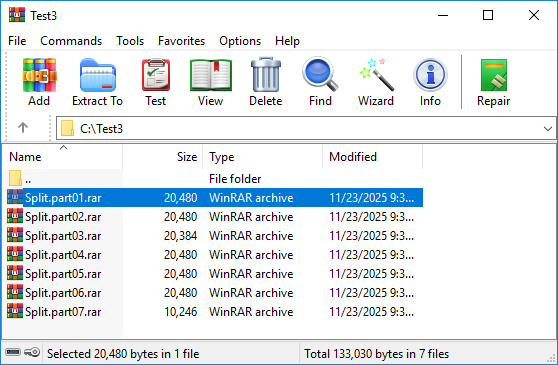
- WinRAR-ում կրկնակի սեղմեք յուրաքանչյուր մասի վրա՝ այն բացելու համար։
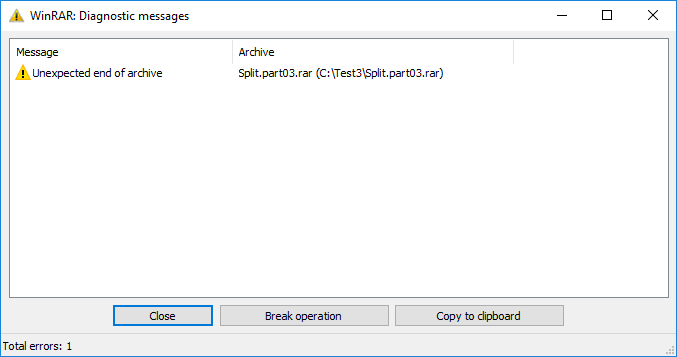
- Երբ բացում եք վնասված մասը կամ դրանից առաջ գտնվող որևէ մասը, կտեսնեք սխալի հաղորդագրություն, ինչպես ստորև.
12.3 Բազմամաս արխիվների վերանորոգում
Բազմամասերի վերանորոգում RAR Արխիվները պահանջում են հատուկ մոտեցումներ.
- Եթե մեկ մասը վնասված է, բայց մյուսները՝ անվնաս, փորձեք վերբեռնել կամ վերուղարկել միայն վնասված մասը։
- Եթե վերբեռնումը կամ վերուղարկումը անհնար է, ապա կարող եք օգտագործել վերը նշված բոլոր մեթոդները՝ առաջին մասը (.part1) վերականգնելու համար։.rar or .rar ֆայլ):
12.4 Բազմամաս արխիվներից որոշ մասերի կորստով արդյունահանում
Եթե բազմամաս արխիվի որոշ մասեր ամբողջությամբ բացակայում են, վերականգնման տարբերակները սահմանափակ են։ Այն ֆայլերը, որոնք ամբողջությամբ պարունակվում են հասանելի մասերի մեջ, դեռևս կարող են արդյունահանվել։ Դուք կարող եք օգտագործել վերը նշված բոլոր մեթոդները՝ վերականգնելու կամ արդյունահանելու առաջին հասանելի մասը՝ վերականգնելի մասը ստանալու համար։ Այնուամենայնիվ, բացակայող մասերի միջև ընկած ֆայլերը կլինեն թերի կամ անհնար կլինի վերականգնել։
13. Գաղտնաբառով պաշտպանված վնասվածի վերականգնում RAR արխիվ
գաղտնաբառով պաշտպանված RAR ֆայլերը ավելացնում են կոդավորում, ինչը բարդացնում է վերականգնման գործընթացը: Հատուկ նկատառումներ են կիրառվում կոդավորված, վնասված արխիվների հետ գործ ունենալիս:
13.1 Գաղտնագրված արխիվների հետ կապված մարտահրավերներ
Գաղտնաբառով պաշտպանվածի վերականգնում RAR ֆայլերը ներկայացնում են եզակի դժվարություններ: Գաղտնագրման շերտը կանխում է ֆայլերի տվյալներին անմիջական մուտքը, ինչը շատ վերականգնման մեթոդներ անարդյունավետ է դարձնում: Վերականգնման գրառումները դեռևս աշխատում են կոդավորված արխիվներով, բայց դուք պետք է ունենաք ճիշտ գաղտնաբառ՝ վերականգնված ֆայլերը հանելու համար: Առանց գաղտնաբառի վերականգնման փորձերի մեծ մասը կձախողվի, նույնիսկ եթե արխիվի կառուցվածքը շտկված է:
13.2 Գաղտնաբառով պաշտպանված RAR-ի վերականգնման մեթոդներ
Գաղտնագրվածը վերականգնելու համար RAR արխիվներ՝
- Օգտագործեք վերը նշված բոլոր մեթոդները կոդավորված տվյալները վերականգնելու համար RAR արխիվ։ Վերականգնման գործընթացը պահանջում է գաղտնաբառ։
- Օգտագործեք մասնագիտական վերականգնման ծրագրակազմ, որը աջակցում է կոդավորված արխիվներին:
- Վերականգնումից հետո ֆայլերը արդյունահանելու համար դեռ անհրաժեշտ կլինի ճիշտ գաղտնաբառը։
13.3 Գաղտնագրված արխիվների վերականգնման սահմանափակումները
Գաղտնագրվածի համար կիրառվում են մի քանի սահմանափակումներ RAR վերանորոգում:
- Գաղտնագրումն ինքնին չի կարող վերականգնվել կամ շրջանցվել վնասի վերականգնման մեթոդներով։
- Եթե գաղտնաբառը կորչի, վերականգնված ֆայլերը կմնան անհասանելի։
- Գաղտնագրման վերնագրերի լուրջ վնասը կարող է արխիվը մշտապես անվերականգնելի դարձնել, նույնիսկ ճիշտ գաղտնաբառի դեպքում։
- Որոշ առաջադեմ վերականգնման մեթոդներ, որոնք աշխատում են չգաղտնագրված արխիվների հետ, կարող են չաշխատել կոդավորված ֆայլերի հետ։
14. Բարձրացրեք վերականգնման մակարդակը RAR Վերականգնման գրառումներ
Վերականգնման գրառումները ներկառուցված են RAR գործառույթ, որը զգալիորեն բարելավում է վնասված արխիվների վերականգնման հաջողության մակարդակը: Վերականգնման գրառումների ըմբռնումը և օգտագործումը կարող է կանխել տվյալների կորուստը:
14.1 Ի՞նչ է վերականգնման գրառումը
Վերականգնման գրառումը լրացուցիչ ավելորդ տվյալներ են, որոնք ներդրված են RAR արխիվ ստեղծման ընթացքում: Այս տվյալները պարունակում են համարժեքության տեղեկատվություն, որը թույլ է տալիս WinRAR-ին և RAR Հրամանի տողի գործիք՝ արխիվի վնասված հատվածները վերականգնելու համար: Վերականգնման գրառումները սովորաբար 1-10%-ով ավելացնում են արխիվի չափին, բայց զգալիորեն բարելավում են վերականգնման հնարավորությունը վնասումից հետո:
14.2 Ինչպես են վերականգնման գրառումները օգնում վերականգնել RAR Ֆայլեր
Երբ փորձում եք վերանորոգել RAR Վերականգնման գրառումներով ֆայլը վերականգնելու համար վերականգնման գործիքը օգտագործում է համաչափության տվյալները՝ վնասված մասերը վերականգնելու համար: Սա թույլ է տալիս ավտոմատ վերականգնում տարբեր տեսակի վնասներից, ներառյալ վատ հատվածները, փոխանցման սխալները և տվյալների մասնակի կորուստը: Որքան մեծ է վերականգնման գրառումների տոկոսը, այնքան ավելի շատ վնաս կարող է վերականգնվել, չնայած դա մեծացնում է արխիվի չափը:
14.3 Ինչպես ավելացնել վերականգնման գրառում RAR ստեղծելիս
Վերականգնման գրառումները պետք է ավելացվեն ստեղծելիս RAR արխիվ, ոչ թե հետո։ Սա կանխարգելիչ միջոց է, որը պատրաստում է արխիվը ապագա հնարավոր կոռուպցիայի համար։
14.3.1 WinRAR-ի օգտագործումը վերականգնման գրառում ավելացնելու համար
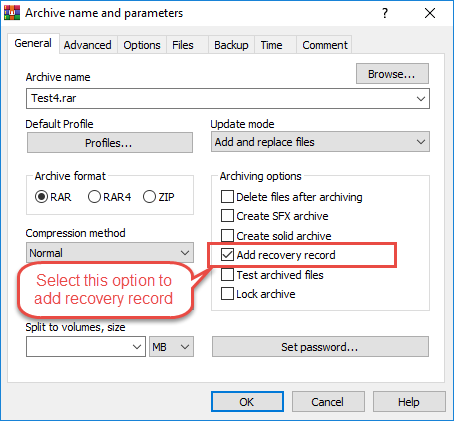
Ստեղծել ա RAR արխիվ վերականգնման գրառմամբ՝ օգտագործելով WinRAR-ը։
- Ընտրեք այն ֆայլերը, որոնք ցանկանում եք սեղմել։
- Աջ սեղմեք և ընտրեք Ավելացնել արխիվին…
- Է Արխիվի անվանումը և պարամետրերը պատուհանը ընտրեք Ավելացնել վերականգնման գրառում ընտրանքը:

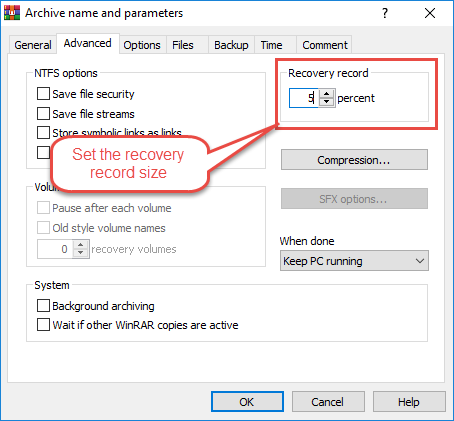
- Սեղմեք է Առաջադեմ էջանիշը.
- Սահմանեք վերականգնման գրառման չափը (սովորաբար 1-5%՝ սովորական օգտագործման համար, 10%՝ կարևոր տվյալների համար):
- Անհրաժեշտության դեպքում կարգավորեք այլ սեղմման կարգավորումները։
- Սեղմել OK արխիվը ստեղծելու համար։
14.3.2 Վերականգնման գրառման խորհուրդ տրվող չափը
Վերականգնման գրառման լռելյայն չափը հետևյալն է 3%Վերականգնման գրառման օպտիմալ չափը կախված է ձեր կարիքներից։
- 1-3%: Հարմար է ընդհանուր օգտագործման համար, ապահովում է հիմնական պաշտպանություն մանր կոռուպցիայի դեմ։
- 5%: Լավ հավասարակշռություն ֆայլի չափի և վերականգնման հնարավորության միջև, խորհուրդ է տրվում կարևոր ֆայլերի համար։
- 10% կամ ավելի: Կարևոր տվյալների առավելագույն պաշտպանություն, կարող է վերականգնվել զգալի վնասից հետո, բայց զգալիորեն մեծացնում է արխիվի չափը։
14.4 Վերականգնման գրառումների օգտագործումը վնասված RAR-ը վերականգնելու համար
Վերականգնման գրառումները վերանորոգման համար օգտագործելու համար պարզապես օգտագործեք WinRAR-ի վերականգնման գործառույթ կամ rar հրամանի տողի գործիք, երկուսն էլ կհայտնաբերեն և կօգտագործեն վերականգնման գրառումները վերանորոգման համար։
14.5 Վերականգնման գրառումների սահմանափակումները
Վերականգնման գրառումները սահմանափակումներ ունեն.
- Նրանք կարող են վերականգնել վնասը միայն ստեղծման ժամանակ հատկացված տոկոսի չափով։ Եթե վնասը գերազանցի այս շեմը, վերականգնումը կձախողվի։
- Վերականգնման գրառումները չեն կարող օգնել, եթե արխիվը չի ստեղծվել այս գործառույթով։
- Դրանք նաև մեծացնում են արխիվի սկզբնական չափը, ինչը կարող է անցանկալի լինել պահպանման կամ փոխանցման համար։
- Բացի այդ, վերականգնման գրառումները չեն կարող վերականգնել այն արխիվները, որտեղ վերականգնման գրառման տվյալներն իրենք վնասվել են։
15. Բարձրացրեք վերականգնման մակարդակը Parchive File-ի միջոցով
Parchive-ը (PAR2) երրորդ կողմի սխալների ուղղման համակարգ է, որը RAR-ի ներկառուցված վերականգնման գրառումների այլընտրանք է տրամադրում: PAR2 ֆայլերն առաջարկում են ավելի մեծ ճկունություն և կարող են ստեղծվել արդեն իսկ գոյություն ունեցող արխիվների համար:
15.1 Ի՞նչ է Parchive-ը (PAR/PAR2)
Parchive-ը, որը հայտնի է իր PAR2 ֆայլի ընդլայնմամբ, հավասարության արխիվացման տեխնոլոգիա է, որը ստեղծում է առանձին վերականգնման ֆայլեր ցանկացած տեսակի տվյալների ֆայլի համար: Ի տարբերություն... RAR վերականգնման գրառումները, որոնք ներդրված են արխիվում, PAR2 ֆայլերը արտաքին ֆայլեր են, որոնք պահվում են ձեր կողքին RAR արխիվներ։ Այս հավասարության ֆայլերը պարունակում են սխալների ուղղման տվյալներ, որոնք կարող են վերականգնել սկզբնական ֆայլերի վնասված մասերը։
15.2 Պարչիվե ընդդեմ RAR Վերականգնման գրառումներ
Երկու համակարգերն էլ ապահովում են սխալների ուղղում, բայց տարբերվում են իրականացման և ճկունության առումով։
15.2.1 Հիմնական տարբերություններ
Parchive-ի և RAR Վերականգնման արձանագրություններ.
| առանձնահատկություն | PAR2 (Պարչիվ) | RAR վերականգնման գրառում |
|---|---|---|
| Որտեղից | Արտաքին առանձին ֆայլեր | Ներդրված է RAR Արխիվ |
| Ֆայլի տեսակները | Աշխատում է ցանկացած տեսակի ֆայլի հետ | Միայն RAR արխիվներ |
| Կարգավորում | Կարող է ստեղծվել ցանկացած ժամանակ | Պետք է ստեղծվի սեղմման ընթացքում |
| Արխիվի չափը | Չի մեծացնում արխիվի չափը | Արխիվի չափը մեծացնում է վերականգնման %-ով |
| Ճկունություն | Բազմակի ավելորդության մակարդակներ | Ստեղծման ժամանակ ընտրված ֆիքսված տոկոս |
15.2.2 Ե՞րբ օգտագործել Parchive-ը վերականգնման գրառումների փոխարեն
Ընտրեք Parchive-ը, երբ անհրաժեշտ է պաշտպանել առկա RAR արխիվներ, որոնք չեն ստեղծվել վերականգնման գրառումներով, երբ դուք ցանկանում եք ճկունություն վերականգնման տվյալների քանակի հարցում՝ առանց արխիվներ վերստեղծելու, կամ երբ դուք պետք է պաշտպանեք արխիվները անվստահելի ալիքներով տարածման ընթացքում: Parchive-ը նաև իդեալական է ոչ-RAR files ձեր արխիվների կողքին։
15.3 Ինչպես ստեղծել PAR2 ֆայլեր RAR արխիվ
Մի քանի գործիքներ կարող են ստեղծել PAR2 ֆայլեր ձեր համար RAR արխիվներ:
15.3.1 QuickPar-ի օգտագործումը
QuickPar-ը PAR2 ֆայլեր ստեղծելու համար նախատեսված հայտնի Windows գործիք է։
- Ներբեռնեք և տեղադրեք QuickPar-ը պաշտոնական կայքից։
- Գործարկեք QuickPar-ը։
- Քաշեք և թողեք ձեր RAR ֆայլ(եր)ը QuickPar պատուհանում։
- Ընտրեք այն ֆայլերը, որոնք ցանկանում եք պաշտպանել։
- Սեղմեք է Ստեղծել կոճակը:
- Սահմանեք ավելորդության տոկոսը (սովորաբար 5-10%):
- Ընտրեք վերականգնման բլոկների քանակը։
- Սեղմել OK PAR2 ֆայլեր ստեղծելու համար։
- QuickPar-ը ստեղծում է բազմաթիվ .par2 ֆայլեր ձեր գրացուցակում նույն գրացուցակում։ RAR արխիվ:
15.3.2 MultiPar-ի օգտագործումը
MultiPar-ը առաջադեմ PAR2 գործիք է՝ լրացուցիչ հնարավորություններով.
- Ներբեռնեք և տեղադրեք MultiPar-ը։
- Գործարկեք MultiPar-ը։
- Սեղմել Ավելացնել Ֆայլեր և ընտրեք ձեր RAR արխիվ:
- Սահմանեք Կրճատում սահող (խորհուրդ է տրվում 5-15%):
- Ընտրեք PAR2 ֆայլերի հիմնական ֆայլի անունը։
- Սեղմել Ստեղծել վերականգնման ֆայլեր ստեղծելու համար։
- MultiPar-ը ստեղծում է օպտիմիզացված PAR2 ֆայլեր՝ արդյունավետ սխալների ուղղմամբ։
15.3.3 par2cmdline-ի (հրամանի տող) օգտագործումը
Linux, Mac կամ Windows-ի առաջադեմ օգտատերերի համար par2cmdline-ը առաջարկում է PAR2 ստեղծում հրամանային տողում.
- Տեղադրեք par2cmdline-ը ձեր փաթեթների կառավարչի միջոցով։
- Բացեք տերմինալը կամ հրամանի տողը։
- Նավարկեք դեպի այն գրացուցակը, որը պարունակում է ձեր RAR ֆայլը.
- Գործարկել հրամանը. par2 ստեղծել -r10 արխիվ.rar (որտեղ -r10 նշանակում է 10% ավելորդություն):
- Սպասեք PAR2 ֆայլերի ստեղծմանը։
- Նույն գրացուցակում կստեղծվեն մի քանի .par2 ֆայլեր։
15.3.4 Parchive-ի առաջարկվող կարգավորումներ
PAR2-ի օպտիմալ պաշտպանության համար՝
- 5% ավելորդություն։ Հուսալի ցանցերով փոխանցվող ֆայլերի հիմնական պաշտպանություն:
- 10% ավելորդություն։ Կարևոր ֆայլերի և բնորոշ բաշխման ստանդարտ պաշտպանություն։
- 15-20% ավելորդություն։ Բարձր պաշտպանություն կարևոր ֆայլերի կամ անվստահելի փոխանցման մեթոդների համար։
- Բլոկի չափը՝ Շատ դեպքերում օգտագործեք ավտոմատ կամ լռելյայն կարգավորումները։
15.4 Ինչպես վերանորոգել RAR PAR2 օգտագործող ֆայլեր
Երբ ձեր RAR Եթե արխիվը վնասվի, PAR2 ֆայլերը կարող են վերականգնել վնասը։
15.4.1 Հաստատել RAR PAR2-ի հետ ամբողջականություն
Վերանորոգումից առաջ ստուգեք, թե որ ֆայլերն են վնասված՝
- Բացեք ձեր PAR2 գործիքը (QuickPar, MultiPar կամ par2cmdline):
- Բեռնեք PAR2 ֆայլը (սովորաբար ամենափոքր .par2 ֆայլը կամ այն ֆայլը, որը վերջանում է .par2-ով՝ առանց թվերի):
- Սեղմել Ստուգել կամ գործարկեք ստուգել հրամանը։
- Գործիքը կստուգի բոլոր պաշտպանված ֆայլերը և կհաղորդի վնասվածների մասին։
15.4.2 Վերանորոգել կոռումպացված RAR PAR2 ֆայլերով
Վնասված ֆայլերը PAR2-ի միջոցով վերականգնելու համար.
- Համոզվեք, որ բոլոր PAR2 ֆայլերը և վնասվածները RAR ֆայլերը գտնվում են նույն գրացուցակում։
- QuickPar-ում կամ MultiPar-ում բեռնեք PAR2 հիմնական ֆայլը։
- Սեղմել Ստուգել ֆայլի ամբողջականությունը ստուգելու համար։
- Եթե վնասը հայտնաբերվի և վերականգնվի, սեղմեք նորոգում.
- Գործիքը օգտագործում է համաչափության տվյալները՝ վնասված հատվածները վերականգնելու համար։
- Վերանորոգման ավարտից հետո ստուգեք RAR ֆայլը ճիշտ է աշխատում։
- Հրամանի տողի համար՝ par2 վերանորոգման արխիվ.par2
15.5 Parchive-ի առավելությունները
Parchive-ը մի քանի առավելություններ է առաջարկում.
- Աշխատում է ցանկացած տեսակի ֆայլի հետ, ոչ միայն RAR-ի հետ։ Դուք կարող եք պաշտպանել փաստաթղթեր, տեսանյութեր, պատկերներ և այլ ֆայլեր։
- Կարող է ստեղծել PAR2 ֆայլեր առկա ֆայլերի համար RAR արխիվներ՝ Անհրաժեշտ չէ վերստեղծել արխիվները՝ պաշտպանություն ավելացնելու համար։
- Արտաքին ֆայլերը չեն մեծանում RAR արխիվի չափը՝ Արխիվը պահպանում է իր սկզբնական չափսը, վերականգնման տվյալները պահվում են առանձին։
- Հնարավոր են բազմակի ավելորդության մակարդակներ՝ Ստեղծեք տարբեր PAR2 հավաքածուներ՝ տարբեր պաշտպանության մակարդակներով՝ առանց սկզբնական ֆայլերը փոփոխելու։
15.6 Parchive-ի սահմանափակումները
Parchive-ը որոշ սահմանափակումներ ունի, որոնք պետք է հաշվի առնել.
- Պահանջվում է առանձին PAR2 ֆայլեր պահել RAR-ի հետ միասին։ Դուք պետք է հետևեք մի քանի ֆայլերի և դրանք միասին փոխանցեք։
- PAR2 ֆայլերը պետք է ստեղծվեն նախքան վնասվելը. Վերականգնման գրառումների նման, PAR2-ը չի կարող օգնել առկա կոռուպցիայի դեպքում։
- Պարիտետային տվյալների համար անհրաժեշտ լրացուցիչ պահեստային տարածք՝ PAR2 ֆայլերը զբաղեցնում են լրացուցիչ սկավառակի տարածք, որը հավասար է ավելորդության տոկոսին։
- Օգտատերերը պետք է հիշեն PAR2 ֆայլերը փոխանցել հետևյալ կերպ՝ RAR արխիվներ՝ PAR2 ֆայլերը մոռանալը նշանակում է վերականգնման հնարավորությունը կորցնել։
16. Troubleshooting Ընդհանուր RAR Վերանորոգման խնդիրներ
Փորձելիս RAR Ֆայլի վերականգնման ժամանակ կարող եք հանդիպել որոշակի սխալի հաղորդագրությունների, որոնք ցույց են տալիս տարբեր տեսակի վնասներ: Այս սխալների հասկանալը կօգնի որոշել վերականգնման լավագույն մոտեցումը:
16.1 «Արխիվը կամ անհայտ ձևաչափի է, կամ վնասված է» սխալ
Այս սխալը ցույց է տալիս, որ WinRAR-ը կամ այլ արդյունահանման գործիքը չի կարող ճանաչել ֆայլի ձևաչափը կամ հայտնաբերել արխիվի կառուցվածքի լուրջ վնասը։
16.1.1 Այս սխալի պատճառները
Այս սխալը սովորաբար տեղի է ունենում, երբ RAR ֆայլի վերնագիրը վնասված է, ինչը ձևաչափը դարձնում է անճանաչելի, երբ ֆայլի ընդլայնումը սխալ է (իրականում ոչ թե RAR ֆայլ), կամ երբ լուրջ վնասը ոչնչացրել է կարևորագույն արխիվային կառուցվածքները: Այն կարող է նաև հայտնվել անհամատեղելի ֆայլեր բացելու փորձի ժամանակ RAR տարբերակները կամ երբ մասնակի ներբեռնումները ստեղծում են անավարտ ֆայլեր, որոնք թվում են RAR արխիվներ:
16.1.2 Անհայտ ձևաչափի սխալի լուծումներ
Այս սխալը լուծելու համար՝
- Ստուգեք, որ ֆայլը իրականում RAR արխիվացրեք ֆայլի ստորագրությունը hex խմբագրիչով ստուգելով (պետք է սկսվի «Rar!» տառով):
- Փորձեք բացել WinRAR-ի տարբեր տարբերակներով կամ այլընտրանքային գործիքներով, ինչպիսին է 7-Zip-ը։
- Փորձեք շտկել վերնագիրը hex խմբագրիչի միջոցով՝ սխալը շտկելու համար RAR ստորագրության բայթեր։
- Կրկին ներբեռնեք ֆայլը, եթե այն ձեռք եք բերել առցանց։
- Օգտագործեք մասնագիտական վերականգնման ծրագրակազմ, եթե ֆայլը կարևոր է։
16.2 CRC սխալ արդյունահանման ընթացքում
CRC (ցիկլային ավելորդության ստուգում) սխալները ցույց են տալիս, որ արդյունահանված տվյալները չեն համապատասխանում սկզբնական ստուգիչ գումարին, ինչը վկայում է արխիվում տվյալների վնասման մասին։
16.2.1 Ի՞նչ է CRC սխալը
CRC-ը ստուգիչ գումարի ալգորիթմ է, որը ստուգում է տվյալների ամբողջականությունը։ Երբ ստեղծում եք RAR Արխիվացման դեպքում WinRAR-ը հաշվարկում է CRC արժեքը յուրաքանչյուր ֆայլի համար: Արդյունահանման ընթացքում այն վերահաշվարկում է CRC-ն և համեմատում այն պահպանված արժեքի հետ: Անհամապատասխանությունը առաջացնում է CRC սխալ, որը ցույց է տալիս, որ ֆայլի տվյալները փոփոխվել կամ վնասվել են արխիվացումից հետո:
16.2.2 Ինչպես շտկել CRC սխալը RAR-ում
CRC սխալները շտկելու համար՝
- Թույլատրել Պահպանեք կոտրված ֆայլերը արդյունահանման ընթացքում՝ մասամբ վերականգնված տվյալները պահպանելու համար։
- Օգտագործեք WinRAR-ի վերականգնման գործառույթը, եթե արխիվում կան վերականգնման գրառումներ։
- Փորձեք արդյունահանել այլընտրանքային գործիքներով, ինչպիսիք են 7-Zip-ը կամ UnRAR-ը։
- Եթե սխալը տեղի է ունենում բազմամաս արխիվներում, վերբեռնեք տվյալ վնասված մասը։
- Օգտագործեք տվյալների վերականգնման գործիքներ՝ ներկառուցված ֆայլերը անմիջապես արդյունահանելու համար։
16.3 «Չի կարող ընդլայնվել» ZIP «Ֆայլ» կամ RAR Ֆայլի սխալ
Այս սխալի հաղորդագրությունը հայտնվում է, երբ համակարգի լռելյայն արդյունահանման ծրագիրը չի կարողանում ապակոմպրեսավորել արխիվը, հաճախ վնասվածության կամ չաջակցվող պատճառով։ RAR տարբերակներ կամ սեղմման մեթոդների անհամատեղելիություն: Այս խնդիրը լուծելու համար փորձեք օգտագործել WinRAR-ը ներկառուցված համակարգի արդյունահանողի փոխարեն, թարմացրեք ձեր արդյունահանման ծրագիրը վերջին տարբերակին կամ օգտագործեք այս ուղեցույցում նկարագրված վերականգնման մեթոդները:
16.4 Վերանորոգման ձախողում – Վերականգնման գրառում չի գտնվել
Երբ WinRAR-ի վերականգնման գործառույթը ձախողվում է՝ «վերականգնման գրառում չի գտնվել» գրառմամբ, դա նշանակում է, որ արխիվը չի ստեղծվել վերականգնման գրառումների պաշտպանությամբ: Վերականգնման գրառումների բացակայության դեպքում ներկառուցված վերականգնման գործառույթը չի կարող վերականգնել վնասված տվյալները: Այս դեպքում փորձեք այլընտրանքային մեթոդներ, ինչպիսիք են՝ հարկադիր արդյունահանումը «Պահպանել վնասված ֆայլերը» միջոցով, արդյունահանման համար օգտագործել 7-Zip կամ UnRAR, կիրառելով մասնագիտական վերականգնման ծրագրակազմ կամ փորձելով վերականգնել պահված (չսեղմված) ֆայլերը:
16.5 Մասնակի արդյունահանումը հանգեցնում է անօգտագործելի ֆայլերի
Երբ հարկադիր արդյունահանումը հաջողվում է, բայց ստեղծվում են անօգտագործելի ֆայլեր, վնասը բավականաչափ լուրջ է, որ վերականգնված տվյալների բեկորները չեն կարող ձևավորել ֆունկցիոնալ ֆայլեր: Սա սովորաբար տեղի է ունենում սեղմված ֆայլերի դեպքում, որտեղ բացակայող կամ վնասված տվյալների բլոկները խոչընդոտում են պատշաճ ապասեղմմանը: Եթե ֆայլերը պահվել են առանց սեղմման, վերականգնման հաջողության մակարդակը զգալիորեն մեծանում է: Տեքստային փաստաթղթերի համար դուք կարող եք վերականգնել ընթեռնելի մասերը՝ բացելով դրանք տեքստային խմբագրիչում: Երկուական ֆայլերի, ինչպիսիք են պատկերները կամ տեսանյութերը, համար կարող են օգնել այդ կոնկրետ ձևաչափերի համար նախատեսված ֆայլերի վերականգնման մասնագիտացված գործիքները: Սա համարեք վերջին միջոց, երբ ապագա կորստի կանխարգելումը դառնում է առաջնահերթություն:
17. Կանխարգելում RAR Գործի կոռուպցիա
Կանխարգելումը միշտ ավելի լավ է, քան վերանորոգումը։ Լավագույն գործելակերպին հետևելը կարող է զգալիորեն նվազեցնել ռիսկը։ RAR ֆայլերի վնասում և տվյալների հնարավոր կորուստ։
17.1 Միշտ ավելացնել վերականգնման գրառումներ
Ստանդարտ պրակտիկա դարձրեք վերականգնման գրառումները ստեղծելիս ներառելը RAR արխիվներ: WinRAR-ի կարգավորումներում սահմանեք վերականգնման գրանցման լռելյայն տոկոս (3-5% սովորական ֆայլերի համար, 10% կարևոր տվյալների համար): Ֆայլի չափի այս փոքր աճը զգալի պաշտպանություն է ապահովում ապագա վնասումից և զգալիորեն բարելավում է վերականգնման հաջողության մակարդակը:
17.2 Օգտագործեք հուսալի ներբեռնման մեթոդներ
Ներբեռնելիս RAR Ֆայլերը պահելու համար օգտագործեք կայուն ինտերնետային կապեր և վերսկսման հնարավորություն ունեցող ներբեռնման կառավարիչներ: Խուսափեք ներբեռնումների ընդհատումից և, երբ դրանք հասանելի են, օգտագործեք ներբեռնման ստուգման գործառույթները: Կարևոր ֆայլերի համար խորհուրդ է տրվում օգտագործել ֆայլի աղբյուրի կողմից տրամադրված ստուգիչ գումարի ստուգումը (MD5, SHA256): Հնարավորության դեպքում ձեռք բերեք ֆայլեր մի քանի աղբյուրներից կամ հայելիներից՝ ամբողջականությունն ապահովելու համար:
17.3 Ստուգել ֆայլի ամբողջականությունը ներբեռնումից հետո
Ներբեռնելուց հետո RAR ֆայլերը, անմիջապես փորձարկեք դրանք՝ նախքան աղբյուրը ջնջելը կամ պահեստ տեղափոխելը։
- Անմիջապես սեղմեք այն RAR ֆայլը WinRAR-ում։
- ընտրել Արխիվացված ֆայլերի փորձարկում.
- Սպասեք ամբողջականության ստուգման ավարտին:
- Շարունակեք ֆայլերի կազմակերպումը միայն այն դեպքում, եթե թեստը հաջողությամբ է պսակվել։
- Եթե սխալներ են առաջանում, անմիջապես վերբեռնեք, քանի դեռ աղբյուրը դեռ հասանելի է։
17.4 Պահպանեք կարևոր արխիվների պահուստային պատճենները
Պահպանեք կարևորագույն փաստաթղթերի բազմաթիվ պատճեններ RAR արխիվներ՝ օգտագործելով 3-2-1 պահուստավորման կանոնը. տվյալների 3 պատճեն, 2 տարբեր տեսակի կրիչների վրա, որոնցից 1 պատճենը պահվում է արտաքին միջավայրում: Պահեք պահուստային պատճենները տարբեր ֆիզիկական սկավառակների կամ ամպային պահեստավորման ծառայությունների վրա: Պարբերաբար ստուգեք պահուստային պատճենների ամբողջականությունը՝ ստուգելով արխիվացված ֆայլերը: Դիտարկեք արխիվացված պատճենների համար PAR2 ֆայլեր ստեղծելու հնարավորությունը` լրացուցիչ վերականգնման պաշտպանություն ապահովելու համար:
17.5 Օգտագործեք հակավիրուսային պաշտպանություն
Պահպանեք հակավիրուսային ծրագիրը թարմացված և պարբերաբար սկանավորեք համակարգը։ Կարգավորեք ձեր հակավիրուսային ծրագիրը սկանավորելու համար։ RAR ֆայլերը ստեղծման և արդյունահանման ընթացքում: Զգույշ եղեք ներբեռնելիս RAR ֆայլեր անվստահելի աղբյուրներից: Վնասակար ծրագիրը կարող է դիտավորյալ վնասել արխիվները կամ ներարկել վնասակար կոդ սեղմման գործողությունների ընթացքում: Բացելուց առաջ կարանտինացրեք կասկածելի ֆայլերը և մանրակրկիտ սկանավորեք դրանք:
17.6 Պահպանեք պահեստավորման սարքերի առողջությունը
Կանոնավոր կերպով վերահսկեք կոշտ սկավառակի վիճակը՝ օգտագործելով այնպիսի գործիքներ, ինչպիսիք են CrystalDiskInfo-ն կամ ներկառուցված ախտորոշումը: Ուշադրություն դարձրեք նախազգուշական նշաններին, ինչպիսիք են անսովոր աղմուկները, դանդաղ աշխատանքը կամ վատ հատվածների աճը: Փոխարինեք հնացած սկավառակները, նախքան դրանք լիովին խափանվեն: Օգտագործեք հեղինակավոր արտադրողների հուսալի պահեստավորման կրիչներ: Երկարաժամկետ արխիվային պահեստավորման համար խորհուրդ է տրվում օգտագործել ձեռնարկության մակարդակի սկավառակներ, որոնք նախատեսված են անընդհատ աշխատանքի և տվյալների պահպանման համար:
17.7 Խուսափեք սեղմման ընթացքում կտրուկ ընդհատումներից
Ստեղծելիս ապահովեք կայուն էլեկտրամատակարարում RAR արխիվներ, հատկապես մեծ ֆայլերի համար, որոնք պահանջում են երկարատև սեղմման ժամանակ: Կարևոր արխիվացման գործողությունների ընթացքում օգտագործեք անխափան սնուցման աղբյուր (UPS) սեղանադիր համակարգերի համար: Խուսափեք համակարգի անջատումներից, ձմեռային կամ քնի ռեժիմներից, երբ սեղմումը ընթացքի մեջ է: Փակեք ավելորդ ծրագրերը՝ համակարգի ռեսուրսների կոնֆլիկտներից խուսափելու համար: Մեծ արխիվացման առաջադրանքների համար կատարեք դրանք այն ժամանակահատվածներում, երբ համակարգիչը անհրաժեշտ չի լինի այլ գործողությունների համար:
18. Հաճախակի տրվող հարցեր (ՀՏՀ)
Հարց. Կարո՞ղ եմ վերանորոգել RAR ֆայլ առանց WinRAR-ի՞
Ա: Այո, կարող եք վերանորոգել RAR ֆայլերը առանց WinRAR-ի՝ օգտագործելով մի քանի այլընտրանքային մեթոդներ: 7-Zip-ը անվճար գործիք է, որը կարող է տվյալներ արդյունահանել վնասված ֆայլերից: RAR արխիվներ: UnRAR-ը, որը հասանելի է Windows-ի, Mac-ի և Linux-ի համար, կարող է նաև ֆայլեր արդյունահանել վնասված արխիվներից: Հրամանի տողը RAR գործիքը կարող է վերականգնել արխիվները վերականգնման գրառումներով: Բացի այդ, առաջարկում են մասնագիտական երրորդ կողմի վերանորոգման ծրագրակազմ և առցանց վերանորոգման ծառայություններ RAR վերանորոգման հնարավորություններ՝ առանց WinRAR-ի տեղադրման անհրաժեշտության։
Հարց. Հնարավո՞ր է վերանորոգել RAR ֆայլ, որը վերականգնման գրառում չունի՞։
Ա. Այո, բայց սահմանափակ հաջողության մակարդակով: Չնայած WinRAR-ի վերականգնման գործառույթը պահանջում է վերականգնման գրառումներ, այլ մեթոդներ դեռ կարող են օգնել: «Պահպանել վնասված ֆայլերը» տարբերակով հարկադիր արդյունահանումը վերականգնում է մասնակի տվյալները: Այլընտրանքային արդյունահանման գործիքները, ինչպիսիք են 7-Zip-ը կամ UnRAR-ը, կարող են հաջողության հասնել այնտեղ, որտեղ WinRAR-ը ձախողվում է: Պահված (չսեղմված) ֆայլերի համար ներդրված ֆայլերի վերականգնման տեխնիկաները կարող են շրջանցել RAR կառուցվածք։ Մասնագիտական վերականգնման ծրագրակազմը օգտագործում է առաջադեմ ալգորիթմներ, որոնք չեն հիմնվում վերականգնման գրառումների վրա։ Այնուամենայնիվ, վերականգնման գրառումների բացակայությունը զգալիորեն նվազեցնում է վերականգնման հաջողության մակարդակը, հատկապես խիստ վնասված արխիվների համար։
Հարց. Որքանո՞վ է հաջողակ RAR ֆայլերի վերանորոգում?
A: RAR Ֆայլերի վերականգնման հաջողության մակարդակը տարբերվում է՝ կախված մի քանի գործոններից: Վերականգնման գրառումներով արխիվները ունեն 80-95% հաջողության մակարդակ փոքրից մինչև միջին վնասման դեպքում: Վերականգնման գրառումների բացակայության դեպքում հաջողությունը նվազում է մինչև 30-60%՝ կախված վնասման ծանրությունից և օգտագործված վերականգնման մեթոդից: Մասամբ վերականգնվող տվյալները հաճախ կարող են արդյունահանվել նույնիսկ ամբողջական վերականգնման ձախողման դեպքում: Առանց սեղմման պահված ֆայլերն ունեն ավելի բարձր վերականգնման մակարդակ, քան սեղմված ֆայլերը: Մեկ վնասված մասով բազմամաս արխիվները հաճախ կարող են մասամբ վերականգնվել: Հիմնական գործոնը արխիվի կառուցվածքում վնասման ծավալն ու տեղանքն է:
Հարց. Կարո՞ղ եմ վերանորոգել RAR ֆայլեր Mac-ում կամ Linux-ում;
Ա. Այո, RAR ֆայլերի վերականգնումը լիովին հնարավոր է Mac և Linux համակարգերում: Հրամանի տողը RAR Գործիքը հասանելի է երկու հարթակների համար և աջակցում է վերականգնման գործառույթին: UnRAR-ը կարող է տեղադրվել փաթեթների կառավարիչների միջոցով և արդյունահանում է վնասված արխիվները: 7-Zip-ը (p7zip) հասանելի է Mac-ի և Linux-ի համար և կարգավորում է վնասված արխիվները: RAR ֆայլեր: Par2cmdline-ը հնարավորություն է տալիս ստեղծել և վերականգնել PAR2 ֆայլեր երկու համակարգերում էլ: Մի քանի մասնագիտական վերականգնման գործիքներ առաջարկում են Mac տարբերակներ: Առցանց վերանորոգման ծառայությունները աշխատում են ցանկացած հարթակից՝ վեբ զննարկիչով: Հրամանի տողի վերականգնման մեթոդների մեծ մասը նույնականորեն աշխատում է Windows-ում, Mac-ում և Linux-ում:
Հարց. Ի՞նչ տարբերություն կա վնասված RAR-ը վերականգնելու և այն հանելու միջև։
Ա. Վերականգնումը և արդյունահանումը կոռումպացվածության դեմ պայքարի տարբեր մոտեցումներ են։ RAR ֆայլեր։ Վերանորոգումը փորձում է շտկել արխիվի կառուցվածքը՝ ստեղծելով նոր, ֆունկցիոնալ RAR ֆայլը՝ վնասը շտկված։ Սա պահանջում է վերականգնման գրառումներ կամ առաջադեմ վերականգնման ալգորիթմներ և հաջողության դեպքում ստեղծում է ամբողջական արխիվ։ Մյուս կողմից, արդյունահանումը կենտրոնանում է վնասված արխիվում պարունակվող ֆայլերի վերականգնման վրա՝ առանց արխիվը վերականգնելու։ «Պահպանել վնասված ֆայլերը» արդյունահանումը վերականգնում է հասանելի բոլոր տվյալները, նույնիսկ եթե ֆայլերը թերի են։ Վերականգնումը իդեալական է, երբ ձեզ անհրաժեշտ է ֆունկցիոնալ արխիվ, մինչդեռ արդյունահանումն ավելի լավ է տվյալների անհապաղ վերականգնման համար, երբ վերանորոգումը հնարավոր չէ։
Հարց. Կարող է վնասվել RAR Ֆայլերը կարող են տվյալների կորստի պատճառ դառնալ՞
Ա: Այո, վնասված է RAR Ֆայլերը կարող են հանգեցնել տվյալների կորստի, սակայն դրա աստիճանը կախված է վնասման ծանրությունից և այն բանից, թե արդյոք ունեք պահուստային պատճեններ: Աննշան վնասը կարող է ազդել միայն արխիվի որոշակի ֆայլերի վրա՝ մյուսները թողնելով անվնաս: Վերնագրի լուրջ վնասը կարող է ամբողջ արխիվը անհասանելի դարձնել, չնայած տվյալները դեռ կարող են վերականգնվել մասնագիտացված մեթոդներով: Վերականգնման գրառումների կամ պահուստային պատճենների բացակայության դեպքում տվյալների որոշակի կորուստը հավանական է զգալի վնասի դեպքում: Մշտական տվյալների կորուստը տեղի է ունենում, երբ և՛ բնօրինակ ֆայլերը, և՛ վնասված արխիվը միակ հասանելի պատճեններն են: Ահա թե ինչու պահուստային պատճենների պահպանումը և վերականգնման գրառումների կամ PAR2 ֆայլերի օգտագործումը կարևոր է կարևոր տվյալները պաշտպանելու համար:
Հարց: Որքա՞ն է տևում RAR վերանորոգում կատարելը՞
A: RAR Վերանորոգման տևողությունը տարբերվում է՝ կախված արխիվի չափից, վնասման աստիճանից և օգտագործված վերականգնման մեթոդից: 100 ՄԲ-ից փոքր արխիվները սովորաբար վերականգնվում են վայրկյաններից մինչև րոպեներ: 1 ԳԲ-ից մեծ արխիվները կարող են պահանջել 10-30 րոպե կամ ավելի երկար: Վերականգնման գրառումներ պարունակող արխիվները վերականգնվում են ավելի արագ, քան առաջադեմ ալգորիթմներ պահանջող արխիվները: Հարկադիր արդյունահանումը սովորաբար ամենաարագ մեթոդն է՝ մի քանի րոպե արխիվների մեծ մասի համար: Մասնագիտական վերականգնման ծրագրակազմը կարող է ավելի երկար տևել, բայց առաջարկում է ավելի բարձր հաջողության մակարդակ: Առցանց վերականգնման գործիքները կախված են բեռնման արագությունից և սերվերի մշակման ժամանակից: Գործընթացին անծանոթ օգտատերերի համար ձեռքով hex խմբագրիչի վերականգնումը կարող է ժամեր տևել: Սովորաբար, սովորական արխիվների մանրակրկիտ վերականգնման փորձերի համար հաշվի առեք 15-30 րոպե:
Հարց. Առցանց են RAR Վերանորոգման գործիքները անվտանգ են՞
Ա. Առցանց RAR Վերանորոգման գործիքները կրում են ինչպես առավելություններ, այնպես էլ ռիսկեր: Հաստատված ընկերությունների հեղինակավոր ծառայությունները, որպես կանոն, անվտանգ են ոչ զգայուն ֆայլերի համար: Այնուամենայնիվ, անվտանգության հետ կապված մտահոգությունները ներառում են պոտենցիալ գաղտնի տվյալների վերբեռնումը երրորդ կողմի սերվերներ, անհայտ տվյալների պահպանման քաղաքականություն և տվյալների հնարավոր խափանում փոխանցման ընթացքում: Գաղտնիության պահպանմանը հետևող օգտատերերը պետք է խուսափեն զգայուն գործարար փաստաթղթեր, անձնական տեղեկություններ կամ գաղտնի ֆայլեր վերբեռնելուց: Զգայուն տվյալների համար օգտագործեք տեղական վերանորոգման մեթոդներ: Եթե պետք է օգտագործեք առցանց գործիքներ, ընտրեք հստակ գաղտնիության քաղաքականություն, HTTPS կոդավորում և լավ համբավ ունեցող ծառայություններ: Անվճար ծառայությունները կարող են ունենալ ավելի քիչ հուսալի անվտանգություն, քան վճարովի մասնագիտական ծառայությունները: Հաշվի առեք ձեր տվյալների արժեքը և զգայունությունը, նախքան որևէ առցանց ծառայություն վերբեռնելը:
Հարց. Կարո՞ղ եմ վերանորոգել գաղտնաբառով պաշտպանված RAR ֆայլեր
Ա: Այո, գաղտնաբառով պաշտպանված RAR ֆայլերը կարող են վերականգնվել, բայց որոշակի սահմանափակումներով: Վերականգնման գործընթացն ինքնին գաղտնաբառ չի պահանջում՝ WinRAR-ի վերականգնման գործառույթը և RAR Հրամանի տողի գործիքը կարող է վերականգնել կոդավորված արխիվները առանց գաղտնաբառ մուտքագրելու: Այնուամենայնիվ, վերականգնման ավարտից հետո ֆայլերը հանելու համար դուք պետք է ունենաք ճիշտ գաղտնաբառը: Չկոդավորված արխիվների հետ աշխատող վերականգնման մեթոդները, որպես կանոն, աշխատում են կոդավորված արխիվների հետ, եթե վերականգնման գրառումներ կան: Կոդավորման շերտը պաշտպանում է վերականգնված տվյալները, ուստի հաջող վերականգնումը դեռևս ստեղծում է կոդավորված արխիվ: Եթե կորցրել եք գաղտնաբառը, վերականգնումը չի օգնի մուտք գործել բովանդակությանը: Որոշ մասնագիտական վերականգնման գործիքներ աջակցում են կոդավորված արխիվներին, բայց ոչ մեկը չի կարող շրջանցել գաղտնաբառի պաշտպանությունը: Միշտ պահեք գաղտնաբառերը արխիվներից առանձին փաստաթղթավորված:
Հարց. Ի՞նչ պետք է անեմ, եթե վերանորոգումը ձախողվի։
Ա. Եթե սկզբնական վերականգնման փորձերը ձախողվեն, փորձեք այս այլընտրանքային մոտեցումները հերթականությամբ: Նախ, փորձեք հարկադիր արդյունահանում «Պահպանել վնասված ֆայլերը» գործառույթով՝ մասնակի տվյալները վերականգնելու համար: Երկրորդ, փորձեք տարբեր արդյունահանման գործիքներ՝ 7-Zip, UnRAR կամ այլ այլընտրանքներ կարող են հաջողության հասնել, որտեղ WinRAR-ը չի հաջողվում: Երրորդ, եթե դա ներբեռնված ֆայլ է, վերբեռնեք սկզբնական աղբյուրից կամ փորձեք այլընտրանքային ներբեռնման հայելիներ: Չորրորդ, բազմամաս արխիվների համար ստուգեք, որ բոլոր մասերը առկա են և վերբեռնեք վնասված մասերը: Հինգերորդ, փորձեք վերականգնել պահված (չսեղմված) ֆայլերի ներկառուցված ֆայլերը՝ օգտագործելով տվյալների վերականգնման ծրագրակազմ: Վեցերորդ, դիտարկեք մասնագիտական վերականգնման ծրագրակազմ, եթե տվյալները արժեքավոր են: Վերջապես, խորհրդակցեք մասնագիտական տվյալների վերականգնման ծառայությունների հետ՝ կարևոր տվյալների համար, որոնք չեն կարող վերականգնվել ծրագրային մեթոդներով: Կանխարգելումը պահուստավորման և վերականգնման գրառումների միջոցով կարևոր է այս կետին չհասնելու համար:
Հարց. Կարո՞ղ եմ կանխել RAR ֆայլի կոռուպցիա՞
Ա. Այո, RAR Ֆայլերի վնասումը կարող է մեծապես կանխվել պատշաճ գործելակերպի միջոցով: Արխիվներ ստեղծելիս միշտ ավելացրեք վերականգնման գրառումներ՝ կարևոր ֆայլերի համար սահմանեք 5-10%: Օգտագործեք հուսալի սեղմման ծրագրակազմ և այն թարմացրեք վերջին տարբերակով: Ապահովեք կայուն էլեկտրամատակարարում սեղմման և արդյունահանման գործողությունների ընթացքում: Ստուգեք ֆայլերի ամբողջականությունը ստեղծումից անմիջապես հետո և ներբեռնումներից հետո: Պահպանեք առողջ պահեստավորման սարքերը և կանխարգելիչ կերպով փոխարինեք հնացող սկավառակները: Օգտագործեք հակավիրուսային պաշտպանություն և պարբերաբար սկանավորեք ֆայլերը: Ստեղծեք կարևոր արխիվների պահուստային պատճեններ՝ հետևելով 3-2-1 պահուստավորման կանոնին: Ստեղծեք PAR2 ֆայլեր լրացուցիչ պաշտպանության համար, հատկապես առցանց կիսվող ֆայլերի համար: Խուսափեք ֆայլերի գործողությունների ընդհատումից և օգտագործեք վերականգնման հնարավորություն ունեցող ներբեռնման կառավարիչներ: Կանոնավոր ստուգումը և պատշաճ պահպանման գործելակերպը զգալիորեն նվազեցնում են վնասման ռիսկը:
Հարց՝ Անվճար է RAR Վերանորոգման ծրագիրը արդյունավետ է՞
Ա. Անվճար RAR Վերանորոգման գործիքները կարող են արդյունավետ լինել բազմաթիվ վնասվածության դեպքերի համար, սակայն արդյունավետությունը տարբերվում է գործիքից և իրավիճակից կախված: WinRAR-ի ներկառուցված վերականգնման գործառույթը անվճար է փորձնական տարբերակի հետ և գերազանց աշխատում է վերականգնման գրառումների հետ: 7-Zip-ը և UnRAR-ը լիովին անվճար են և հաջողությամբ կարգավորում են բազմաթիվ արդյունահանման սցենարներ: Այս անվճար գործիքները հաճախ լուծում են վնասվածության տարածված դեպքերի 60-70%-ը: Այնուամենայնիվ, անվճար գործիքներն ունեն սահմանափակումներ լուրջ վնասվածության դեպքում, կարող են չունենալ առաջադեմ ալգորիթմներ և սահմանափակ աջակցություն առաջարկել բարդ սցենարների համար: Մասնագիտական վճարովի ծրագրակազմը սովորաբար ավելի բարձր հաջողության մակարդակ է գրանցում (80-95%) ծանր վնասվածության դեպքում, առաջարկում է խմբաքանակային մշակման հնարավորություններ, աջակցում է ավելի շատ վերականգնման սցենարների և տրամադրում է տեխնիկական աջակցություն: Պատահական վնասվածություն ունեցող պատահական օգտատերերի համար անվճար գործիքները սովորաբար բավարար են: Բիզնեսի կամ կարևոր տվյալների վերականգնման համար մասնագիտական ծրագրակազմն ապահովում է ավելի լավ արժեք՝ ավելի բարձր հաջողության մակարդակների և ժամանակի խնայողության միջոցով:
19: եզրափակում
19.1 Վերանորոգման մեթոդների ամփոփում
Այս ուղեցույցը ներառում է վնասված հատվածները վերականգնելու բազմաթիվ մեթոդներ RAR ֆայլերի համար՝ սկսած պարզ լուծումներից, ինչպիսիք են ֆայլերի վերբեռնումը, մինչև առաջադեմ տեխնիկաներ, ինչպիսիք են hex խմբագրիչի վերականգնումը և ներկառուցված ֆայլերի վերականգնումը: Ամենաարդյունավետ մոտեցումը կախված է վնասի տեսակից և ծանրությունից: Վերականգնման գրառումներ ունեցող արխիվների համար WinRAR-ի ներկառուցված վերականգնման գործառույթը կամ RAR Հրամանի տողի գործիքը ապահովում է ամենաբարձր հաջողության ցուցանիշները: «Պահպանել վնասված ֆայլերը» գործառույթով հարկադիր արդյունահանումը հուսալի պահեստային տարբերակ է մասնակի տվյալների վերականգնման համար: Այլընտրանքային գործիքները, ինչպիսիք են 7-Zip-ը և UnRAR-ը, հաճախ հաջողության են հասնում այնտեղ, որտեղ մյուս մեթոդները ձախողվում են: Մասնագիտական վերականգնման ծրագրակազմը և առցանց գործիքները առաջարկում են լրացուցիչ տարբերակներ, երբ անվճար մեթոդները բավարար չեն: Կանխարգելման համար վերականգնման գրառումները և PAR2 ֆայլերը հիանալի պաշտպանություն են ապահովում ապագա վնասումից:
19.2 լավագույն պրակտիկա համար RAR File Management
Ճիշտ իրականացում RAR Ֆայլերի կառավարման պրակտիկան կանխում է կոռուպցիայի հետ կապված խնդիրների մեծ մասը և ապահովում է տվյալների վերականգնումը: Արխիվներ ստեղծելիս միշտ ներառեք վերականգնման գրառումները, հատկապես կարևոր տվյալների համար: Պահպանեք կարևոր ֆայլերի բազմաթիվ պահուստային պատճեններ՝ օգտագործելով 3-2-1 պահուստային պատճենման ռազմավարությունը: Ստուգեք ֆայլերի ամբողջականությունը սեղմումից անմիջապես հետո և ներբեռնումներից հետո: Օգտագործեք հուսալի պահեստավորման կրիչներ և պարբերաբար վերահսկեք սկավառակի վիճակը: Ստեղծեք PAR2 ֆայլեր առցանց տարածված կամ երկարաժամկետ պահվող արխիվների համար: Պահեք սեղմման ծրագրակազմը թարմացված՝ սխալների շտկումներից և բարելավումներից օգտվելու համար: Անվտանգ կերպով փաստաթղթավորեք գաղտնաբառերը և առանձին՝ կոդավորված արխիվներից: Պարբերաբար փորձարկեք արխիվները՝ շարունակական ամբողջականությունն ապահովելու համար:
19.3 Վերջնական առաջարկություններ
Հաջողության բանալին RAR Ֆայլերի վերականգնումը նշանակում է վերականգնման բազմաթիվ տարբերակների առկայություն: Մի՛ հույսը դրեք մեկ մեթոդի վրա՝ փորձեք տարբեր մոտեցումներ, երբ մեկը ձախողվում է: Վերականգնման գրառումների և պահուստավորման միջոցով կանխարգելումը զգալիորեն ավելի հուսալի է, քան վնասվելուց հետո վերականգնման փորձերը: Կարևորագույն բիզնես տվյալների համար ներդրում կատարեք մասնագիտական վերականգնման ծրագրաշարի մեջ և պահպանեք ամուր պահուստավորման համակարգեր: Ֆայլերի կանոնավոր ստուգումը վաղ հայտնաբերում է վնասը, երբ վերականգնման մակարդակն ամենաբարձրն է: Տարբեր վերականգնման մեթոդների ըմբռնումը թույլ է տալիս ընտրել յուրաքանչյուր իրավիճակի համար ամենահարմար տեխնիկան: Հիշե՛ք, որ չնայած վնասման շատ սցենարներ կարող են վերականգնվել, որոշ տվյալների կորստի իրավիճակներ անվերականգնելի են, ինչը կանխարգելումը դարձնում է ձեր ամենակարևոր ռազմավարությունը:
Սայլակ
- WinRAR-ի պաշտոնական կայք
- 7-Zip պաշտոնական կայք
- Պաշտոնյա RAR Ֆայլի ձևաչափի սպեցիֆիկացիա
- DataNumen RAR Repair
Հեղինակի մասին
Ջին Հուա տվյալների վերականգնման մասնագետ և տեխնիկական գրող է՝ արխիվային և պահուստային ֆայլերի վերականգնման ավելի քան 10 տարվա փորձով։ Նա օգնել է հազարավոր օգտատերերի վերականգնել կարևոր տվյալները վնասված ֆայլերից։ ZIP ֆայլեր, վնասված արխիվներ և խափանված պահուստային պատճեններ տարբեր ոլորտներում, այդ թվում՝ տեղեկատվական տեխնոլոգիաների, ֆինանսների, արտադրության և կրթության ոլորտներում։
Ջինգը մասնագիտանում է արխիվային և պահուստային պատճենների ձևաչափերի վերականգնման մեջ, ներառյալ ZIP, RAR, BKF, TAR և CAB ֆորմատներով՝ ֆայլերի կառուցվածքի վերլուծության և վնասների ախտորոշման խորը փորձով: Նրա գործնական փորձը ներառում է hex խմբագրիչների, հրամանի տողի վերականգնման գործիքների հետ աշխատանքը և ավտոմատացված վերականգնման գործիքների և սկրիպտների մշակումը խմբաքանակային ֆայլերի վերականգնման համար: Նա հաջողությամբ վերականգնել է տվյալներ արխիվներից՝ փոքր անձնական ֆայլերից մինչև բազմագիգաբայթանոց ձեռնարկությունների պահուստային պատճեններ:
Իր տեխնիկական գիտելիքների և օգտագործողակենտրոն մոտեցման շնորհիվ՝ Ջինգը ստեղծում է գործնական ուղեցույցներ, որոնք օգնում են և՛ սկսնակ օգտատերերին, և՛ ՏՏ մասնագետներին արդյունավետորեն լուծել ֆայլերի վնասման խնդիրները: Նա պարբերաբար փորձարկում է նոր սեղմման գործիքներ և վերականգնման մեթոդներ Windows, Mac և Linux հարթակներում՝ ապահովելով, որ իր առաջարկությունները արտացոլեն ներկայիս լավագույն փորձը և իրական աշխարհի հաջողության ցուցանիշները:
Հարցեր ունեք ZIP Ֆայլի վերանորոգում կամ օգնություն է պետք արխիվի վերականգնման այլ խնդիրների հետ կապված։ Ջինգը ողջունում է ձեզ։ արձագանքներ և առաջարկություններ այս տեխնիկական ռեսուրսները բարելավելու համար։