
Բացահայտեք վնասված Excel ֆայլերը վերականգնելու ապացուցված մեթոդները՝ սկսած Excel-ի անվճար ներկառուցված գործառույթներից մինչև առաջադեմ տեխնիկա և մասնագիտացված վերանորոգման գործիքներ:
1. Հասկանալով Excel-ի ֆայլերի կոռուպցիան
Excel ֆայլերի կոռումպացվածությունը մեծ խնդիրներ է ստեղծում ձեռնարկությունների և անհատների համար: Այս բաժնում մենք կքննարկենք Excel ֆայլերի կոռուպցիայի բոլոր ասպեկտները:

1.1 Excel ֆայլերի կոռուպցիայի ընդհանուր պատճառները
Ստորև բերված են Excel ֆայլերի կոռուպցիայի որոշ ընդհանուր պատճառներ.
- Համակարգչի անսպասելի անջատումներ հոսանքի անջատումներից, ապարատային կամ ծրագրային խնդիրներից:
- Վիրուսային հարձակումներ և չարամիտ ծրագրեր:
- Կոշտ սկավառակները ձախողվում են, հատկապես, երբ Excel ֆայլերը պահվում են տուժած հատվածներում:
- Բազմաթիվ բանաձևերով և հղումներով մեծ ֆայլերը վնասվելու ավելի մեծ ռիսկեր ունեն:
- Մի քանի օգտատերեր փորձում են միաժամանակ մուտք գործել նույն ֆայլը:
- Մուտք գործեք Excel ֆայլ ցանցային սկավառակի վրա:
1.2 Օգտակար խորհուրդներ Excel-ի ֆայլերի կոռուպցիան կանխելու համար
Մենք ամփոփել ենք մի քանի օգտակար խորհուրդներ՝ կանխելու Excel ֆայլերի կոռուպցիան: Այնուամենայնիվ, երբ դա իսկապես տեղի է ունենում, ձեզ դեռ պետք է արդյունավետ մեթոդ՝ վնասված ֆայլը վերականգնելու համար:
1.3 Excel-ի կոռումպացված ֆայլի ընդհանուր նշաններ
Երբ վնասված է, ձեր Excel ֆայլը կարող է ցույց տալ հետևյալ նշանները.
- Ֆայլերը չեն կարող բացվել
- Ֆայլերի բեռնումը անսովոր երկար է տևում
- Գործողությունների ընթացքում հաճախակի վթարի է ենթարկվում կամ սառչում
- Բացակայում են տվյալների մուտքերը կամ բանաձևերը
- Դասավորության խնդիրներ կամ կոտրված վերնագրեր
- Անընթեռնելի կամ պատահական նիշեր կամ անհասկանալի կոդ
- Սխալների հաղորդագրություններ, որոնք անընդհատ հայտնվում են
- Փոփոխությունները չեն պահպանվի կամ թարմացվի
- Պահպանման գործողությունների ժամանակ անսպասելի սխալներ
- AutoRecover-ը չի աշխատում
1.4 Սխալի հաղորդագրություններ, երբ ֆայլը վնասված է
Ստորև ներկայացված են ընդհանուր սխալի հաղորդագրությունները, որոնք դուք կտեսնեք, երբ Excel ֆայլը վնասված է, մենք օգտագործում ենք «filename.xlsx»՝ արտահայտելու ձեր կոռումպացված Excel ֆայլի անունը:
- Excel- ը չի կարող բացել «filename.xlsx» ֆայլը, քանի որ ֆայլի ընդլայնման ֆայլի ձևաչափը անվավեր է: Հաստատեք, որ ֆայլը չի վնասվել, և որ ֆայլի ընդլայնումը համապատասխանում է ֆայլի ձևաչափին: (Սխալ 101590)
- Excel- ը չի կարող բացել այս ֆայլը: Ֆայլի ձևաչափը կամ ֆայլի ընդլայնումն անվավեր են: Հաստատեք, որ ֆայլը չի վնասվել, և որ ֆայլի ընդլայնումը համապատասխանում է ֆայլի ձևաչափին:
- Excel- ը չի կարող բացել «filename.xlsx» ֆայլը, քանի որ ֆայլի ձևաչափը կամ ֆայլի ընդլայնումը անվավեր են: Հաստատեք, որ ֆայլը չի վնասվել, և որ ֆայլի ընդլայնումը համապատասխանում է ֆայլի ձևաչափին:
- «filename.xls»-ի ֆայլի ձևաչափը և ընդլայնումը չեն համընկնում: Ֆայլը կարող է վնասված կամ վտանգավոր լինել: Քանի դեռ չեք վստահում դրա աղբյուրին, մի բացեք այն: Ուզու՞մ եք բացել այն ամեն դեպքում:
- Ֆայլը վնասված է և հնարավոր չէ բացել:
- Այս ֆայլը ճանաչելի ձևաչափ չունի:
* Եթե գիտեք, որ ֆայլը այլ ծրագրի է, որն անհամատեղելի է Microsoft Office Excel- ի հետ, կտտացրեք «Չեղարկել», այնուհետև բացել այս ֆայլը իր սկզբնական ծրագրում: Եթե ուզում եք ֆայլը հետագայում բացել Microsoft Office Excel- ում, այն պահեք համատեղելի ձևաչափով, օրինակ ՝ տեքստի ձևաչափով
* Եթե կասկածում եք, որ ֆայլը վնասված է, խնդրի լուծման մասին լրացուցիչ տեղեկություններ ստանալու համար կտտացրեք Օգնություն:
* Եթե դեռ ուզում եք տեսնել, թե ինչ տեքստ է պարունակվում ֆայլում, կտտացրեք OK: Դրանից հետո կտտացրեք Ավարտել տեքստի ներմուծման մոգում: - Excel ֆայլը ճանաչելի ձևաչափ չունի:
- Excel-ը անընթեռնելի բովանդակություն է գտել . Ցանկանո՞ւմ եք վերականգնել այս աշխատանքային գրքի պարունակությունը: Եթե վստահում եք այս աշխատանքային գրքի աղբյուրին, սեղմեք «Այո»:
- Փաստաթուղթը կոռումպացված է և չի կարող բացվել: Այն փորձելու և նորոգելու համար բաց երկխոսության տուփում օգտագործեք «Բաց և վերանորոգում» հրամանը և հուշելիս ընտրեք «Քաղել տվյալները»:
- Հնարավոր չէ կարդալ ֆայլը:
- «filename.xls» - ին հնարավոր չէ մուտք գործել: Ֆայլը կարող է լինել միայն կարդալու համար, կամ կարող եք փորձել մուտք գործել միայն կարդալու վայր: Կամ, սերվերը, որի վրա պահված է փաստաթուղթը, կարող է չարձագանքել:
- Microsoft Excel- ը դադարեցրել է աշխատանքը:
- Փոխարկիչը չկարողացավ բացել ֆայլը:
- Այս ֆայլը բացելու համար անհրաժեշտ փոխարկիչը հնարավոր չէ գտնել:
- «Filename.xlsx» - ում որոշ բովանդակության հետ կապված խնդիր հայտնաբերեցինք: Ուզու՞մ եք, որ փորձենք վերականգնվել այնքան, որքան կարող ենք: Եթե վստահում եք այս աշխատանքային գրքի աղբյուրին, կտտացրեք Այո:
- Ներողություն, մենք չկարողացանք գտնել filename.xlsx- ը: Հնարավո՞ր է, որ այն տեղափոխվել է, վերանվանվել կամ ջնջվել:
- EXCEL.exe ֆայլը սխալներ է առաջացրել և Windows-ը կփակի այն։
1.5 Ազդեցությունը բիզնեսի գործունեության վրա
Ֆայլերի կոռուպցիան մեծապես ազդում է բիզնեսի վրա: Փոքր բիզնեսները բախվում են ավելի մեծ ռիսկերի, և FEMA-ն հայտնում է, որ 40%-ը երբեք չի վերաբացվում իրենց տվյալները կորցնելուց հետո: Իրավիճակը դառնում է ավելի կրիտիկական, քանի որ աղյուսակների 88%-ը սխալներ ունի: Այս սխալները ֆայլերը խոցելի են դարձնում խարդախության, կոռուպցիայի և սխալ կառավարման համար: Ֆայլի ամբողջականությունը կենսական նշանակություն ունի կայուն գործառնությունների և ֆինանսական անվտանգության համար:

2. Անվճար ներկառուցված մեթոդներ վնասված Excel ֆայլերը վերականգնելու համար
Microsoft Excel-ը հագեցած է հզոր ներկառուցված գործիքներով, որոնք օգնում են օգտատերերին վերականգնել կոռումպացված Excel ֆայլերը՝ առանց երրորդ կողմի ծրագրերի անհրաժեշտության: Այս հատկանիշները գործում են որպես ձեր առաջին պաշտպանությունը, երբ ֆայլերը փչանում են:
2.1 Excel-ի բացման և վերանորոգման գործառույթի օգտագործումը
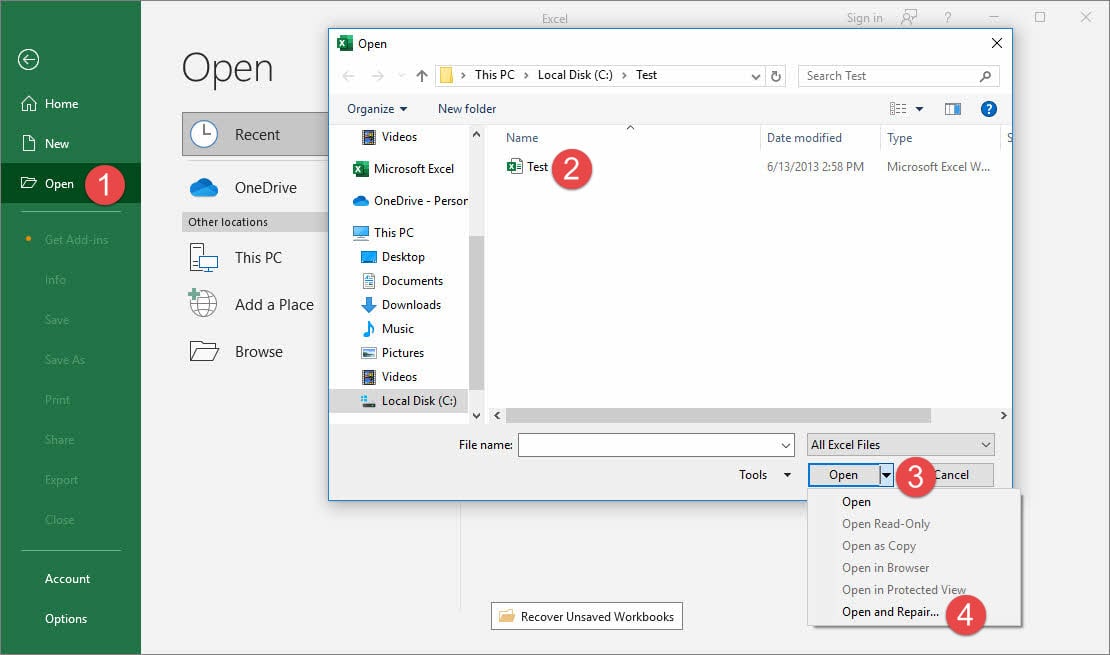
Excel-ն ունի ներկառուցված վերանորոգման գործընթաց իր Open and Repair ֆունկցիայի միջոցով: Դուք կարող եք օգտագործել այս հատկությունը՝ հետևելով հետևյալ քայլերին.
- In ExcelՀամար Ֆայլ > բաց
- Ընտրեք կոռումպացված Excel ֆայլը
- Սեղմեք կողքի սլաքը բաց կոճակ
- Ընտրել Բացել և նորոգել
- ընտրել նորոգում առավելագույն տվյալները վերականգնելու համար
- Եթե դա չի աշխատում, օգտագործեք Քաղված տվյալներ արժեքներ և բանաձևեր ստանալու համար
Լրացուցիչ տեղեկությունների համար կարող եք նաև այցելել Microsoft-ի պաշտոնական էջ  .
.
2.2 Վերականգնում AutoRecover-ի միջոցով
Excel-ը ավտոմատ կերպով պաշտպանում է ձեր աշխատանքը AutoRecover ֆունկցիայի միջոցով: Այս ֆունկցիան ավտոմատ կերպով կպահի ձեր աշխատանքային գրքերի չպահված տարբերակները որոշակի վայրում՝ սահմանված ընդմիջումով:
2.2.1 Կարգավորել AutoRecover-ը
Դուք կարող եք կարգավորել AutoRecover-ը հետևյալ կերպ.
- In Excel, բաց Ֆայլ > Ընտրանքներ > Փրկել
- Թույլատրել Պահպանեք AutoRecover տեղեկատվությունը (Լռելյայն միացված է)
- Սահմանեք ժամանակի միջակայքը (կանխադրվածը 10 րոպե է)
- Ստուգել AutoRecover ֆայլի գտնվելու վայրը

2.2.2 Ինչպես է աշխատում AutoRecover-ը
Եկեք բացատրենք, թե ինչպես է աշխատում AutoRecover-ը.
- Երբ դուք ստեղծում եք ֆայլ Test.xlsx, ապա փոփոխություն կատարեք դրանում, բայց մի պահեք այն: Այնուհետև նախադրված ժամանակային ընդմիջումից հետո AutoRecover-ը կստեղծի ենթաթղթապանակ նախադրված AutoSave ֆայլի տեղում, ինչպես հետևյալը.
C:\Users\ccw\AppData\Roaming\Microsoft\Excel\Test#####
որտեղ երկար թիվ է ##### եզակի նույնացուցիչ է, որն օգտագործում է Excel-ը տարբեր AutoRecover նիստերի միջև տարբերելու համար: Այնուհետև այն կպահի փոփոխությունը ավտոմատ վերականգնված ֆայլի մեջ Test((Autorecovered-#####)).xlsb. Փակագծերի երկար համարը եզակի նույնացուցիչ է, որն օգտագործում է Excel-ը տարբեր փոփոխության նիստերը տարբերելու համար: Ուշադրություն դարձրեք, որ դրանք պահվում են որպես .xlsb (Microsoft Excel Երկուական աշխատաթերթ) ձևաչափ՝ ավելի լավ կատարման և ֆայլի ավելի փոքր չափի համար, թեև ձեր սկզբնական ֆայլը .xlsx է:
- Եթե հետագայում պահպանեք Test.xlsx-ը, AutoRecover-ը կպահպանվի ՈՉ ջնջել առաջին ավտոմատ վերականգնված ֆայլը:
- Եթե ֆայլում մեկ այլ փոփոխություն կատարեք, բայց չպահեք այն: Այնուհետև նախադրված ժամանակային ընդմիջումից հետո AutoRecover-ը կպահի փոփոխությունը դեպի 2-րդ ավտոմատ վերականգնված ֆայլ: Test((Autorecovered-#####)).xlsb, տարբեր եզակի նույնացուցիչով, որն իրեն տարբերում է առաջին ավտոմատ վերականգնված ֆայլից:
- Վերոնշյալ ընթացակարգը կշարունակվի, եթե դուք անընդհատ փոփոխություններ կատարեք, բայց չպահեք դրանք նախապես սահմանված ժամանակի ընդմիջումից առաջ: Այսպիսով, ենթաթղթապանակում կարող են լինել մի քանի ավտոմատ վերականգնված ֆայլեր:
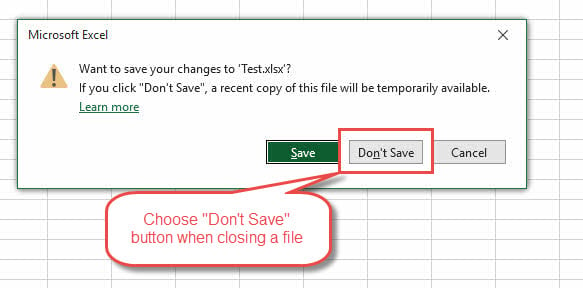
- Եթե վերջում փակեք Test.xlsx, բայց ընտրեք ՈՉ այն պահպանելու համար, այնուհետև բոլոր ավտոմատ վերականգնված ֆայլերը կջնջվեն, բացառությամբ վերջինի, որը կվերանվանվի չպահված ֆայլի, Փորձարկում ((Չպահված-#####)).xlsb, որտեղ ##### եզակի նույնացուցիչը նույնական է համապատասխան ավտոմատ վերականգնված ֆայլի նույնացուցիչին.

- Եթե ընտրեք «Պահպանել», բոլոր ավտոմատ վերականգնված ֆայլերը և նախկին չպահված ֆայլերը կջնջվեն, իսկ ենթաթղթապանակը նույնպես կջնջվի: Հաջորդ անգամ, երբ բացեք և խմբագրեք նույն ֆայլը, AutoRecover-ը կստեղծի նոր ենթաթղթապանակ Test####՝ մեկ այլ եզակի նույնացուցիչով:
2.2.3 Իրական օրինակ
Ստորև ներկայացնում ենք իրական նմուշ.
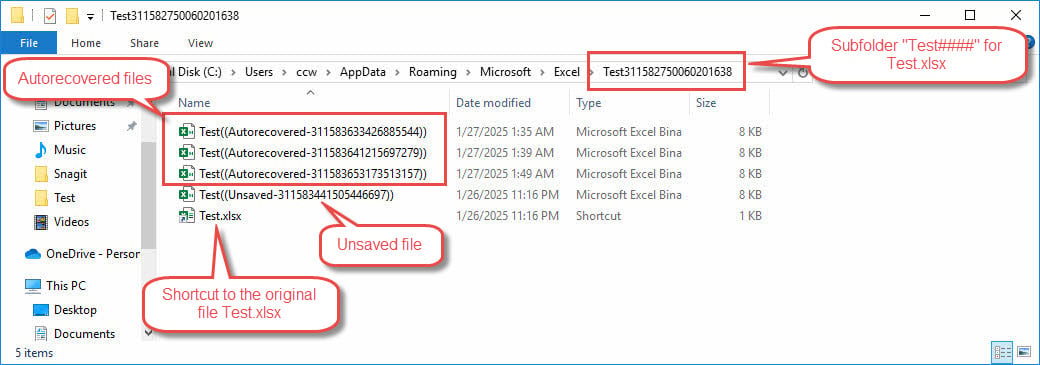
Այս նմուշից մենք կարող ենք տեսնել.
- Test311582750060201638-ը Test.xlsx-ի AutoRecover ենթաթղթապանակն է:
- Test((Unsaved-311583441505446697)).xlsb-ը չպահված տարբերակն է ֆայլի վերջին փակումից առաջ:
- Հետևյալ ֆայլերը ֆայլի վերջին բացումից հետո ավտոմատ վերականգնված ֆայլերն են.
Test((Autorecovered-311583633426885544)).xlsb
Test((Autorecovered-311583641215697279)).xlsb
Test((Autorecovered-311583653173513157)).xlsb
Այս ֆայլերի ժամանակային դրոշմանիշերը կլինեն ավելի նոր, քան չպահված ֆայլը:
- Test.xlsx-ը իրական Test.xlsx ֆայլի դյուրանցումն է:
2.2.4 Օգտագործեք AutoRecover, երբ ձեր ֆայլը վնասված է
Այժմ լավ նորությունն այն է, որ AutoRecover-ն է միացված է լռելյայնԱյսպիսով, եթե չեք կարողանում բացել և վերականգնել վնասված Excel ֆայլը, կարող եք հնարավորություն ունենալ վերականգնել ֆայլի վերջին տարբերակը AutoRecover գործառույթի միջոցով։
2.2.5 Օգտագործեք «Վերականգնել չպահված աշխատանքային գրքույկները» հատկությունը
- In ExcelՀամար Ֆայլ > բաց
- Սեղմել Վերականգնել չպաշտպանված աշխատանքային տետրերը կոճակ

- Գտեք և ընտրեք .xlsb ֆայլը ձեր կոռումպացված Ֆայլի համար AutoRecover ֆայլի գտնվելու վայրում: Կա՛մ չպահված տարբերակը, կա՛մ ավտոմատ վերականգնված տարբերակը լավ է: Պարզապես ընտրեք ձեր ուզած բովանդակությամբ մեկը:

2.2.6 Գտեք և վերականգնեք ֆայլերը ձեռքով
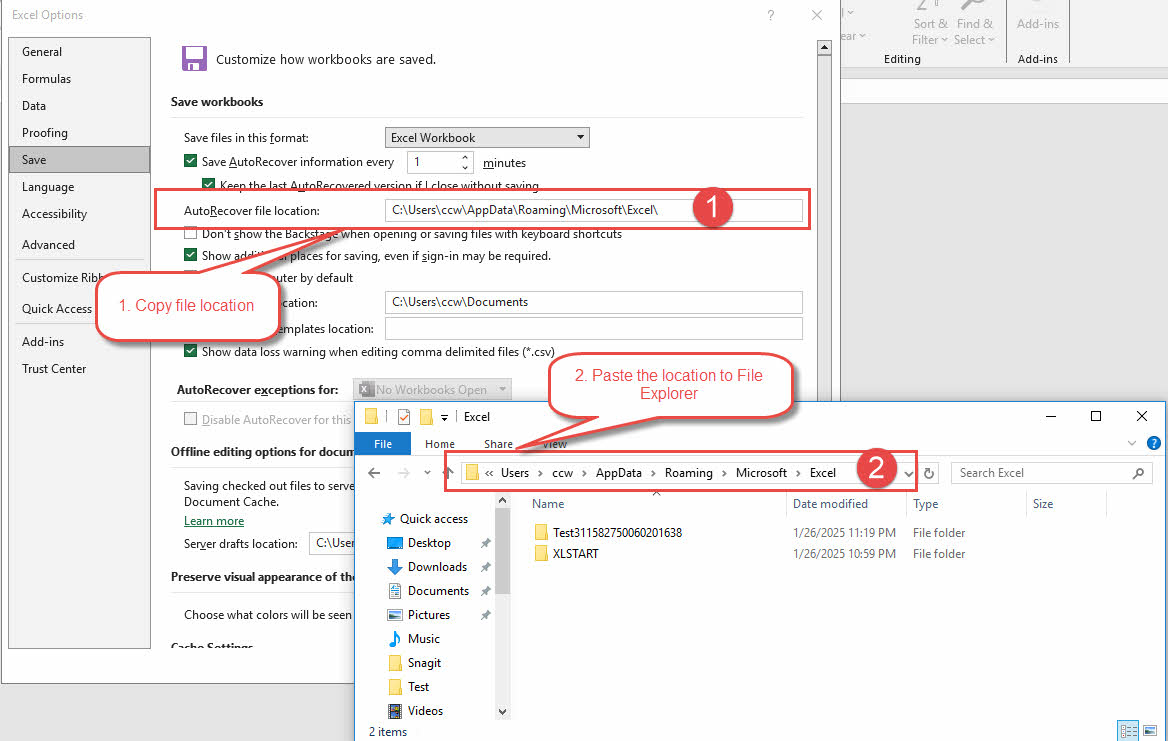
Կարող եք նաև ձեռքով բացել «AutoRecover ֆայլի գտնվելու վայրը» և գտնել ցանկալի ֆայլերը.
- Պատճենեք «AutoRecover ֆայլի գտնվելու վայրը» Excel-ում:
- Տեղադրեք այն Windows File Explorer-ում:
2.2.7 Օգտագործեք «Փաստաթղթերի վերականգնում» վահանակ
Եթե ձեր ֆայլը փչանում է Excel-ի անսպասելի անջատման պատճառով, ապա երբ այն նորից բացելու համար օգտագործում եք Excel-ը, բացի սխալի հաղորդագրությունից, որ ասում է, որ ձեր ֆայլը կոռումպացված է, ձախում կտեսնեք նաև «Փաստաթղթերի վերականգնում» վահանակը, որն ապահովում է. ևս մի քանի տեղեկատվություն տարբեր տարբերակների մասին, որպեսզի կարողանաք ընտրել ձեր ուզածը.
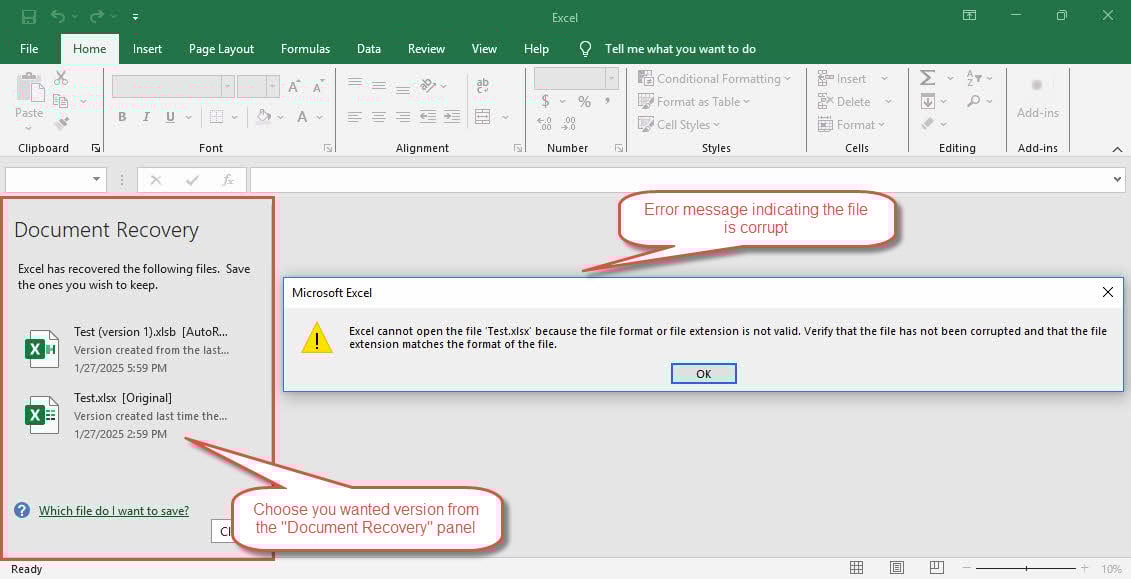
Երբեմն, երբ սեղմում եք մեկ տարբերակի վրա, դուք դեռ կստանաք սխալ հաղորդագրություն, որ Excel-ը չի բացում այն: Նման դեպքում, փոխարենը փորձեք մեկ այլ տարբերակ, մինչև առողջը գտնեք։
2.2.8 կարևոր նշում
- AutoRecover-ն է ՈՉ AutoSave, ստորև նկարագրված մեկ այլ գործառույթ:
- AutoRecover-ն է ՈՉ ավտոմատ կրկնօրինակում: Դա կլինի ՈՉ պահպանեք չպահված տարբերակները, եթե ձեր ֆայլը պահեք մինչև ժամանակի ընդմիջումը լրանա: Դա նույնպես կլինի ՈՉ պահեք միջնորդ տարբերակը, եթե պահեք ձեր ֆայլը և փակեք այն: Ձեր ֆայլերը ավտոմատ կրկնօրինակելու համար հարկավոր է միացնել ստորև նկարագրված մեկ այլ տարբերակ:
- AutoRecover-ի միջոցով ֆայլերը վերականգնելու հնարավորությունները մեծացնելու համար կարող եք ժամանակային միջակայքը նվազեցնել մինչև նվազագույնը 1 րոպե: Այնուամենայնիվ, սա կարող է նվազեցնել Excel-ի կատարումը հսկայական ֆայլեր մշակելիս:
Դուք կարող եք գտնել AutoRecover տեղեկատվությունը Microsoft-ի պաշտոնական էջ ինչպես նաև. Այնուամենայնիվ, նրանք մեզ նման համապարփակ տեղեկատվություն չեն առաջարկում:
2.3 Վերականգնում AutoSave-ի միջոցով
AutoSave-ը ևս մեկ գործառույթ է, որը կարող է օգնել ձեզ, երբ ձեր ֆայլը կոռումպացված է: Շատերը հաճախ շփոթում են AutoRecover-ը և AutoSave-ը՝ սխալմամբ կարծելով, որ դրանք նույնն են, բայց իրականում դրանք բոլորովին տարբեր են: AutoSave-ը, երբ միացված է, ավտոմատ կերպով կպահի ձեր ֆայլը ամպային պահեստում, ինչպիսին է OneDrive-ը, ամեն մի քանի վայրկյանը մեկ:
AutoSave-ը հասանելի է միայն Excel-ում Microsoft 365-ի համար: Այն լռելյայն միացված է OneDrive, OneDrive for Business կամ SharePoint Online ֆայլերի համար: Բայց անջատված է տեղական համակարգչի ֆայլի համար:
2.3.1 Ավտոպահպանման տարբերակ
Դուք կարող եք գտնել AutoSave տարբերակը հետևյալով.
- In Excel, բաց Ֆայլ > Ընտրանքներ > Փրկել
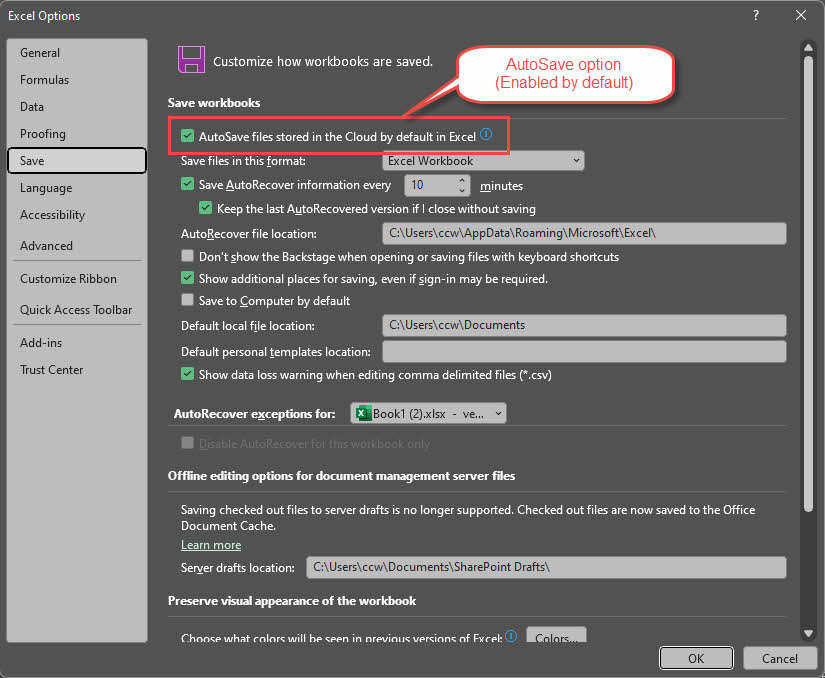
- Դուք կարող եք գտնել Excel-ում լռելյայնորեն Cloud-ում պահվող ֆայլերը AutoSave տարբերակ. Այն միացված է լռելյայնորեն, և մենք խորհուրդ ենք տալիս այն միշտ միացված պահել, բացառությամբ հատուկ դեպքերի:
2.3.2 Միացնել տեղական ֆայլի ավտոմատ պահպանումը
Հնարավոր է նաև ակտիվացնել AutoSave-ը տեղական սկավառակի ֆայլերի համար, ինչպես ստորև.
- Բացեք տեղական ֆայլը Excel
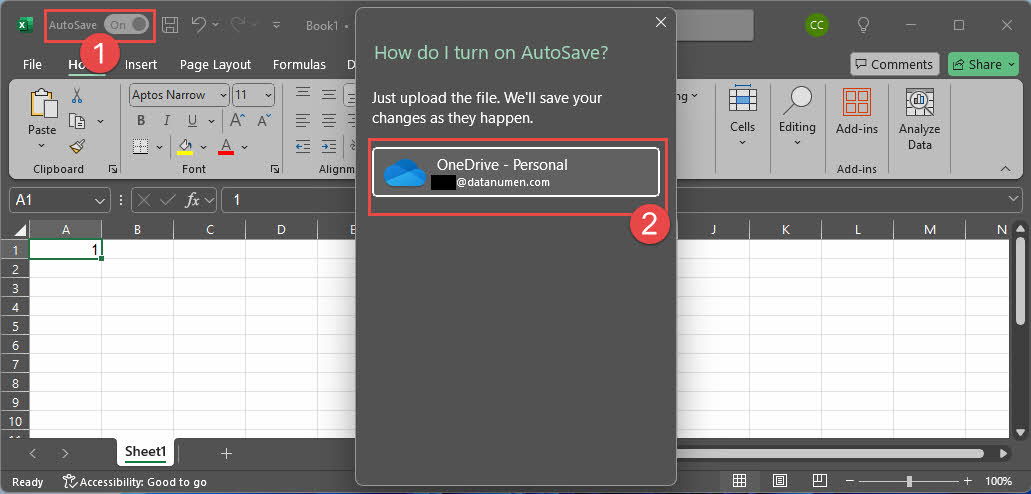
- Միացնել AutoSave- ը միացնել վերևի ձախ անկյունում:
- Երկխոսություն կհայտնվի: Այնուհետև կարող եք ընտրել Cloud սկավառակը՝ ավտոմատ պահված ֆայլերը պահելու համար:
- Այդ պահից ձեր տեղական ֆայլը կվերբեռնվի Cloud drive-ում: Եվ բոլոր հետագա թարմացումները կպահվեն այնտեղ: Տեղական ֆայլը կլինի ՈՉ այլևս թարմացվի:
2.3.3 Վերականգնել կոռումպացված Excel ֆայլը
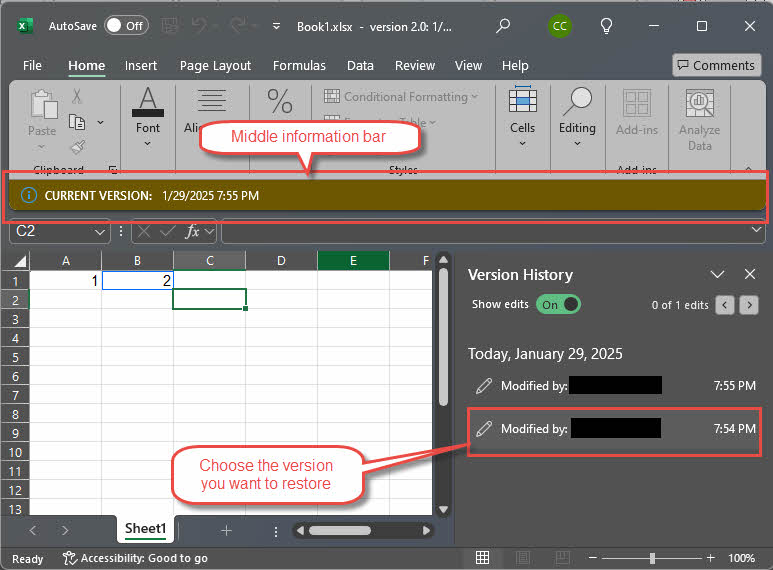
Երբ ձեր ֆայլը Cloud-ում վնասված է, կարող եք օգտագործել «Version History» ֆունկցիան AutoSave-ում՝ վերականգնելու հին տարբերակը, որն առողջ է.
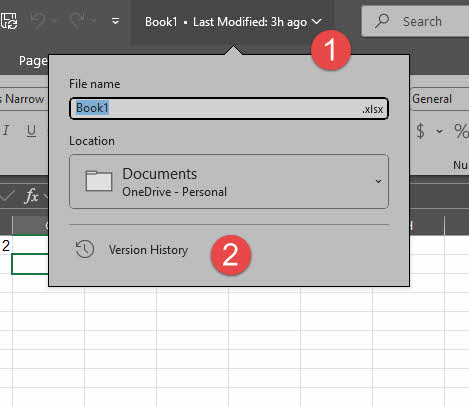
- In Excel, սեղմեք ֆայլի անունը վերևի տողում:
- Բացվող ընտրացանկում սեղմեք Տարբերակ պատմություն.

- Տարբերակների պատմությունը կցուցադրվի աջ վահանակում:
- Սեղմեք այն տարբերակը, որը ցանկանում եք վերականգնել.

- Միջին տեղեկատվական տողում սեղմեք Վերականգնել այդ տարբերակին վերականգնելու համար՝


2.3.3 հղումներ
- Microsoft-ի պաշտոնական էջ. Ի՞նչ է AutoSave-ը:

- Microsoft-ի պաշտոնական էջ. Ինչպե՞ս միացնել AutoSave-ը:
2.4 Վերականգնել ավտոմատ կրկնօրինակման միջոցով
Կարող եք նաև ստեղծել ավտոմատ կրկնօրինակներ: Սա ձեզ հնարավորություն է տալիս մուտք գործել ձեր տվյալները, եթե սկզբնական ֆայլը կոռումպացված է: Այնուամենայնիվ, ի տարբերություն AutoRecover-ի, ավտոմատ կրկնօրինակումն է ՈՉ լռելյայն միացված է:
2.4.1 Միացնել ավտոմատ կրկնօրինակումը ձեռքով
Ավտոմատ կրկնօրինակումը միացնելը պարզ է.
- In Excel, բացեք այն ֆայլը, որը ցանկանում եք կարգավորել ավտոմատ կրկնօրինակումը:
- ընտրել Ֆայլ > Պահել As > Թերթել.
- Սեղմել Գործիքներ > Ընդհանուր ընտրանքներ…
- Ստուգում Միշտ ստեղծեք կրկնօրինակում տարբերակը եւ սեղմեք OK կոճակը:
- Սեղմել Փրկել կոճակը և հաստատեք գոյություն ունեցող ֆայլի փոխարինումը:

Այդ ժամանակից ի վեր, եթե սկզբնական ֆայլը «Test.xlsx» է, դրա համար կլինի «Test.xlk» ֆայլը: Նշում .xlk-ը Microsoft Excel-ի կրկնօրինակ ֆայլի ֆայլի ընդլայնումն է.

2.4.2 Նշումներ.
- Ավտոմատ կրկնօրինակումն է ՈՉ գլոբալ տարբերակ, բայց մեկ ֆայլի տարբերակ: Եթե դուք միացնեք ավտոմատ կրկնօրինակումը մեկ ֆայլի համար, այն կկատարվի ՈՉ միացված է ուրիշների համար:
- Ավտոմատ պահուստավորումը կլինի ՈՉ կրկնօրինակեք ընթացիկ տարբերակը, բայց այն տարբերակը, նախքան պահպանելը: Իսկ պահպանման գործողությունը իրականում պահպանում է բնօրինակ ֆայլի փոփոխությունները՝ այն դարձնելով ընթացիկ տարբերակը:
- Առաջին անգամ, երբ դուք օգտագործում եք «Պահպանել որպես» նոր Excel ֆայլը պահուստային տարբերակով պահելու համար, Excel-ը կպահի ՈՉ ստեղծեք պահուստային ֆայլը, քանի որ մինչ պահումը հասանելի տարբերակ չկա:
- Եթե բնօրինակ Excel ֆայլը կոռումպացված է, և դուք դրա համար միացրել եք ավտոմատ պահուստավորումը, ապա կարող եք ստանալ տարբերակը նախքան պահուստավորումից պահելը:
- Երբ բացում եք .xlk կրկնօրինակ ֆայլը, կտեսնեք հետևյալ նախազգուշացումը.

Պարզապես անտեսեք այն և սեղմեք Այո ֆայլը բացելու համար:

2.4.3 Միացնել ավտոմատ պահուստավորումը ֆայլերի խմբաքանակի համար
Excel VBA մեթոդ Աշխատանքային տետր.SaveAs ունի CreateBackup կամընտիր պարամետր, որը կարող է օգտագործվել ֆայլի ավտոմատ կրկնօրինակումը ծրագրավորելու համար: Այսպիսով, մենք կարող ենք գրել մի պարզ VBA սկրիպտ՝ ֆայլերի խմբաքանակի ավտոմատ կրկնօրինակումը միացնելու համար.
Option Explicit

Function BatchEnableBackup()
    Dim fd As FileDialog
    Dim i As Long
    Dim fileName As String
    Dim wb As Workbook
    Dim fileFormat As Long

    ' Configure file dialog
    Set fd = Application.FileDialog(msoFileDialogFilePicker)
    With fd
        .AllowMultiSelect = True
        .Title = "Select Excel Files to Enable Backup"
        .Filters.Clear
        .Filters.Add "Excel Files", "*.xls; *.xlsx; *.xlsm; *.xlsb"
        If .Show <> -1 Then Exit Function ' Exit if user cancels
    End With

    ' Process selected files
    For i = 1 To fd.SelectedItems.Count
        fileName = fd.SelectedItems(i)

        ' Attempt to open workbook
        On Error Resume Next
        Set wb = Workbooks.Open(fileName)
        On Error GoTo 0

        If Not wb Is Nothing Then
            Application.DisplayAlerts = False  ' Suppress overwrite warnings

            ' Save with backup enabled
            On Error Resume Next  ' Skip files that can't be saved
            fileFormat = wb.fileFormat
            wb.SaveAs _
                fileName:=fileName, _
                fileFormat:=fileFormat, _
                CreateBackup:=True
            On Error GoTo 0

            Application.DisplayAlerts = True
            wb.Close SaveChanges:=False
            Set wb = Nothing
        End If
    Next i
End Function
Կարող եք նաև ներբեռնել Excel ֆայլը մակրոյով անմիջականորեն.
Մեկ այլ VBA միայն կարդալու հատկություն Workbook.CreateBackup կարող է օգտագործվել՝ ստուգելու համար, արդյոք ֆայլի ավտոմատ կրկնօրինակումը միացված է, թե ոչ:
Կա միայն շատ սահմանափակ տեղեկատվություն ավտոմատ կրկնօրինակման գործառույթի մասին Microsoft-ի պաշտոնական էջ .
2.5 Վերականգնել ձեռքով հաշվարկման ռեժիմի միջոցով
Հաշվարկման ռեժիմն ավտոմատից ձեռքով անցնելը կարող է խանգարել Excel-ին աշխատանքային գրքույկի բոլոր բանաձևերը բացելիս վերահաշվարկել այն: Այս մեթոդը կարող է օգնել բացել և վերականգնել որոշ կոռումպացված Excel ֆայլեր, եթե դրանք վերահաշվարկի կարիք չունեն:
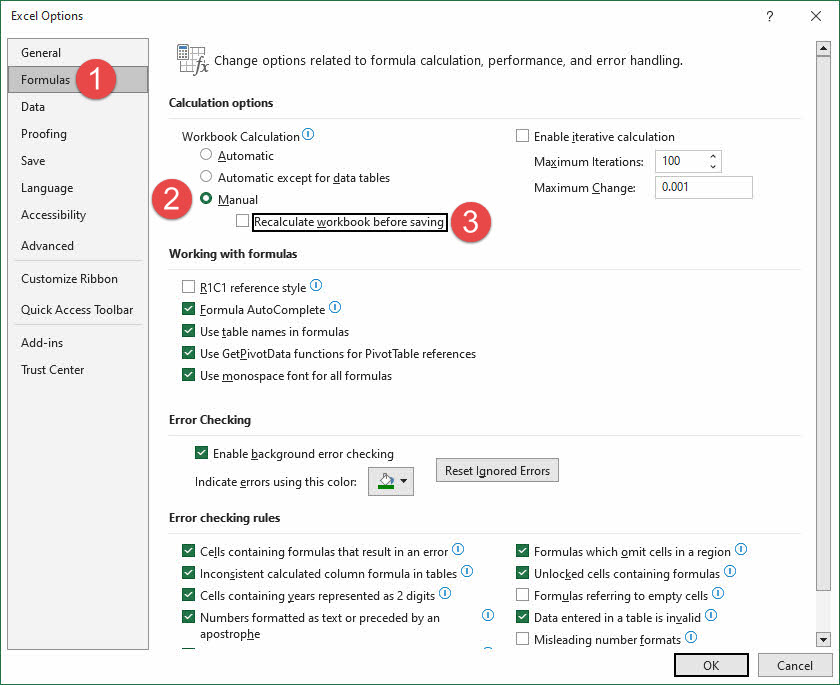
Դուք կարող եք փոխել հաշվարկի կարգավորումները հետևյալ կերպ.
- Excel-ում բացեք կամ ստեղծեք նոր դատարկ աշխատանքային գիրք:
- Սեղմել Ֆայլ > Ընտրանքներ
- navigate to Բանաձեւեր ականջակալ
- Under Հաշվարկի ընտրանքներընտրեք ձեռնարկ Աշխատանքային գրքույկի հաշվարկի համար.
- Բացեք Խնայելուց առաջ վերահաշվարկեք աշխատանքային գրքույկը:
- Սեղմել OK փոփոխությունները պահպանելու համար:

- Փորձեք բացել կոռումպացված ֆայլը:
- Եթե ֆայլը կարող է հաջողությամբ բացվել, կրկնօրինակեք այն՝ պահպանելով այն որպես նոր ֆայլ:
Microsoft-ը տրամադրում է լրացուցիչ տեղեկություններ փոխելով բանաձևի վերահաշվարկի ռեժիմը և ընթացիկ հաշվարկման ռեժիմը .
2.6 Բացեք Ֆայլը անվտանգ ռեժիմով
Կարող եք նաև փորձել բացել ձեր կոռումպացված ֆայլը անվտանգ ռեժիմ . Եթե այն հաջողությամբ բացվի, պահպանեք մեկ այլ անունով պատճենը:
3. Excel-ի կոռումպացված ֆայլերը վերականգնելու առաջադեմ տեխնիկա
Վերականգնման առաջադեմ մեթոդները հիանալի լուծումներ են խիստ վնասված Excel ֆայլերի համար: Այս մեթոդներն օգնում են մեզ կենտրոնանալ մասնագիտացված ձևաչափերի և կոդավորման մոտեցումների վրա, որոնք փրկում են տվյալները կոռումպացված աշխատանքային գրքույկներից:
3.1 SYLK ձևաչափի փոխակերպման մեթոդ
Excel ֆայլը օգտագործում է բարդ երկուական ֆայլի ձևաչափ, ուստի այն հակված է կոռուպցիայի: Եթե դա տեղի ունենա, դուք կարող եք փորձել այն փոխարկել տեքստային ձևաչափի, SYLK (Symbolic Link) ձևաչափի, որպեսզի զտեք վնասված տարրերը, այնուհետև այն նորից վերածեք Excel ձևաչափի: Այս մեթոդը հատկապես օգտակար է տպիչի հետ կապված խնդիրների դեպքում: Բայց դա պահանջում է, որ ձեր կոռումպացված ֆայլը կարող է բացվել Excel-ում:
Ստորև ներկայացված են մանրամասն քայլերը.
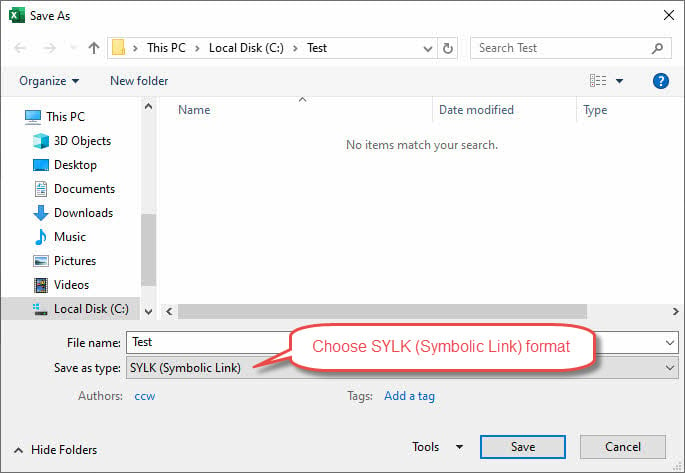
- ընտրել Ֆայլ > Պահել As
- Ընտրել SYLK (խորհրդանշական հղում) ֆորմատ

- Անվանեք ակտիվ թերթիկը նկարագրական կերպով
- Սեղմել Փրկել և հաստատեք ձևաչափի փոփոխությունները
- Վերաբացեք պահպանված .slk ֆայլը
- Պահպանեք այն նոր անունով Excel ձևաչափով
SYLK ձևաչափն ունի իր սահմանափակումները: Այն աջակցում է միայն մեկ աշխատանքային թերթիկ, այնպես որ դուք պետք է կրկնեք վերը նշված քայլերը մի քանի անգամ բազմաշերտ աշխատանքային գրքերի համար: Այս խնդիրը լուծելու համար մենք մշակել ենք Excel VBA ֆունկցիա, որը կարող է վերանորոգել բազմաշերտ աշխատանքային գրքերը SYLK փոխակերպման մեթոդի միջոցով.
Option Explicit

Function RepairExcelFileViaSYLKConversion(SrcFile As String, DstFile As String) As Boolean
    On Error GoTo ErrorHandler

    Dim srcWb As Workbook
    Dim dstWb As Workbook
    Dim tempWb As Workbook
    Dim slkWb As Workbook
    Dim ws As Worksheet
    Dim fso As Object
    Dim srcBaseName As String
    Dim dstPath As String
    Dim slkFileName As String
    Dim sheetName As String
    Dim sanitizedName As String
    Dim isFirst As Boolean

    Set fso = CreateObject("Scripting.FileSystemObject")

    Application.ScreenUpdating = False
    Application.DisplayAlerts = False

    ' Step 1: Open source workbook
    Set srcWb = Workbooks.Open(SrcFile)

    ' Get source base name
    srcBaseName = fso.GetBaseName(SrcFile)

    ' Step 2: Save each sheet as SYLK
    dstPath = fso.GetParentFolderName(DstFile) & "\"

    If Not fso.FolderExists(dstPath) Then
        fso.CreateFolder dstPath
    End If

    For Each ws In srcWb.Worksheets
        ' Sanitize sheet name for filename
        sanitizedName = SanitizeFileName(ws.name)
        slkFileName = dstPath & srcBaseName & "_" & sanitizedName & ".slk"

        ' Copy sheet to new workbook and save as SYLK
        ws.Copy
        Set tempWb = ActiveWorkbook
        tempWb.SaveAs Filename:=slkFileName, FileFormat:=xlSYLK
        tempWb.Close SaveChanges:=False
    Next ws

    ' Close source workbook
    srcWb.Close SaveChanges:=False

    ' Step 3 and 4: Create new workbook and merge SYLK files
    Set dstWb = Workbooks.Add
    isFirst = True

    ' Get list of SYLK files
    slkFileName = Dir(dstPath & srcBaseName & "_*.slk")

    Do While slkFileName <> ""
        ' Open SYLK file
        Application.DisplayAlerts = False
        Set slkWb = Workbooks.Open(dstPath & slkFileName)
        Application.DisplayAlerts = True

        ' Copy sheet to destination workbook
        If isFirst Then
            ' Copy before first sheet and delete original
            slkWb.Sheets(1).Copy Before:=dstWb.Sheets(1)
            Application.DisplayAlerts = False
            If dstWb.Sheets.Count > 1 Then
                dstWb.Sheets(2).Delete
            End If
            Application.DisplayAlerts = True
            isFirst = False
        Else
            slkWb.Sheets(1).Copy After:=dstWb.Sheets(dstWb.Sheets.Count)
        End If

        ' Extract sheet name from filename
        sheetName = Mid(fso.GetBaseName(slkFileName), Len(srcBaseName) + 2)
        ' Rename the sheet
        On Error Resume Next ' Ignore errors (e.g., duplicate name)
        dstWb.Sheets(dstWb.Sheets.Count).name = sheetName
        On Error GoTo ErrorHandler ' Resume normal error handling

        ' Close SYLK workbook
        slkWb.Close SaveChanges:=False

        ' Next file
        slkFileName = Dir()
    Loop

    ' Step 5: Save and close destination workbook
    Application.DisplayAlerts = False ' Suppress overwrite warning
    dstWb.SaveAs Filename:=DstFile
    Application.DisplayAlerts = True
    dstWb.Close SaveChanges:=True

    ' Cleanup
    Application.ScreenUpdating = True
    Application.DisplayAlerts = True

    RepairExcelFileViaSYLKConversion = True
    Exit Function

ErrorHandler:
    ' Cleanup code
    On Error Resume Next
    If Not srcWb Is Nothing Then srcWb.Close SaveChanges:=False
    If Not tempWb Is Nothing Then tempWb.Close SaveChanges:=False
    If Not slkWb Is Nothing Then slkWb.Close SaveChanges:=False
    If Not dstWb Is Nothing Then dstWb.Close SaveChanges:=False
    Application.ScreenUpdating = True
    Application.DisplayAlerts = True
    RepairExcelFileViaSYLKConversion = False
End Function

Function SanitizeFileName(name As String) As String
    Dim invalidChars As String
    invalidChars = "\/:*?""<>|"
    Dim i As Long
    For i = 1 To Len(invalidChars)
        Dim c As String
        c = Mid(invalidChars, i, 1)
        name = Replace(name, c, "_")
    Next i
    SanitizeFileName = name
End Function
Մենք նաև մշակել ենք GUI այս գործառույթի համար: Դուք կարող եք բեռնել Excel ֆայլը բոլոր գործառույթներով և GUI-ներով և գործարկեք օգտվողի ձևը MainForm:
Այս մեթոդի մասին շատ սահմանափակ տեղեկատվություն կա Microsoft-ի պաշտոնական վեբ էջը .
3.2 Վեբ էջի փոխակերպման մեթոդ
SYLK-ի փոխակերպման մեթոդի նման, դուք կարող եք նաև վերափոխել կոռումպացված Excel ֆայլը վեբ էջի (HTML) ձևաչափի, այնուհետև նորից նոր Excel ֆայլի՝ հնարավոր կոռուպցիան վերացնելու համար:
Ստորև ներկայացված են քայլերը.
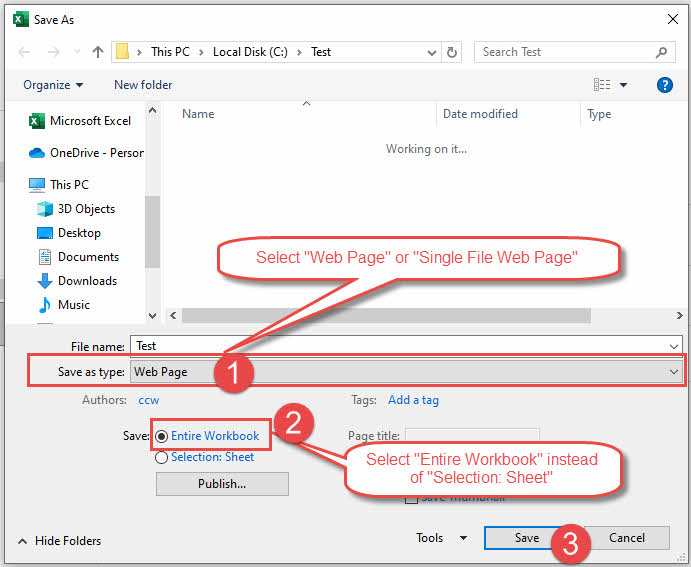
- ընտրել Ֆայլ > Պահել As
- ընտրել Պահել որպես տիպ դեպի Web Page or Մեկ ֆայլի վեբ էջ.
- Համոզվեք, որ խնայեք Ամբողջ աշխատանքային տետր փոխարեն Ընտրություն՝ թերթիկ.

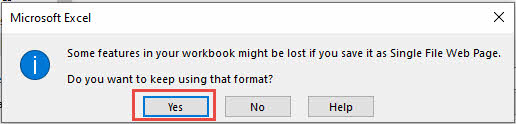
- Սեղմել Փրկել, կտեսնեք հետևյալ նախազգուշացումը, անտեսեք այն և սեղմեք OK՝ պահպանելու համար.

3.3 Արտաքին հղումների վերականգնման մոտեցում
Արտաքին հղումները տրամադրում են տվյալների վերբերման և կոռումպացված Excel ֆայլերը վերականգնելու ևս մեկ միջոց: Այս տեխնիկան հղումներ է ստեղծում վնասված աշխատանքային գրքույկի հետ և թույլ է տալիս տվյալների արդյունահանում առանց բանաձևերի կամ հաշվարկված արժեքների:
3.3.1 Վերականգնման քայլեր
- In Excel, ստեղծել նոր դատարկ աշխատանքային գրքույկ և պահպանել այն:
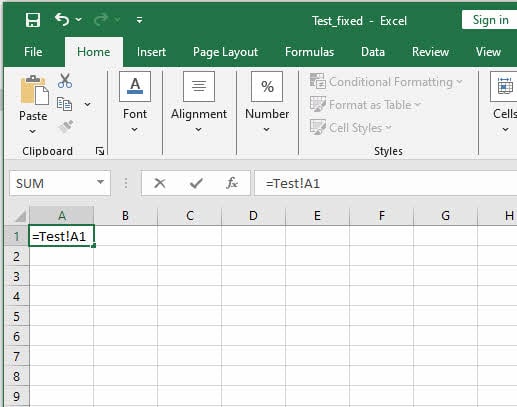
- Աշխատանքային գրքի առաջին բջիջում մուտքագրեք հետևյալ բանաձևը.
=FileName!A1, որտեղ FileName-ը կոռումպացված Excel ֆայլի անունն է առանց ընդլայնման: Օրինակ, եթե ձեր կոռումպացված ֆայլը Test.xlsx է, ապա բանաձեւը կլինի=Test!A1. Բանաձևը մուտքագրելուց հետո սեղմեք Մտնել.

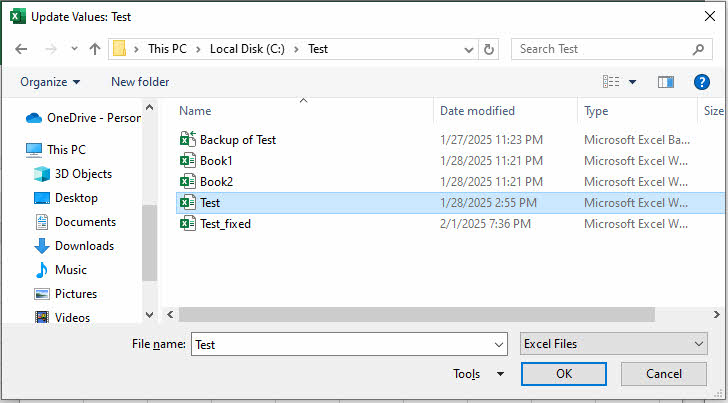
- Եթե հայտնվի Թարմացնել արժեքների երկխոսությունը, զննեք և ընտրեք կոռումպացված Excel ֆայլը արտաքին հղումի արժեքներով.

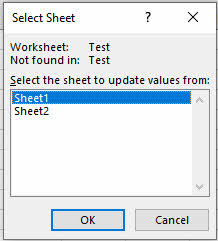
- Եթե կոռումպացված Excel ֆայլն ունի մի քանի թերթ, դուք պետք է ընտրեք թերթիկը ընթացիկ արտաքին տեղեկանքի համար.

- Ընտրեք A1 բջիջը և սեղմեք Ctrl + C պատճենել դրա բանաձեւը:
- Սկսած A1-ից, ընտրեք մի տիրույթ, որը մոտավորապես նույնն է կամ ավելի մեծ է, քան սկզբնական վնասված աշխատանքային գրքում գտնվող տվյալների տիրույթը, այնուհետև սեղմեք Ctrl + P բանաձեւը ընտրված տիրույթի բոլոր բջիջներում տեղադրելու համար:
- Կպցնելուց հետո Թարմացնել արժեքները երկխոսությունը կարող է նորից բացվել, ընտրեք բնօրինակ կոռումպացված աշխատանքային գիրքը և սեղմեք OK.
- Ստուգեք, արդյոք բջիջների արժեքները ճիշտ են: Բնօրինակ ֆայլի միջակայքում գտնվող այդ բջիջները ցույց կտան սկզբնական ֆայլի արժեքները: Շրջանակից դուրս գտնվողները ցույց կտան զրոներ:
- Ընտրեք ձեր ուզած բջիջները և սեղմեք Ctrl + C պատճենել դրանք:
- Ստեղծեք նոր թերթ, սեղմեք A1 բջիջ, ապա աջ սեղմեք և ընտրեք Կպցնել արժեքները միայն արժեքները տեղադրելու համար: Այս կերպ մենք արժեքները պատճենում ենք բնօրինակ կոռումպացված ֆայլից նոր թերթում: Եթե ընտրենք ուղղակիորեն տեղադրել, ապա արժեքների փոխարեն նորից կստանանք արտաքին հղումային բանաձևեր։
3.3.2 Նշում.
- Այս մեթոդը կվերականգնի միայն տվյալների արժեքները: Այն ՉԻ վերականգնի բանաձևերը, ձևաչափումները, գծապատկերները, ձևերը և մակրոները:
- Եթե 6-րդ քայլում սխալներ եք հանդիպում, կրճատեք միջակայքը մինչև հաջողվի:
Այս մեթոդի մասին տեղեկություններ կարող եք գտնել նաև այստեղ Microsoft-ի պաշտոնական էջը .
3.4 Բաց XML SDK գործիքի օգտագործում
Դուք կարող եք նաև օգտագործել Open XML SDK գործիքը՝ ձեր ֆայլի կոռումպացված հատվածները գտնելու և ուղղելու համար: Դա անելու համար խնդրում ենք.
- Ներբեռնեք Բացեք XML SDK-ն եւ տեղադրել այն.
- Ներբեռնեք Բացեք XML SDK արտադրողականության գործիք Microsoft Office-ի համար եւ տեղադրել այն.
- Սկսեք Բացեք XML SDK արտադրողականության գործիք Microsoft Office-ի համար
- Սեղմել Ֆայլ > Բացել Ֆայլը… կոռումպացված Excel ֆայլը բացելու համար:
- Սեղմել Գործողություններ > Վավերացնել Excel ֆայլը վավերացնելու և ֆայլում խնդիրներ գտնելու համար.

- Ստուգեք վավերացման արդյունքը և ձեռքով շտկեք ֆայլի սխալները.

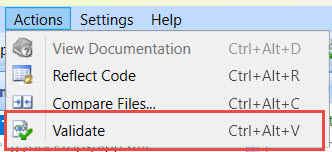
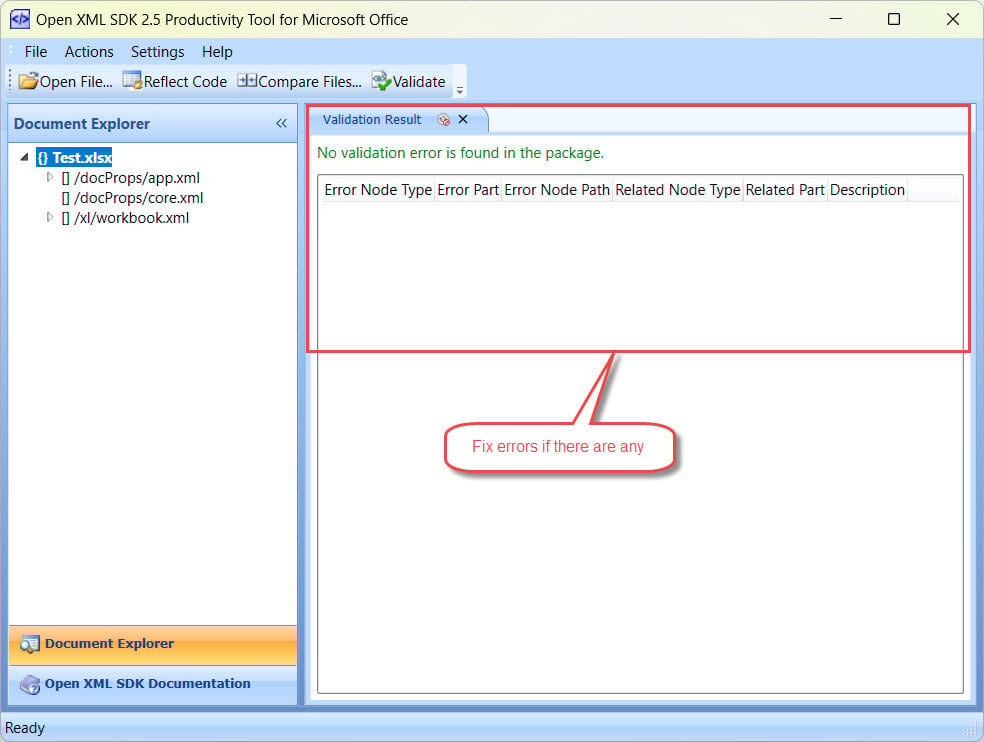
Նշում: Այս մոտեցումը պահանջում է, որ դուք ունենաք առաջադեմ ՏՏ հմտություններ, ինչպիսիք են ծրագրավորումը և ծանոթ Office Open XML ֆայլի ձևաչափեր, հետևաբար կարող է չաշխատել Excel-ի միջին օգտագործողի համար:
3.5 Վերականգնել VBA կոդերը և մակրոները
Արժեքավոր VBA կոդերով և մակրոներով աշխատանքային գրքույկներին անհրաժեշտ է վերականգնման մասնագիտացված մոտեցում՝ հետևյալ կերպ.
- սկիզբ Excel առանց վնասված ֆայլը գործարկելու:
- հավաքածու Աշխատանքային գրքույկի հաշվարկ ռեժիմը դեպի ձեռնարկ.
- Սեղմեք Ֆայլ > Ընտրանքներ.
- In Վստահության կենտրոն էջանշանը, սեղմեք Վստահության կենտրոնի կարգավորումները:

- Բացվող պատուհանում Վստահության կենտրոն երկխոսություն, սեղմեք Մակրո կարգավորումներ ներդիր և ընտրել Անջատեք բոլոր մակրոները առանց ծանուցման, ապա սեղմեք OK:
- Այժմ բոլոր ավտոմատ հաշվարկներն ու մակրոները անջատված են:
- Այնուհետև կարող եք բացել վնասված ֆայլը: Եթե Excel-ը կարողանա այն հաջողությամբ բացել, կլինի NO ծանուցում այն մասին, որ մակրոներն անջատված են, քանի որ մենք ընտրել ենք առանց ծանուցման տարբերակը: Եթե Excel-ը չի կարողանում բացել այն, ապա դուք ՉԻ ԿԱՐՈՂ օգտագործեք այս մեթոդը կոդերը վերականգնելու համար:
- մամուլ Alt + F11 Visual Basic խմբագիր բացելու համար:
- Զննեք VBAProject-ը և ընտրեք ցանկալի տարրը, օրինակ՝ ձևը կամ մոդուլը, այնուհետև աջ սեղմեք դրա վրա և ընտրեք Արտահանել ֆայլ… տարրը ձեռքով արտահանելու համար՝

- Կրկնեք 9-րդ քայլը, մինչև ձեր բոլոր ցանկացողները արտահանվեն:
- Փակեք Visual Basic խմբագրիչը և ընթացիկ ֆայլը:
- Ստեղծեք նոր աշխատանքային գիրք և հետ ներմուծեք բոլոր տարրերը:
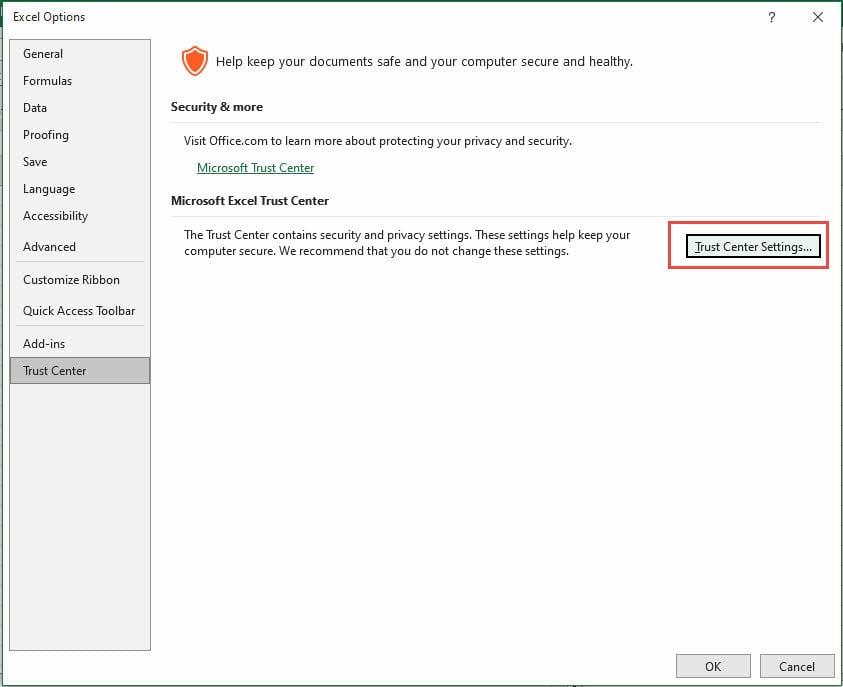
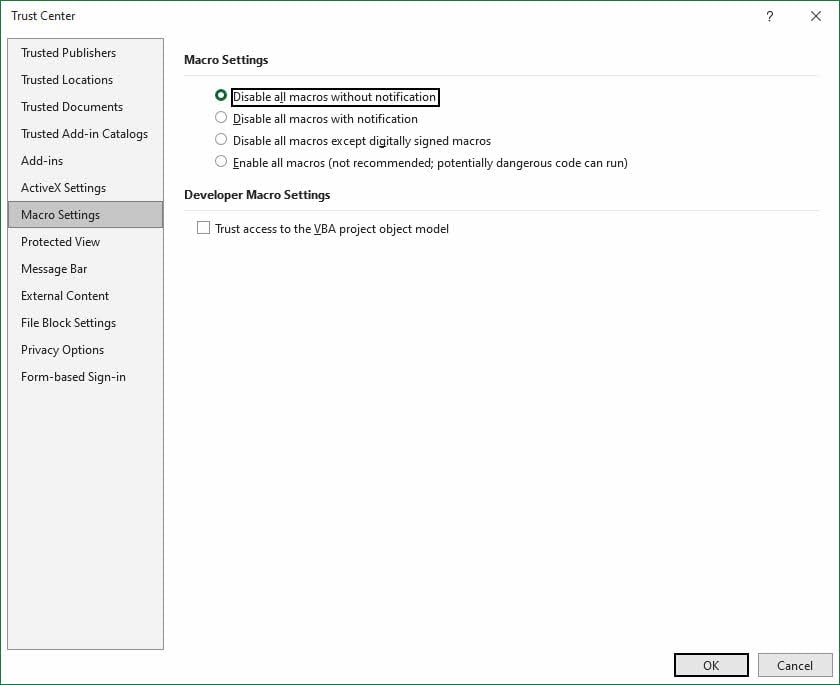
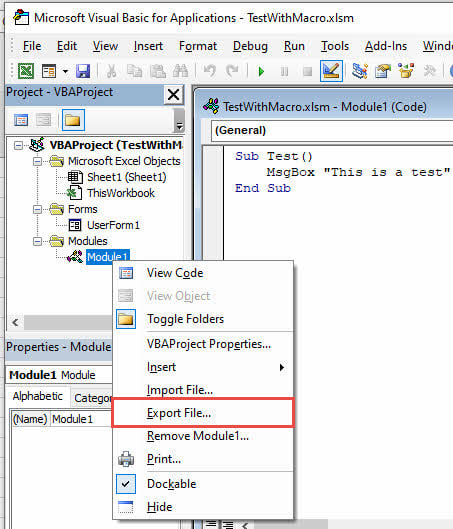
Այս մեթոդը գործում է նույնիսկ այն ժամանակ, երբ վերականգնման այլ մեթոդները չեն կարողանում վերականգնել աշխատանքային գրքի ամբողջական գործառույթը:
Այս առաջադեմ տեխնիկան լրացնում է վերականգնման ստանդարտ մեթոդները կոռուպցիայի տարբեր տեսակների համար մասնագիտացված լուծումներով: Ձեր ընտրությունը SYLK-ի փոխակերպման, արտաքին հղումների կամ VBA-ի վերականգնման միջև պետք է կախված լինի կոնկրետ վնասից և տվյալների տեսակից, որը դուք պետք է պահպանեք:
3.6 Քաղեք գծապատկերների տվյալները մակրոյով
Կարող եք նաև օգտագործել մակրո՝ գծապատկերի տվյալները կոռումպացված աշխատանքային գրքույկից հանելու համար: Microsoft-ը տրամադրում է լրացուցիչ տեղեկություններ մակրո և ինչպես օգտագործել այն գծապատկերի տվյալները վերականգնելու համար:
4. Օգտագործեք երրորդ կողմի Excel-ի համատեղելի գործիքներ
Որոշ երրորդ կողմի գործիքներ աջակցում են նաև Excel ֆայլերին: Երբ ձեր ֆայլը վնասված է և չի կարող բացվել Excel-ում, կարող եք փորձել այս գործիքները: Ստորև ներկայացնում ենք դրանցից մի քանիսը.
- Google աղյուսակներ
- OpenOffice
- LibreOffice
Եթե որևէ գործիք կարող է բացել ֆայլը, պահեք այն նոր առանց սխալների Excel ֆայլում:
5. Օգտագործելով DataNumen Excel Repair կոռումպացված Excel ֆայլը վերանորոգելու համար
Եթե վերը նշված բոլոր մեթոդները չեն օգնում, կարող եք օգտագործել մասնագիտական գործիքներ, ինչպիսիք են՝ DataNumen Excel Repair, որը օգնում է օգտատերերին վերականգնել վնասված Excel ֆայլերը զարմանալի ճշգրտությամբ: Ծրագիրը աշխատում է Excel-ի բոլոր տարբերակների հետ:
5.1 Վերանորոգեք մեկ Excel ֆայլ
Մեկ կոռումպացված Excel ֆայլը վերանորոգելու համար խնդրում ենք անել հետևյալը.
- Փակեք Microsoft Excel-ը և այլ հավելվածները, որոնք կարող են փոփոխել ձեր սկզբնական Excel ֆայլը:
- Ընտրեք սկզբնաղբյուր Excel ֆայլը (.xls/.xlsx):
- Եթե սկզբնաղբյուր ֆայլը test.xls/test.xlsx է, ելքային ֆայլի անունը ավտոմատ կերպով կսահմանվի test_fixed.xls/test_fixed.xlsx: Նկատի ունեցեք, որ ելքային ֆայլի ձևաչափը սահմանվում է ձեր տեղական համակարգչի Excel-ի տարբերակի հիման վրա: Excel 2003 կամ ավելի վաղ տարբերակների համար ելքային ֆայլը կլինի .xls ձևաչափով: Excel 2007+-ի համար այն կլինի .xlsx ձևաչափով: Դուք կարող եք նաև փոխել ելքային ֆայլի անունը ձեռքով (.xls/.xlsx):
- Սեղմեք «Սկսել վերանորոգումը» կոճակը
- Վերանորոգման գործընթացից հետո՝ DataNumen Excel Repair կթողարկի նոր ֆիքսված Excel ֆայլ:

5.2 Վերանորոգեք Excel ֆայլերի մի խմբաքանակ
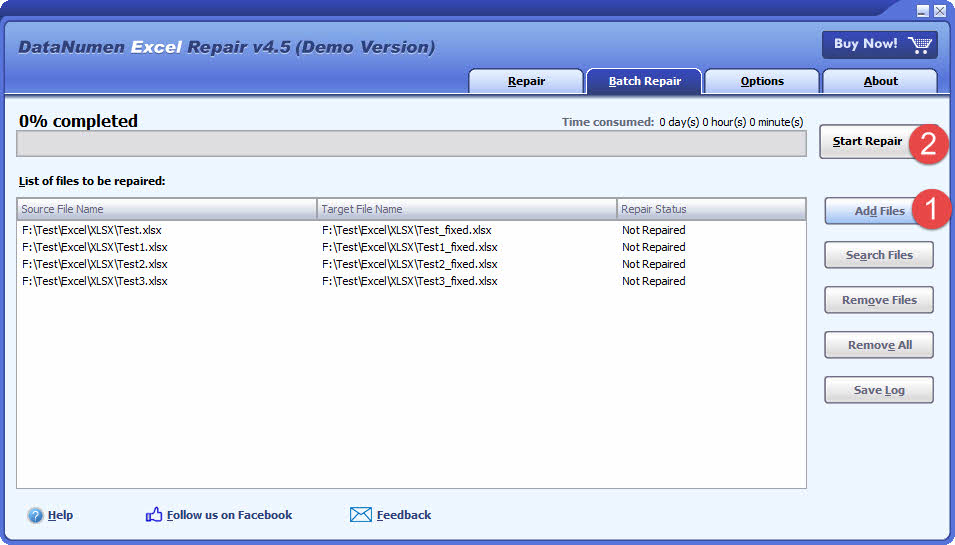
DataNumen Excel Repair հեշտացնում է բազմաթիվ կոռումպացված ֆայլերի մշակումը: Դուք կարող եք ընտրել մի քանի Excel ֆայլեր կամ որոնել դրանք համապատասխանող հատուկ չափանիշներին ձեր համակարգչից, ապա դրանք խմբաքանակով վերանորոգել, ինչպես ստորև.
- Գնացեք «Խմբաքանակի վերանորոգում» ներդիր:
- Սեղմեք «Ավելացնել ֆայլեր»՝ վերանորոգման ենթակա Excel ֆայլեր ավելացնելու համար (.xls/.xlsx):
- Կարող եք նաև սեղմել «Որոնել ֆայլեր»՝ տեղական համակարգչում վերանորոգման ենթակա ֆայլերը գտնելու համար:
- Սեղմեք «Սկսել վերանորոգումը» կոճակը
- Ցանկի բոլոր Excel ֆայլերը մեկ առ մեկ կվերանորոգվեն:
5.3 Վերականգնել Excel-ի տվյալները կոշտ սկավառակից, սկավառակի պատկերից կամ պահեստային ֆայլերից
Excel-ի տվյալները կարող են վերականգնվել անմիջապես կոշտ սկավառակներից, սկավառակի պատկերներից կամ պահուստային ֆայլերից, եթե այլևս չունեք Excel ֆայլեր, օրինակ.
- Դուք ընդմիշտ ջնջում եք Excel XLS/XLSX ֆայլը:
- Դուք ֆորմատավորում եք կոշտ սկավառակը:
- Կոշտ սկավառակի ձախողում.
- Վիրտուալ սկավառակը VMWare- ում կամ վիրտուալ համակարգչում վնասված է կամ վնասված:
- Պահուստային մեդիայի կրկնօրինակ ֆայլը վնասված է կամ վնասված է, և դուք չեք կարող վերականգնել Excel XLS/XLSX ֆայլը դրանից:
- Սկավառակի պատկերի ֆայլը կոռումպացված կամ վնասված է, և դուք չեք կարող վերականգնել ձեր Excel ֆայլը դրանից:
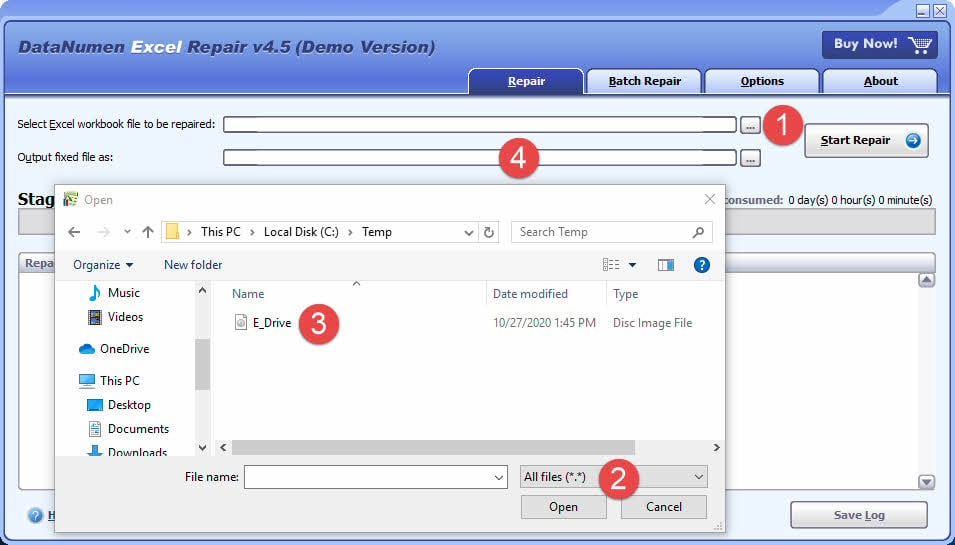
Եթե դուք ունեք սկավառակի պատկեր կամ պահուստային ֆայլեր ձեռքի տակ, ապա կարող եք անել հետևյալը.
- Կտտացրեք «…» կոճակը՝ սկզբնաղբյուր ֆայլը ընտրելու համար:
- «Բաց ֆայլ» երկխոսության մեջ ընտրեք «Բոլոր ֆայլերը (*.*)» որպես զտիչ:
- Ընտրեք սկավառակի պատկերը կամ պահուստային ֆայլը որպես սկզբնաղբյուր, որը պետք է վերանորոգվի:
- Սահմանեք ելքային ֆիքսված Excel ֆայլը և համոզվեք, որ դրա ընդլայնումը .xlsx է, եթե ունեք Excel 2007+ տեղադրված, օրինակ՝ E_Drive_fixed.xlsx, հակառակ դեպքում օգտագործեք .xls ընդլայնումը, օրինակ՝ E_Drive_fixed.xls:
Եթե ցանկանում եք ուղղակիորեն վերականգնել կոշտ սկավառակից, դուք պետք է օգտագործեք DataNumen Disk Image կոշտ սկավառակի համար սկավառակի պատկերի ֆայլ ստեղծելու համար.
- Ընտրեք կոշտ սկավառակը կամ սկավառակը:
- Սահմանեք ելքային պատկերի ֆայլի անունը:
- Սեղմեք «Սկսել կլոնավորումը» կոճակը՝ կոշտ սկավառակից/սկավառակից սկավառակի պատկերի ֆայլ ստեղծելու համար։

5.4 Վերականգնել Ransomware-ից կամ վիրուսից
Անմիջապես կրկնօրինակեք ձեր վարակված ֆայլերը, եթե ձեր ֆայլերը հարվածեն փրկագին կամ վիրուս: Ապա դուք կարող եք օգտագործել DataNumen Excel Repair սկանավորել այս ֆայլերը և փորձել վերականգնել մուտքը դեպի ձեր տվյալները: Սկանավորման առաջադեմ գործառույթները կօգնեն նվազեցնել տվյալների կորուստը փրկագին կամ վիրուսով վարակված ֆայլերից:
5.5 Վերականգնել վերականգնված ֆայլը
Երբեմն ֆայլերը վերականգնվում են DataNumen Data Recovery կամ տվյալների վերականգնման այլ նմանատիպ գործիքներ դեռևս չեն կարող բացվել Excel-ում: Նման դեպքում կարող եք օգտագործել DataNumen Excel Repair վերականգնել վերականգնված ֆայլը, որը բացվում է Excel-ում:
5.6 Նմուշային ֆայլեր
| Excel ֆայլի վնասված օրինակ | Ֆայլը վերականգնվել է DataNumen Excel Repair |
| Սխալ 1. xls | Սխալ 1_fixed.xlsx |
| Սխալ 4.xlsx | Սխալ 4_fixed.xls |
| Սխալ 5. xls | Սխալ 5_fixed.xls |
6. Առցանց վերականգնման ծառայություններ
Օնլայն վերականգնման ծառայությունները օգտվողներին տալիս են վեբ վրա հիմնված միջոց՝ վերականգնելու կոռումպացված Excel ֆայլերը՝ առանց ծրագրեր տեղադրելու: Կոռումպացված ֆայլերի արագ շտկումներ փնտրող օգտատերերը դիմում են այս ծառայություններին:
6.1 Վերականգնման պարզ ընթացակարգեր
Excel ֆայլի վերականգնումը առցանց ծառայությունների միջոցով հետևում է հետևյալ քայլերին.
- Ընտրեք հեղինակավոր առցանց վերականգնման ծառայություն
- Վերբեռնեք կոռումպացված Excel ֆայլը ծառայության կայքէջում
- Մուտքագրեք ձեր էլ․ հասցեն՝ ծանուցումներ ստանալու համար
- Սկսեք վերանորոգման գործընթացը
- Սպասեք վերանորոգման գործընթացի ավարտին
- Ներբեռնեք ֆիքսված ֆայլը կամ ստացեք էլփոստով
Այս ծառայություններն օգտագործում են տարբեր ալգորիթմներ Excel-ի ֆայլերի տարբեր տեսակների կոռուպցիան շտկելու համար: Վերանորոգումը սովորաբար տևում է ընդամենը մի քանի րոպե, ինչը այն դարձնում է հրատապ ֆայլերը վերականգնելու արագ միջոց:
6.2 Լավ և դեմ
Առցանց վերականգնման ծառայությունների ուժեղ և թույլ կողմերի լավ պատկերացումն օգնում է օգտվողներին ավելի լավ ընտրություն կատարել:
Առավելությունները `
- Դուք կարող եք մուտք գործել դրանք ինտերնետով ցանկացած սարքից
- Ծրագրային ապահովման տեղադրման կամ տեխնիկական գիտելիքների կարիք չկա
- Ֆայլերը արագ վերանորոգվում են
- Ավելի մատչելի, քան վերականգնման ավանդական մեթոդները
Սահմանափակումները քանակը:
- Զգայուն տվյալների վերբեռնումը մտահոգություններ է առաջացնում անվտանգության և գաղտնիության մասին
- Ձեզ անհրաժեշտ է կայուն ինտերնետ կապ
- Սովորաբար դրանք լավ չեն աշխատում խիստ կոռումպացված ֆայլերի հետ
6.3 Լավագույն ծառայություններ
Մի քանի առցանց հարթակներ կարող են վերականգնել Excel ֆայլերը, ստորև ներկայացված են դրանցից մի քանիսը.
- DataNumen Excel-ի առցանց վերանորոգումառաջարկում է արագ և հարմար միջոց վնասված Excel ֆայլերը անմիջապես ձեր զննարկիչում վերականգնելու համար՝ առանց որևէ ծրագիր տեղադրելու: Հիմնական հնարավորությունները ներառում են՝
- Անվճար նախադիտում. Վճարելուց առաջ նախադիտեք վերանորոգված Excel ֆայլերը։
- Բազմաթիվ ձևաչափեր. Աջակցում է .xls, .xlw, .xlsx և .xlsm ֆայլերը։
- Տեղադրում չկա. Վերականգնեք Excel ֆայլերը առցանց՝ առանց ծրագրակազմ ներբեռնելու։
- Հեշտ է օգտագործել: Պարզապես վերբեռնեք վնասված ֆայլը և սկսեք վերականգնումը։
- OfficeRecovery. առաջատարն է որպես ամպային վրա հիմնված նորարարական ծառայություն, որն աջակցում է Excel տարբերակները 5.0-ից մինչև 2010 թվականը: Ծառայությունը մշակում է տարբեր ֆայլերի ձևաչափեր, ինչպիսիք են .xls, .xlsx և .xla:
- Վերականգնման գործիքներ Excel-ի համար. առանձնանում է տվյալների վերականգնման գործում բազմաթիվ Excel ձևաչափերից, այդ թվում՝ .xls, .xlsx, .xlsm, .xlt, .xltx, .xltm և .xlam ֆայլերից:
- Aspose. ապահովում է տարբեր ֆայլերի ձևաչափեր վերանորոգելու հուսալի հնարավորություններ և աջակցում է XLS, XLSM, XLSX, XLSB և ODS ֆայլեր: Ծառայությունը կենտրոնանում է տվյալների անվտանգության վրա և օգտագործում է գաղտնագրում՝ վերբեռնված ֆայլերը պաշտպանելու համար:
Այս ծառայություններն առաջարկում են գնագոյացման տարբեր տարբերակներ՝ սկսած անվճար պարզ վերանորոգումից մինչև պրեմիում բաժանորդագրություններ՝ վերականգնման առաջադեմ հնարավորություններով:
7. Ավելի առաջադեմ գործիքներ՝ կոռումպացված Excel ֆայլերը վերականգնելու համար
Բացի արդեն քննարկված լուծումներից, Excel-ի վերանորոգման ծրագրային ապահովման մի շարք տարբերակներ կան՝ ֆայլերի ծանր կոռուպցիայի դեմ պայքարելու համար: Ձեր որոնումը պարզեցնելու համար մենք խստորեն փորձարկել և կազմել ենք ա Առավել հուսալի գործիքների մանրամասն ցանկ, ընդգծելով դրանց առանձնահատկությունները և արդյունավետությունը տարբեր սցենարների համար:
8. Այլ լուծումներ Excel ֆայլի բացման սխալների համար
Բացի ֆայլերի կոռուպցիայից, որոշ այլ պատճառներ կարող են նաև առաջացնել Excel ֆայլի բացման ձախողումներ: Ախտանիշները և սխալի հաղորդագրությունները կարող են լինել նման կամ նույնիսկ նույնը, ինչ ֆայլի կոռուպցիայի դեպքում:
Որոշելու համար, թե արդյոք ձեր ֆայլը կոռումպացված է, կարող եք պատճենել ձեր ֆայլը մեկ այլ աշխատող համակարգչի վրա և բացել այն Excel-ում՝ տեսնելու, թե արդյոք սխալը դեռ գոյություն ունի: Կամ օգտագործեք Excel-ի առցանց տարբերակը այն ստուգելու համար։
Եթե ֆայլը կարող է բացվել այլ համակարգիչների վրա կամ առցանց, դա այդպես է Նշում կոռումպացված. Ձեր համակարգչում բացման սխալը շտկելու համար կարող եք փորձել հետևյալ լուծումները.
- Նորոգման գրասենյակ
- Օգտագործողի փորձի վիրտուալացման վերանորոգում (UE-V)
- Մի անտեսեք DDE-ն
- Անջատել բոլոր հավելումները
- Վերականգնել ֆայլերի ասոցիացիաները
- Անջատել ապարատային արագացումը
- Տեղադրեք վերջին թարմացումները
- Համոզվեք, որ Excel-ի, Windows-ի և այլ ծրագրերի միջև համատեղելիության խնդիրներ չկան:
- Ուղղել սխալները Windows ռեեստրում .
- Փակեք բոլոր մյուս հավելվածները
9: եզրափակում
Excel ֆայլի վնասումը այսօր բիզնեսի առջև ծառացած ամենակարևոր մարտահրավերն է: Դուք ունեք վերականգնման բազմաթիվ տարբերակներ այս խնդիրը լուծելու համար: Վերականգնման մեթոդների լավ ըմբռնումը կօգնի պաշտպանել ձեր արժեքավոր տվյալները և ապահովել ձեր բիզնեսի անխափան գործունեությունը: Ստորև ներկայացված է ամփոփումը.
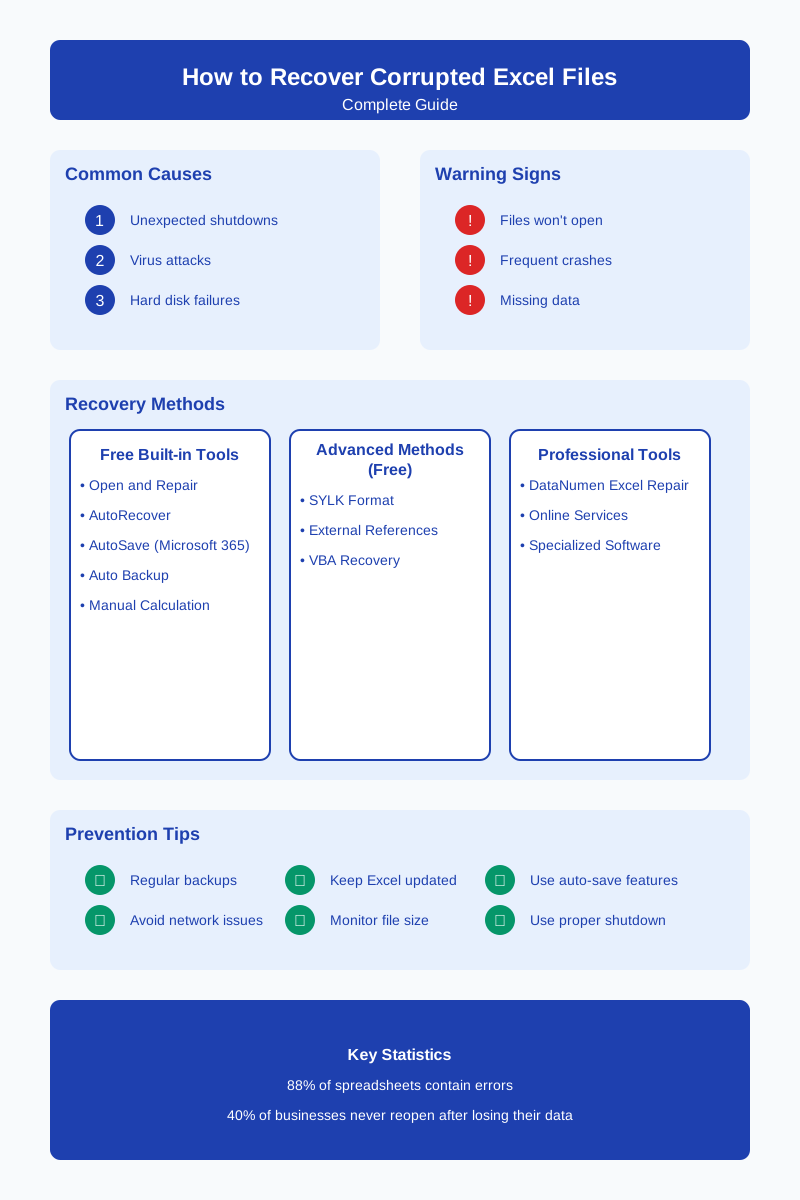
Ներկառուցված Excel գործառույթներ, ձեռքով մեթոդներ, պրոֆեսիոնալ Excel վերանորոգման ծրագիր, և առցանց վերականգնման ծառայությունները բոլորն էլ տարբեր կերպ են աշխատում: Յուրաքանչյուր տարբերակ ունի իր առավելությունները՝ կախված վնասի տեսակից: Excel-ի ներկառուցված վերականգնման գործիքները պետք է լինեն ձեր առաջին ընտրությունը: Ծանր վնասի դեպքերի համար, մասնագիտացված ծրագրակազմը, ինչպիսին է DataNumen Ձեզ տալիս է վերականգնման առաջադեմ հնարավորություններ՝ կոռումպացված Excel ֆայլերը վերականգնելու համար:
Նկատի ունեցեք, որ կանոնավոր կրկնօրինակումներն ու ֆայլերի պատշաճ մշակումը կարևոր են խնդիրներից խուսափելու համար: Բացի այդ, դուք պետք է հետևեք կոռուպցիայի նախազգուշացման նշաններին: Ձեր Excel ծրագրաշարը թարմացրե՛ք՝ ռիսկերը նվազեցնելու համար:
Ճիշտ խառնուրդ կանխում իսկ վերականգնման գործիքները կպաշտպանեն ձեր Excel ֆայլերը կոռուպցիայից: Անհրաժեշտության դեպքում արագ վերականգնումն ավելի հեշտ է դառնում: Գործուն մոտեցում ցուցաբերեք ֆայլերի պաշտպանությանը և պատրաստ պահեք վերականգնման բազմաթիվ տարբերակներ: Այս կերպ դուք կարող եք առանց սթրեսի կարգավորել Excel-ի կոռուպցիայի խնդիրները:
Հիշատակում:
- Մայքրոսոֆթ կորպորացիա։ (ևդ.)։ Վերականգնել վնասված աշխատանքային գիրքըMicrosoft-ի աջակցություն։ https://support.microsoft.com/en-us/office/repair-a-corrupted-workbook-153a45f4-6cab-44b1-93ca-801ddcd4ea53
Հեղինակի մասին
Շոու Շենգ Microsoft Office-ի մասնագետ է՝ Word, Excel և այլ ծրագրերում ավելի քան 10 տարվա գործնական փորձով։ PowerPoint ձեռնարկությունների և կրթական միջավայրերի խնդիրների լուծում: Նա օգնել է հազարավոր օգտատերերի վերականգնել կորցրած աշխատանքը, լուծել ֆայլերի վնասման խնդիրները և օպտիմալացնել իրենց Office աշխատանքային հոսքերը:
Իր տեխնիկական գրավոր աշխատանքների միջոցով Շոն նվիրված է Office-ի բարդ խնդիրների լուծումը բոլոր հմտությունների մակարդակ ունեցող օգտատերերի համար հստակ, գործնական քայլերի վերածելուն: Նա հետևում է Microsoft 365-ի վերջին զարգացումներին և անընդհատ փորձարկում է մեթոդները իրական աշխարհի ֆայլերի վնասման սցենարների համեմատ՝ ճշգրտությունն ապահովելու համար:
Հարցեր ունե՞ք այս ուղեցույցի վերաբերյալ կամ լրացուցիչ օգնության կարիք ունե՞ք Office-ի հետ կապված խնդիրների հետ կապված։ Խնդրում ենք, խնդրում ենք։ արձագանքներ և առաջարկություններ այս խնդիրների լուծման ռեսուրսները բարելավելու համար։