
Այս հոդվածում մենք ձեզ ցույց կտանք, թե ինչպես օգտագործել Word- ը մեկ թղթի թերթում տարբեր հասցեի պիտակներ ստեղծելու համար:
Հայտնի գիտելիք է, որ Word- ը թույլ է տալիս ստեղծել մեկ կամ մի քանի նույնական պիտակ: Իհարկե, միանգամից մի շարք պիտակներ ստանալու համար կտրուկ նվազում է մեր աշխատանքը: Հետո ինչպե՞ս վերաբերվել տարբեր հասցեներով պիտակներ պատրաստելուն: Գրավիչ է թվում Պարզապես կարդացեք և մենք ձեզ ավելին կտանք:
Word- ում մի քանի տարբեր հասցեների պիտակներ ստեղծելու քայլեր
- Նախ և առաջ, բացեք ձեր Word-ը։
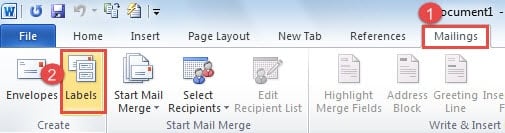
- Դրանից հետո կտտացրեք «Փոստեր» ներդիրին «uաշացանկի գոտում»:
- Հաջորդը ընտրեք «Պիտակներ» «Ստեղծել» խմբում:
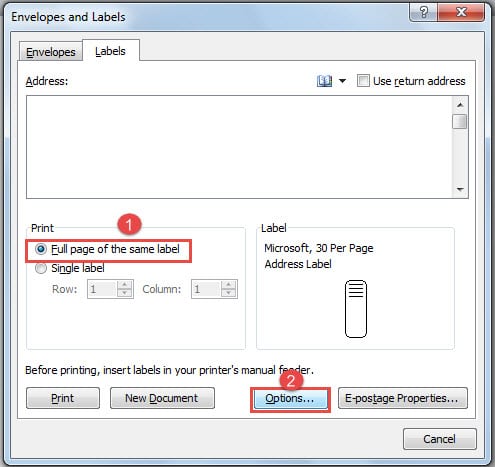
- Այժմ դուք բացել եք «velopրարներ և պիտակներ» երկխոսության պատուհանը: Եթե ցանկանում եք ստեղծել միևնույն հասցեով մի քանի պիտակ, ապա այն պետք է մուտքագրեք հասցեի վանդակում: Քանի որ այն, ինչ ձեզ հիմա անհրաժեշտ է, պարզապես ստեղծել տարբեր հասցեներ, դուք պետք է ընտրեք «Նույն պիտակների ամբողջական էջը» «Տպել» տարածքում: Չնայած այս տարբերակը ենթադրում է ստեղծել նույն պիտակներով էջը, բայց մենք հետագայում դեռ հնարավորություն կունենանք մուտքագրել տարբեր հասցեներ ՝ մեր նպատակն իրականացնելու համար:
- Դրանից հետո կտտացրեք «Ընտրանքներ» կոճակին:
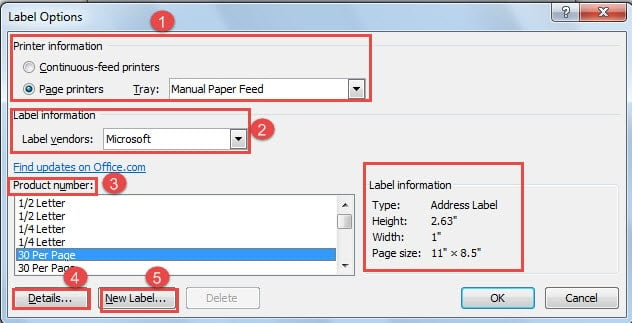
- Այժմ հայտնվում է «Պիտակի ընտրանքներ» երկխոսության պատուհանը: Սկզբից «Տպիչի տեղեկատվություն» տարածքում կարող եք սեղմել կամ «Շարունակական աղբյուրի տպիչներ» կամ «Էջի տպիչներ»:
- Եվ կտտացրեք «Սկուտեղի» բացվող կոճակին ՝ տեսակ ընտրելու համար:
- Ապա «Պիտակի տեղեկատվություն» մասում ընտրեք պիտակի վաճառող, օրինակ `« Microsoft »:
- Հաջորդը ընտրեք մի տեսակ «Ապրանքի համարում»: Օրինակ, մենք այստեղ ընտրում ենք «Մեկ էջի համար 30»: Դուք կարող եք տեսնել պիտակի տվյալները աջ կողմի տարածքում:
- Այժմ, եթե ցանկանում եք դիտել «Պիտակի տեղեկատվության» ավելի մանրամասն մանրամասներ, կտտացրեք «Մանրամասներ» կոճակին երկխոսության տուփի ձախ կողմում:

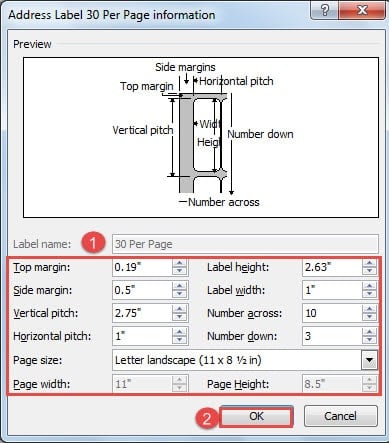
- «Հասցեի պիտակ 30 տեղեկատվություն յուրաքանչյուր էջի համար» երկխոսության դաշտում դուք կարող եք տեսնել պիտակի ավելի հստակ տեղեկատվություն և նույնիսկ փոփոխել դրանց մի մասը ՝ ըստ ձեր կարիքի:
- Խոսակցությունն ավարտելուց հետո կտտացրեք «OK»:

- Այն դեպքում, երբ ցանկանում եք պիտակի նոր ոճ ստեղծել, կտտացրեք «Նոր պիտակ» կոճակին ՝ «Մանրամասների» կողքին:
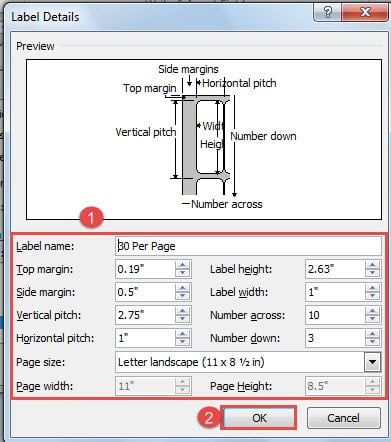
- Այս անգամ դուք բացում եք «Պիտակի մանրամասները» երկխոսության տուփը: Դուք լավ եք, որ պիտակի անունը փոխեք այլ կարգաբերումների հետ միասին:
- Դեռ կտտացրեք «OK» ՝ ձեր փոփոխությունը պահելու համար:

- Այժմ վերադարձեք «Պիտակի ընտրանքներ» երկխոսության տուփ և կտտացրեք «Լավ»:
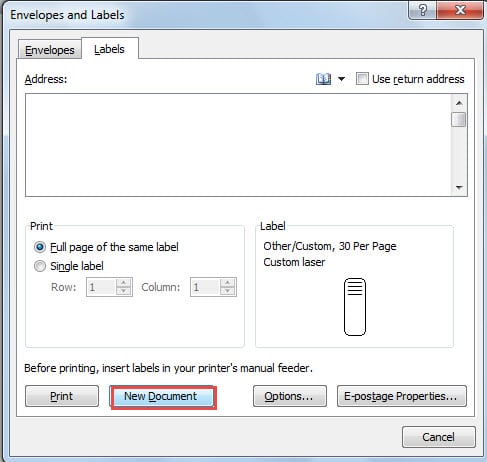
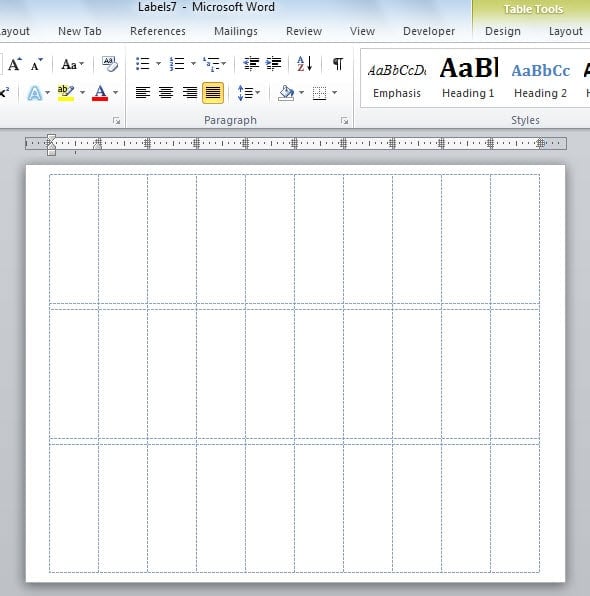
- Եվ հիմա դուք վերադառնում եք «velopրարներ և պիտակներ» երկխոսության տուփ: Կտտացրեք «Նոր փաստաթուղթ» կոճակին: Եվ դուք կարող եք տեսնել, որ էջում կան բազմաթիվ պիտակներ:


- Այժմ դուք ազատ եք հասցեները մուտքագրելու այս պիտակները:

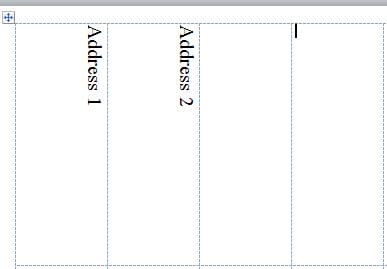
Նշում. Հիշեք, որ հասցեն մուտքագրեք մինչև այս քայլը, որպեսզի մեկ թղթի թերթում ստանաք հասցեի տարբեր պիտակներ: Եթե ցանկանում եք բազմաթիվ հասցեների նույնական պիտակներ ստանալ, ապա հասցեն պետք է մուտքագրեք 4-րդ քայլում, ինչպես նկարագրում ենք վերևում:
- Վերջապես, պահեք այս փաստաթուղթը, որպեսզի հետագայում կարողանաք կրկին օգտագործել այս պիտակները:
Առբերման եղանակներ Լost Files
Չնայած Word- ի տարբեր առանձնահատկություններին, այն դեռևս խոցելի է սխալների և նույնիսկ վիրուսներից ստացվող հարձակումների համար: Երբ Word- ը փլուզվում է, դա բացարձակապես հսկայական կործանարար աղետ է հատկապես ձեր որոշ կարևոր ֆայլերի համար: Հետո ահա խնդիրը. Կարո՞ղ ենք այս ֆայլերը հետ ստանալ: Պատասխանը դրական է: Սկզբում Word- ում կա ներկառուցված գործառույթ, որը կօգնի օգտվողներին զբաղվել ֆայլերի կորստի խնդիրներով: Երկրորդ, երրորդ կողմի շատ հզոր գործիքներ կան վերականգնել բառը որոշ չափով դրանք շատ են օգնում:
Հեղինակի ներածություն.
Վերա Չենը տվյալների վերականգնման փորձագետ է DataNumen, Inc., որը տվյալների վերականգման տեխնոլոգիաների համաշխարհային առաջատարն է, այդ թվում գերազանց վերականգնում և pdf նորոգել ծրագրային արտադրանքները: Լրացուցիչ տեղեկությունների համար այցելեք www.datanumen.com