
Outlook-ում կարող են առաջանալ Տվյալների սխալի հետ կապված սխալներ (ցիկլային ավելորդության ստուգում), երբ այն ներբեռնում է նոր նամակներ տեղական համակարգչում: Գործնականում այն ներառում է կոռումպացված Outlook ֆայլը: Այս հոդվածում մենք կուսումնասիրենք, թե ինչպես լուծել այն:
Ինչպես սովորաբար, դա պետք է լինի Outlook-ի կոռուպցիան, որը հանգեցնում է այս տեսակի սխալների: Բայց նախքան PST ֆայլը վերանորոգելը, դուք պետք է ստուգեք, թե արդյոք սկավառակի սխալը ֆայլի կոռուպցիայի արմատն է: Windows-ում գոյություն ունի անվճար կոմունալ ծրագիր, որը կարող է գործարկվել Command Prompt-ում: Դուք կարող եք հետևել ստորև նշված քայլերին:
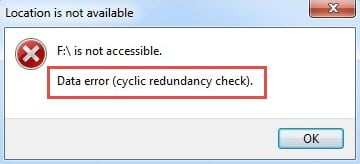
Կատարեք կոշտ սկավառակի ստուգում տվյալների սխալի համար
- Սկզբում անցեք «Սկսել» ընտրացանկին և որոնման դաշտում մուտքագրեք «cmd»:
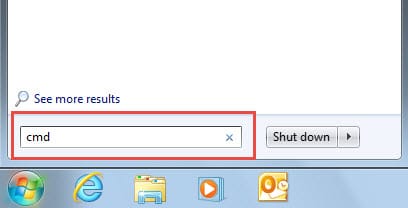
- Այնուհետև կհայտնվի համապատասխան ծրագիրը: Սեղմեք դրա վրա՝ Command Prompt-ը բացելու համար:
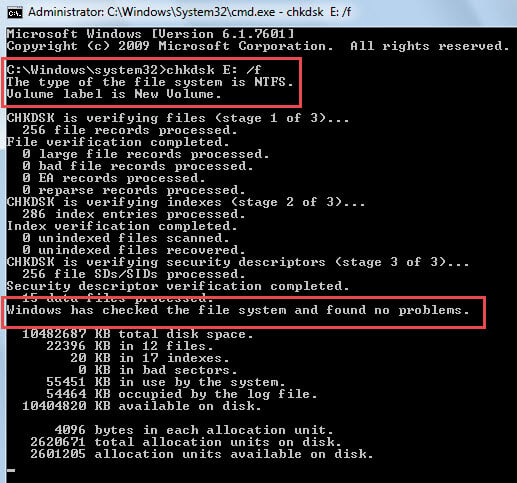
- Դուք պետք է մուտքագրեք «chkdsk diskname: /f» և սեղմեք «Enter»:
ՆշումԵթե սխալ եք ստացել – «Մուտքը մերժված է, քանի որ դուք չունեք բավարար արտոնություններ: Դուք պետք է միացնեք բարձրացված ռեժիմով աշխատող կոմունալը".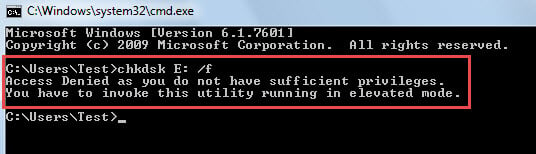
Դա նշանակում է, որ դուք պետք է գործարկեք «cmd»-ը որպես ադմինիստրատոր։ Դուք պետք է վերադառնաք «Սկիզբ» ընտրացանկ և որոնման դաշտում մուտքագրեք «cmd»։ Այնուհետև սեղմեք աջ կոճակով բացված ծրագրի վրա և ընտրեք «Գործարկել որպես ադմինիստրատոր»։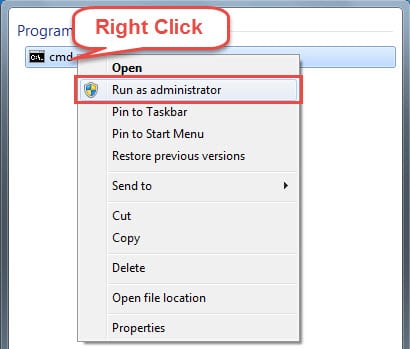
- Հաջորդը դեռ մուտքագրեք «chkdsk diskname: /f» և սեղմեք «Enter»: Մեծ հավանականություն կա, որ սկավառակի ստուգումը անմիջապես կկատարվի: Դուք կարող եք պարզապես սպասել ստուգման արդյունքներին:

- CHKDSK-ի ավարտից հետո դուք պետք է փակեք հրամանի տողը և վերագործարկեք Outlook-ը: Եթե տվյալների սխալի (CRC) հետ կապված սխալը շարունակվում է, ապա մեղավորը պետք է լինի վնասված PST ֆայլը: Հետևաբար, դուք պետք է շարունակեք ձեր PST ֆայլի վերականգնումը:
Վերանորոգեք ձեր PST ֆայլը Outlook Inbox Repair Tool-ի միջոցով
Հաշվի առնելով այն փաստը, որ Personal Folder ֆայլը խոցելի է տարբեր վնասակար գործոնների նկատմամբ, Microsoft-ը մշակել է ներկառուցված վերանորոգման գործիք, այն է՝ Scanpst.exe:
- Սկսելու համար, դուք կարող եք հեշտությամբ մուտք գործել այն՝ փնտրելով «scanpst» Windows Explorer-ում:

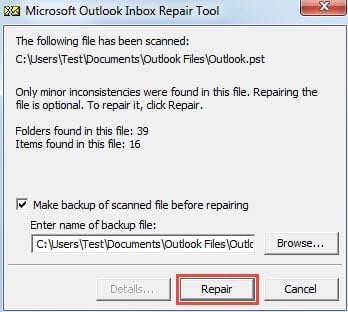
- Այնուհետև այն գտնելուց և գործարկելուց հետո սեղմեք «Փնտրել» կոճակը՝ PST ֆայլը գտնելու համար, և «Սկսել» կոճակը՝ ֆայլը սկանավորելու համար։
- Ի վերջո, հաջորդ էկրանում կարող եք ընտրել ֆայլի կրկնօրինակում, թե ոչ: Եվ սեղմեք «Վերանորոգել» կոճակը՝ սխալները շտկելու համար:


Դիմեք ավելի ամուր վերանորոգման գործիքին
Թեև Scanpst.exe-ը հարմար և անվճար է, այն բավարար չէ խիստ կոտրված PST ֆայլը վերանորոգելու համար: Այն չի կարող ստուգել, թե արդյոք կա սխալ PST ֆայլում, էլ չասած այն վերանորոգելու համար: Հետևաբար, եթե մուտքի արկղի վերանորոգման գործիքը ձախողվի, ձեզ համար հրամայական է ընտրել ավելի ահռելի վերանորոգման գործիք, ինչպիսին է. DataNumen Outlook Repair. Այն կարող է արագ ժամանակում սկանավորել և նվազագույնի հասցնել տվյալների կոռուպցիան առանց դժվարության:
Հեղինակի ներածություն.
Shirley Zhang- ը տվյալների վերականգման փորձագետ է DataNumen, Inc., որը տվյալների վերականգման տեխնոլոգիաների համաշխարհային առաջատարն է, այդ թվում sql վերականգնում և հեռանկարների նորոգման ծրագրակազմի արտադրանքները: Լրացուցիչ տեղեկությունների համար այցելեք www.datanumen.com