
Excel- ն ունի բազմաթիվ թաքնված գործառույթներ, որոնք հնարավորություն են տալիս այս ծրագրաշարը լավ օգնական լինել: Այսպիսով, այստեղ մենք կքննարկենք Excel- ում ավտոմատ տեքստի ընդլայնման մասին:
Excel-ում դուք կնկատեք, որ երբեմն որոշ բառեր սխալ եք գրում։ Այնուամենայնիվ, եթե սեղմեք «Enter» կոճակը կամ սեղմեք այլ բջջի վրա, նախքան այն ուղղելը, բառը ավտոմատ կերպով կփոխվի ճիշտ ձևի։ Հետևաբար, փոքր տպագրական սխալի պատճառով անհրաժեշտ չէ երկու անգամ մուտքագրել բառը։ Սա իրականացվում է Excel-ում տեքստը փոխարինելու գործառույթի միջոցով։ Եվ դուք ունեք լրացուցիչ կարգավորում՝ տեքստը ձեր նպատակային բովանդակությամբ փոխարինելու համար։ Օրինակ, եթե անհրաժեշտ է բջջի մեջ երկար բովանդակություն մուտքագրել, երբեմն կարող եք տպագրական սխալներ թույլ տալ։ Կարող եք պարզապես մուտքագրել հապավումը, և այդ դեպքում երկար նպատակային բառը ավտոմատ կերպով կհայտնվի։
Օգտագործեք տեքստի ավտոմատ ընդլայնում
Այժմ մենք կօգտագործենք «DataNumen Excel Repair», Որպես օրինակ: Ակնհայտորեն դժվար է ամեն անգամ այդքան շատ տառեր մուտքագրել: Հետևաբար, կարող եք հետևել ստորև ներկայացված քայլերին:
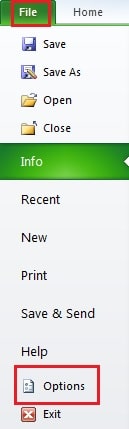
- Կտտացրեք «Պատկեր» ժապավենի վրա:
- Դրանից հետո կտտացրեք «Ընտրանքներ» կետին:

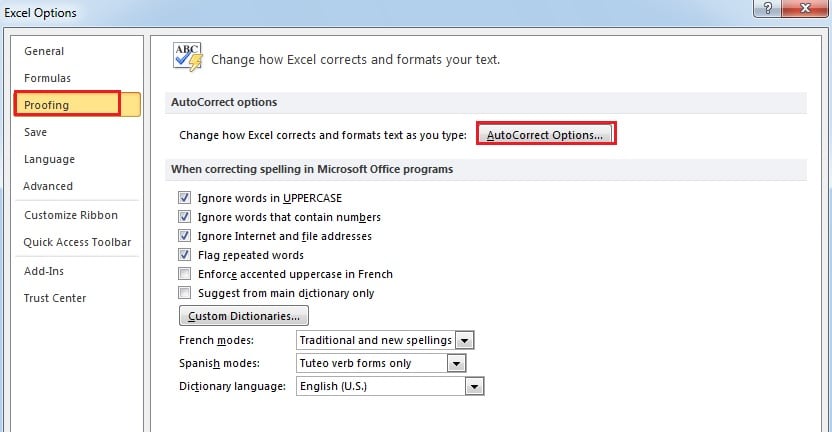
- Նոր պատուհանում կտտացրեք «Proofing» կոճակը:
- Դրանից հետո կտտացրեք «AutoCorrect Options» ձախ կողմում:

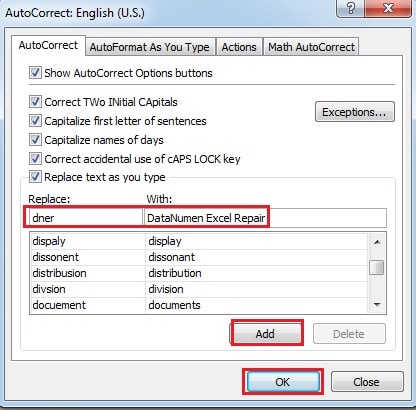
- «Փոխարինել» և «Հետ» տեքստային դաշտերում մուտքագրեք հապավումը և նպատակային տեքստը։ Դուք կարող եք մուտքագրել ձեր նպատակային տեքստը պատուհանում։

- Դրանից հետո կտտացրեք «Ավելացնել» կոճակին:
- Հաջորդը կտտացրեք «Լավ»:
- Շարունակեք կտտացնել «OK» - ին «Excel ընտրանքներ» պատուհանում:
Փորձեք ձեր կարգավորումը
Այժմ կարող եք փորձել և տեսնել, արդյոք ձեր պարամետրն աշխատում է:
- Մուտքագրեք հապավումը դատարկ բջիջներից որևէ մեկի մեջ:
- Կտտացրեք ցանկացած այլ բջջի կամ ստեղնաշարի վրա սեղմեք «Enter» կոճակը: Եվ այդ ժամանակ կտեսնեք, որ ամբողջ արտահայտությունը կհայտնվի տեքստում: Այսպիսով, ձեր կարգավորումը կարող է օգտագործվել հաջորդ անգամ:


Եվ եթե ուզում եք ջնջել այն, կարող եք բացել «Ավտոուղղել» պատուհանի պատուհանը, այնուհետև ջնջել:
Excel կոռուպցիան կարող է վնասել ձեր AutoCorrect կարգավորումը
Ինտերնետի զարգացման հետ մեկտեղ ավելի մեծ հավանականություն կա, որ դուք տառապելու եք Excel- ի կոռուպցիայից: Եվ այդ տվյալների աղետները կարող են տեղի ունենալ բազմաթիվ պատճառներով: Երբ դրա հետ հանդիպեք, ձեր տվյալներն ու տեղեկատվությունը վնասվելու վտանգի առաջ են կանգնելու: Ավելին, ձեր AutoCorrect- ի կարգավորումը բացառություն չէ: Դեղամիջոց պատրաստելու համար կարող եք օգտագործել մեր բարդ ծրագրակազմը վերականգնել Excel- ըԱյն ունի հզոր հզորություն, և դուք կարող եք վերականգնել ձեր գրեթե բոլոր կարգավորումները Excel-ում:
Հեղինակի ներածություն.
Աննա Ման տվյալների վերականգման փորձագետ է DataNumen, Inc., որը տվյալների վերականգման տեխնոլոգիաների համաշխարհային առաջատարն է, այդ թվում բառի վերականգնում և հեռանկարների նորոգման ծրագրակազմի արտադրանքները: Լրացուցիչ տեղեկությունների համար այցելեք www.datanumen.com