
Outlook էլփոստի «Դեպի» դաշտում մի քանի կոնտակտային խմբեր ընտրելիս կարող են կրկնօրինակ ստացողներ առաջանալ, քանի որ որոշ կոնտակտներ միաժամանակ գոյություն ունեն մի քանի խմբերի: Այս հոդվածը կսովորեցնի ձեզ, թե ինչպես հեռացնել կրկնօրինակ հասցեատերերին:
Երբ ես Outlook- ի նամակ եմ ուղարկում մի քանի կոնտակտային խմբերի, որոշ ստացողներ ինձ հարցնում են, թե ինչու եմ նրանց մի քանի նույն նամակներ ուղարկում: Այդ ժամանակից ի վեր ես նկատեցի, որ նրանց էլ.փոստի հասցեները խմբերի մեջ միաժամանակ գոյություն ունեն: Այսպիսով, ես նրանց պատահաբար կրկնօրինակ նամակներ եմ ուղարկում: Որպեսզի խուսափեմ այս խայտառակ իրավիճակից, ես ցանկանում եմ պարզել, թե ինչպես ուղարկելուց առաջ կրկնօրինակ հասցեատերերը հեռացնելու մեթոդ: Ահա մանրամասն քայլերը:
Հեռացրեք կրկնօրինակ հասցեատերերին ձեր Outlook էլփոստերից
- Սկսելու համար կարող եք ստեղծել նոր էլ. փոստ: «Ում» դաշտում, ինչպես միշտ, ավելացրեք կոնտակտները, կոնտակտների խմբերը:
- Դրանից հետո դուք պետք է կտտացրեք խմբի առջև գտնվող «+» պատկերակին ՝ խմբերը ընդլայնելու համար ՝ ցույց տալով այս խմբի բոլոր կոնտակտները:
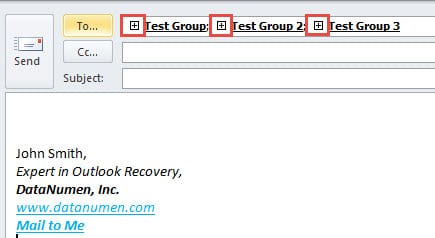
Նշում: Դուք կստանաք նախազգուշացում, որը հաստատում է «ընդլայնել ցուցակը» գործողությունը: Կարող եք ուղղակիորեն սեղմել «Այո»: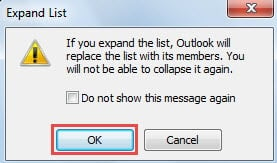
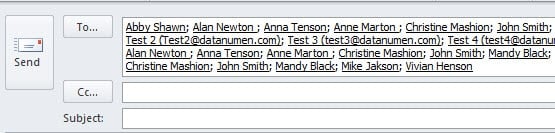
- Բոլոր կոնտակտային խմբերը ընդլայնելուց հետո բոլոր ներքին շփումները կցուցադրվեն «Դեպի» դաշտում: Բայց կրկնօրինակ կոնտակտները ավտոմատ կերպով չեն հեռացվի: Այսպիսով, շարունակեք դրանք հեռացնել:

- Հաջորդը պետք է ընտրեք և պատճենեք բոլոր կոնտակտները կամ էլ. Հասցեները «Դեպի» դաշտում: Սեղմեք «Ctrl + A» ՝ բոլորը ընտրելու համար և «Ctrl + C» ՝ դրանք պատճենելու համար:
- Դրանից հետո ձեզանից պահանջվում է նվազագույնի հասցնել հաղորդագրության նոր պատուհանը:
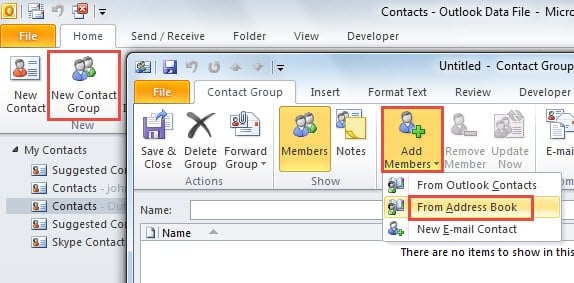
- Եվ հետո անցեք «Կոնտակտներ» պատուհանի: Ստեղծեք նոր կոնտակտների խումբ ՝ կտտացնելով «Տուն» ներդիրի տակ գտնվող «Նոր կոնտակտների խումբ» կոճակին:
- Կոնտակտային խմբի պատուհանում պետք է սեղմել «Ավելացնել անդամների» վրա, իսկ բացվող ցուցակից ընտրել «Հասցեների գրքից»:

- Կստեղծվի «Ընտրիր անդամներ. Կապեր» նոր երկխոսության տուփ: Ներքևում պետք է գտնեք «Անդամներ>» դաշտը: Սեղմեք դատարկ տուփի մեջ և սեղմեք «Ctrl + V» ՝ պատճենված կոնտակտներն ու էլ. Հասցեները տեղադրելու համար:

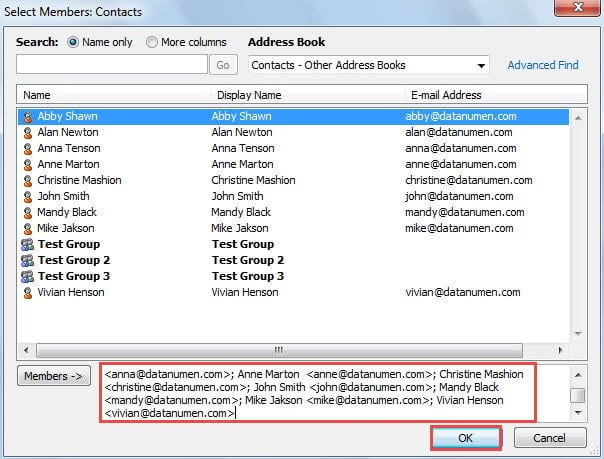
Նշում: «Լավ» կտտացնելուց հետո բոլոր կրկնօրինակ կոնտակտները կամ էլփոստի հասցեները ավտոմատ կերպով կհեռացվեն: Գոյություն ունեն միայն եզակիները:
- Դուք կվերադառնաք «Կոնտակտային խումբ» պատուհանի, որում այս խմբին անուն եք դնում, օրինակ ՝ «Temp Group»: Եվ հաջորդը կտտացրեք «Պահել և փակել» կոճակին:

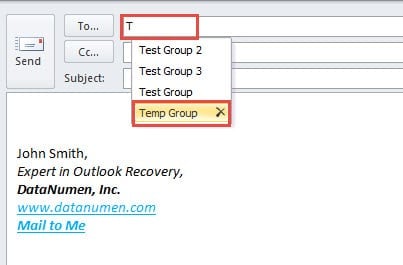
- Կարող եք վերադառնալ նախորդ հաղորդագրության պատուհան: «Դեպի» դաշտում ընտրեք «empամանակավոր խումբ»:

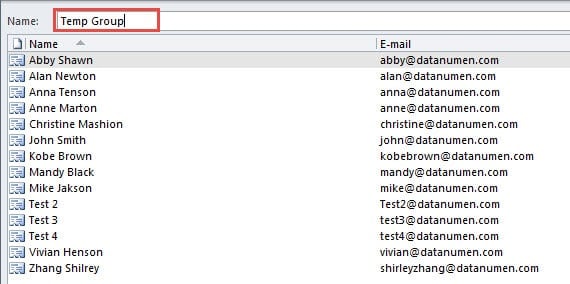
Նշում: Եթե ցանկանում եք ստուգել, թե արդյոք կրկնօրինակ կոնտակտները հեռացվել են, կարող եք ընդլայնել խումբը որպես քայլ 2:
- Վերջապես, դուք կարող եք գրել էլ. Փոստը սովորաբար և ուղարկել այն: Մի մոռացեք ավելի ուշ ջնջել խումբը:
Ապահով տեսանկյունից արդյունավետ
Outlook- ի խոցելիության պատճառով մենք պետք է ավելի շատ ուշադրություն դարձնենք դրա անվտանգությանը: Այսպիսով, երբեք մի ներբեռնեք անհայտ կցորդները կամ կտտացրեք կնքված ներկառուցված հղումները և այլն: Քանի դեռ ձեր Outlook- ը վիրուսների կամ վնասակար ծրագրերի հարձակման է ենթարկվում, դուք պետք է դիմեք երրորդ կողմի բավականաչափ հզոր գործիքի, ինչպես DataNumen Outlook Repair, Այն հատուկ նախագծված է վերանորոգել Outlook- ը, Դրանով այն պետք է կարողանա արդյունահանել առավելագույն տվյալները կոտրված PST ֆայլից ՝ անկախ նրանից, թե որքանով է ծայրահեղ վնասը:
Հեղինակի ներածություն.
Shirley Zhang- ը տվյալների վերականգման փորձագետ է DataNumen, Inc., որը տվյալների վերականգման տեխնոլոգիաների համաշխարհային առաջատարն է, այդ թվում sql վերականգնում և հեռանկարների նորոգման ծրագրակազմի արտադրանքները: Լրացուցիչ տեղեկությունների համար այցելեք www.datanumen.com