
Նշման տուփը լավ օգնական է, երբ որոշ տեղեկություններ կվերլուծեք: Եվ այսօրվա հոդվածում մենք պատրաստվում ենք ներկայացնել ձեր Excel աշխատաթերթում բոլոր վանդակները արագ ընտրելու կամ ապընտրելու մեթոդը:
Նշման տուփը Excel- ում ձևի վերահսկման օբյեկտ է: Երբեմն որոշ ընտրանքներ կնշեք ըստ վանդակների: Ստորև նկարը ցույց է տալիս ապրանքների ցուցակը: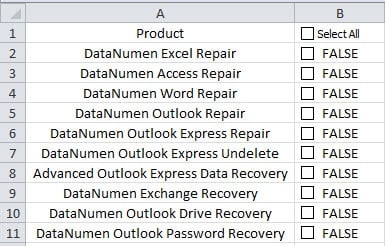
Որոշ ապրանքներ ընտրելու կամ ապընտրելու համար կարող եք օգտագործել վանդակները: Որոշ վերլուծությունների ընթացքում դուք պետք է ընտրեք բոլոր վանդակները: Ընտրեք դրանք մեկ առ մեկ `ժամանակատար: Հետեւաբար, B1 բջիջում կա մեկ վանդակում: Կարող եք հետևել ստորև ներկայացված քայլերին և իրականացնել այդ նպատակը:
Ընտրեք կամ ապընտրեք բոլոր վանդակները
- Կտտացրեք ժապավենի «Կառուցապատող» ներդիրին:
- Դրանից հետո կտտացրեք գործիքների տողի «Visual Basic» կոճակին:


Այսպիսով, դուք կակտիվացնեք Visual Basic խմբագիրը: Մյուս կողմից, ստեղնաշարի վրա կարող եք նաև սեղմել «Alt + F11» դյուրանցման կոճակը:
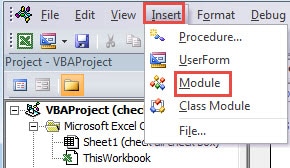
- Խմբագրությունում կտտացրեք «Տեղադրել» ներդիրին:
- Դրանից հետո ենթամենյուում կտտացրեք «Մոդուլ» երրորդ տարբերակը: Եվ հիմա, դուք խմբագրիչի մեջ տեղադրել եք նաև նոր մոդուլ:

- Այժմ տեղադրեք հետևյալ VBA կոդերը նոր մոդուլի մեջ:
Sub SelectUnselectAll ()
Dim CheBox- ը ՝ որպես CheckBox
փոխել առաջին վանդակի տեքստը
Եթե ActiveSheet.CheckBoxes («Ստուգեք տուփ 1»): Արժեք = 1 Ապա
ActiveSheet.CheckBoxes («Ստուգեք տուփ 1»): Character.Text = «Մաքրել բոլորը»
Ուրիշ
ActiveSheet.CheckBoxes («Ստուգեք տուփ 1»): Character.Text = «Ընտրեք բոլորը»
Վերջ: Եթե
ActiveSheet.CheckBox- ի յուրաքանչյուր CheBox- ի համար
CheBox.Value = ActiveSheet.CheckBoxes («Ստուգեք վանդակը 1»): Արժեք
Հաջորդ CheBox- ը
Վերջ Sub
Վերոնշյալ օրինակում առաջին նշատուփը նպատակային աշխատանքային թերթիկում «Նշատուփ 1»-ն է: Ձեր աշխատանքային թերթիկում կարող եք այն փոփոխել՝ ըստ իրական կարիքի:
- Դրանից հետո վերադարձեք աշխատանքային թերթ:
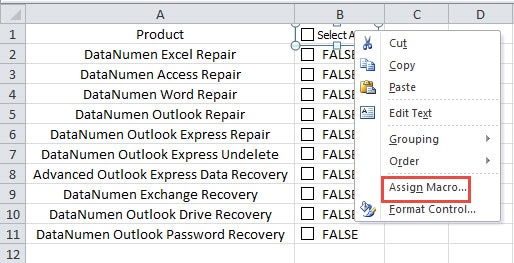
- Այժմ աջ կտտացրեք առաջին վանդակին:
- Եվ այնուհետև ենթամենյուում կտտացրեք «Հատկացնել մակրոին»:

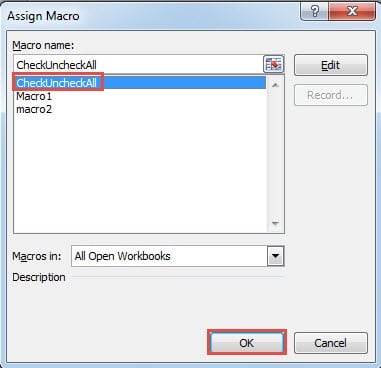
- «Վերագրել մակրո» պատուհանում սեղմեք ցուցակում մակրոի անունը:
- Եվ այնուհետև կտտացրեք ներքևում գտնվող «OK» կոճակին: Այսպիսով, այս վանդակի համար մակրո եք նշանակել:

- Այժմ ընտրեք աշխատաթերթում առաջին վանդակը: Առաջին վանդակի տեքստը կփոխվի, և բոլոր մյուս վանդակները նույնպես կընտրվեն:

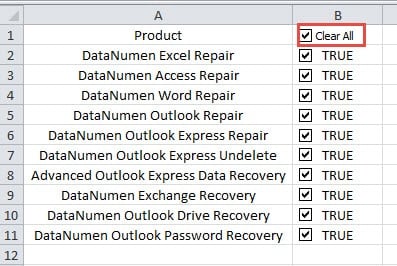
Եվ երբ անհրաժեշտ է ապանշել բոլոր վանդակները, կարող եք շարունակել ապանշել առաջին վանդակը: Համապատասխանաբար կփոխվի նաև այլ վանդակների արժեքը:
Եթե Ձեզ անհրաժեշտ չէ ընտրել կամ ապանշել բոլոր վանդակները, կարող եք մաքրել առաջին վանդակը: Եվ հաջորդը դուք դեռ կարող եք ընտրել որոշակի նշատուփ աշխատաթերթում: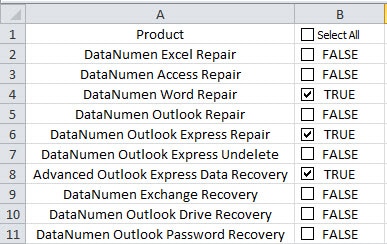
Առաջին վանդակի համար VBA կարգը չի ազդի մեկ վանդակի մեկ գործողության վրա:
Excel ֆայլերի կոռուպցիա և տվյալների այլ խնդիրներ
Excel ֆայլերի կոռուպցիան լուրջ խնդիր է հանդիսացել բոլոր օգտագործողների շրջանում: Եթե պատահաբար հանդիպում եք Excel- ի կոռուպցիայի հետ, ապա ձեզ հարկավոր է դադարեցնել աշխատանքը և փորձել վերականգնել Excel- ը: Ամենավատն այն է, որ Excel ֆայլերի փչացումը կանդրադառնա ձեր համակարգչի այլ ծրագրերի և ֆայլերի վրա, հատկապես Office- ի ֆայլերի և ծրագրաշարի: Այսպիսով, Excel տվյալների աղետի արդյունքն աներևակայելի է: Վերականգնման միջոցներ ձեռնարկելու համար կարող եք օգտագործել մեր ծրագրակազմը: Այս ծրագրաշարը օգտագործվել է տվյալների աղետից տուժածներից շատերի կողմից և լավ արձագանքներ է ստացել: Բացի այդ, դա կարող է վերականգնել Excel- ը արագ և վերականգնել ձեր բոլոր կորցրած տվյալներն ու տեղեկատվությունը։
Հեղինակի ներածություն.
Աննա Ման տվյալների վերականգման փորձագետ է DataNumen, Inc., որը տվյալների վերականգման տեխնոլոգիաների համաշխարհային առաջատարն է, այդ թվում վերականգնել docx ֆայլի սխալը և հեռանկարների նորոգման ծրագրակազմի արտադրանքները: Լրացուցիչ տեղեկությունների համար այցելեք www.datanumen.com