
Գուցե ձեր Outlook- ում որոշակի թղթապանակի տակ ստեղծել եք մեծ թվով ենթապանակներ, ինչպիսիք են Inbox- ը: Այս դեպքում, եթե ցանկանում եք հաշվել ենթապանակները, ապա պետք է խուսափեք ձեռքով հաշվելուց: Այստեղ մենք ձեզ բաժանելու ենք շատ ավելի խելացի ձևով:
Outlook- ում իրերն ավելի լավ դասակարգելու և արխիվացնելու համար շատ օգտվողներ սովոր են ստեղծել տարբեր պանակներ և ենթապանակներ: Այնուամենայնիվ, հետո նրանք կարող են մտածել, որ մի փոքր դժվար է կառավարել չափազանց շատ պանակներ: Այս դեպքում նրանք կարող են ցանկանալ հաշվել, թե քանի ենթապանակ կա որոշակի պանակի տակ: Առանց որևէ կասկածի, ձեռքով հաշվելը հիմար է և հոգնեցուցիչ: Հետեւաբար, հետևյալում մենք ցույց կտանք շատ ավելի խելացի միջոց:
Ստացեք ենթապանակների ընդհանուր քանակը որոշակի պանակի տակ
- Սկզբում գործարկեք ձեր Outlook ծրագիրը։
- Դրանից հետո, Outlook պատուհանում, կարող եք սեղմել «Alt + F11» ստեղնային կոճակները ՝ VBA խմբագիր մուտք գործելու համար:
- Հաջորդը, հետագա ելնող պատուհանում անհրաժեշտ է բացել չօգտագործվող մոդուլ:
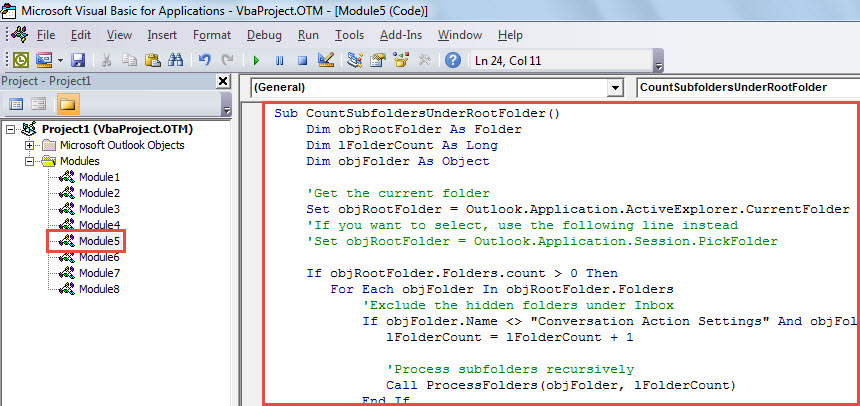
- Դրանից հետո պատճենեք և տեղադրեք հետևյալ VBA կոդը այս մոդուլում:
Sub CountSubfoldersUnderRootFolder()
    Dim objRootFolder As Folder
    Dim lFolderCount As Long
    Dim objFolder As Object

    'Get the current folder
    Set objRootFolder = Outlook.Application.ActiveExplorer.CurrentFolder
    'If you want to select, use the following line instead
    'Set objRootFolder = Outlook.Application.Session.PickFolder

    If objRootFolder.Folders.count > 0 Then
       For Each objFolder In objRootFolder.Folders
           'Exclude the hidden folders under Inbox
           If objFolder.Name <> "Conversation Action Settings" And objFolder.Name <> "Quick Step Settings" Then
              lFolderCount = lFolderCount + 1

              'Process subfolders recursively
              Call ProcessFolders(objFolder, lFolderCount)
           End If
       Next
       MsgBox lFolderCount & " subfolders under " & Chr(34) & objRootFolder.Name & Chr(34) & ".", vbInformation
    Else
       MsgBox "No subfolders under " & Chr(34) & objRootFolder.Name & Chr(34) & ".", vbInformation
    End If
End Sub

Sub ProcessFolders(objCurrentFolder As Object, lCount As Long)
    Dim objSubfolder As Object

    lCount = lCount + objCurrentFolder.Folders.count

    For Each objSubfolder In objCurrentFolder.Folders
        Call ProcessFolders(objSubfolder, lCount)
    Next
End Sub
- Դրանից հետո կարող եք դուրս գալ ընթացիկ պատուհանից:
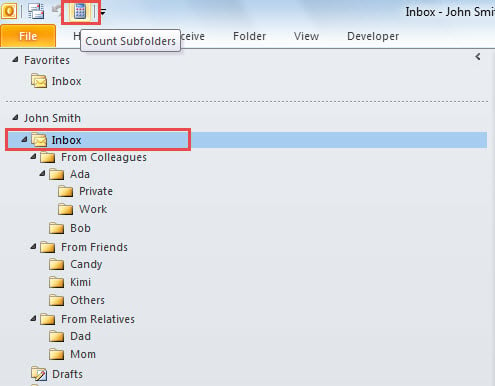
- Հետագայում անցեք «Ֆայլ»> «Ընտրանքներ»> «Արագ մուտքի գործիքագոտի»: Այնտեղ դուք կարող եք ավելացնել նոր մակրո-ն Արագ մուտքի Գործիքադարակի մեջ:
- Վերջապես, կարող եք փորձել այս մակրոը:
- Նախ ընտրեք մի թղթապանակ, որի ենթապանակները կցանկանայիք հաշվել:
- Դրանից հետո կտտացրեք մակրո կոճակին Արագ մուտքի Գործիքադարակում:

- Անմիջապես, Outlook- ը գործարկելու է այս մակրոը:
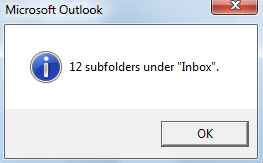
- Մակրոի ավարտից հետո դուք կստանաք հաղորդագրություն, ինչպիսին է հետևյալ պատկերը.

Outlook կոռուպցիայի հաղթահարման հնարքներ
Outlook- ը խոցելի է բազմաթիվ գործոնների համար, ներառյալ վիրուսները, ծրագրակազմը կամ սարքավորումները, էլեկտրամատակարարման դադարեցումը և այլն: Ոչ ոք չի կարող երաշխավորել, որ նրանք ի վիճակի են իրենց Outlook ֆայլը հեռու պահել կոռուպցիայից: Ուստի կարևոր է տիրապետել վնասների հաղթահարման որոշ հնարքների: Նախ, դուք պետք է պարբերաբար կրկնօրինակեք PST- ն: Բացի այդ, դուք պետք է իմանաք, թե ինչպես օգտագործել Սկանպստ, ներկառուցված վերանորոգման գործիքը: Վերջապես, բայց ոչ պակաս կարևոր, դուք պետք է պատրաստեք ավելի ամուր արտաքին գործիք, ինչպիսիք են DataNumen Outlook repair.
Հեղինակի ներածություն.
Shirley Zhang- ը տվյալների վերականգման փորձագետ է DataNumen, Inc., որը տվյալների վերականգման տեխնոլոգիաների համաշխարհային առաջատարն է, այդ թվում mdf շտկել և հեռանկարների նորոգման ծրագրակազմի արտադրանքները: Լրացուցիչ տեղեկությունների համար այցելեք www.datanumen.com