
Հիշեցումները քնեցնելուց հետո բոլոր հիշեցումների մեջ կարող է մի փոքր դժվար լինել պարզել հետաձգվածները: Այժմ, այս հոդվածում մենք կսովորեցնենք ձեզ, թե ինչպես արագ ստանալ ձեր Outlook- ում հետաձգված հիշեցումների ցուցակը:
Երբ Outlook-ում հիշեցում է հայտնվում, կարող եք ընտրել կամ անտեսել, կամ հետաձգել այն։ Շատ դեպքերում, եթե ժամանակ չունեք հիշելու համար, որին կից է հիշեցումը, կարող եք ընտրել հետաձգել հիշեցումը որոշակի ժամանակով, օրինակ՝ 5 րոպե, 1 ժամ և այլն։ Սակայն հետաձգելուց հետո մի փոքր դժվար կլինի գտնել հետաձգված հիշեցումները։ Այս դեպքում դուք կփնտրեք լուծում, որը թույլ կտա ձեզ միանգամից գտնել բոլոր հետաձգված հիշեցումները։ Այսպիսով, ստորև մենք ձեզ կներկայացնենք մի եղանակ։

Ստացեք հետաձգված հիշեցումների ցուցակ
- Սկսելու համար գործարկեք ձեր Outlook ծրագիրը։
- Հետո Outlook- ի հիմնական պատուհանը մտնելուց հետո պետք է սեղմել «Alt + F11» ստեղնաշարի կոճակները:
- Հետագայում հաջողությամբ մուտք կգործեք VBA խմբագրի պատուհանում:
- Այժմ դուք պետք է գտնեք չօգտագործված մոդուլ:
- Հաջորդը, պատճենեք և տեղադրեք հետևյալ VBA կոդը այս մոդուլի մեջ:
Sub GetListofSnoozedReminders()
    Dim objReminder As Outlook.Reminder
    Dim objReminders As Outlook.Reminders
    Dim strList As String
    Dim i As Long
    Dim objNote As Outlook.NoteItem

    'Get all the reminders in Outlook
    Set objReminders = Outlook.Reminders

    i = 1
    For Each objReminder In objReminders
        'Get the snoozed reminders
        If (objReminder.OriginalReminderDate <> objReminder.NextReminderDate) = True Then
            strList = strList & i & ". " & objReminder.Caption & " (" & Replace(TypeName(objReminder.Item), "Item", "") & ")" & vbCrLf & " Snoozed to " & objReminder.NextReminderDate & vbCrLf & vbCrLf
           i = i + 1
        End If
    Next objReminder

    'Display the list of snoozed reminders in a Note
    Set objNote = Outlook.Application.CreateItem(olNoteItem)
    With objNote
         .Body = "Snoozed Reminders" & vbCrLf & vbCrLf & strList
         .Display
    End With
End Sub
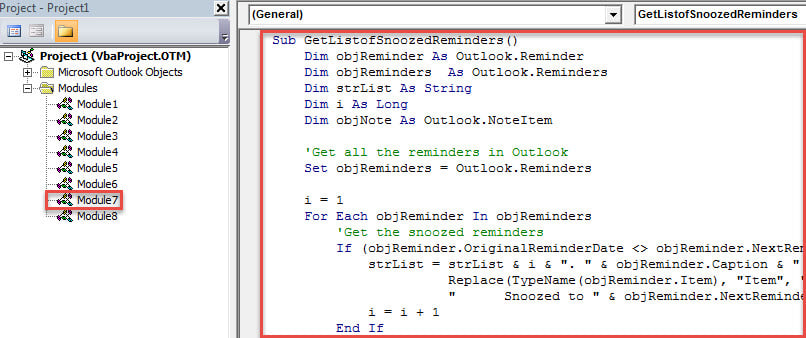
- Դրանից հետո դուք կարող եք գործարկել այս մակրոը ՝ կտտացնելով «Գործարկել» պատկերակին գործիքագոտում կամ կտտացնելով «F5» ստեղնի կոճակին:
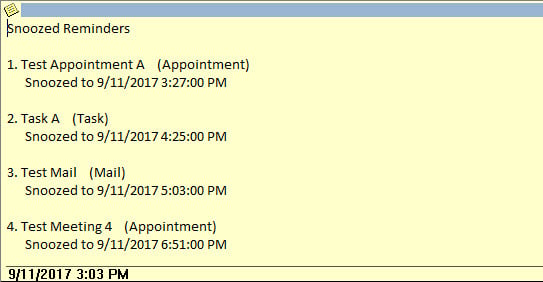
- Ի վերջո, հետին պլանում կցուցադրվի գրառման նոր նյութ: Այն կցուցադրվի ինչպես հետևյալ նկարը.

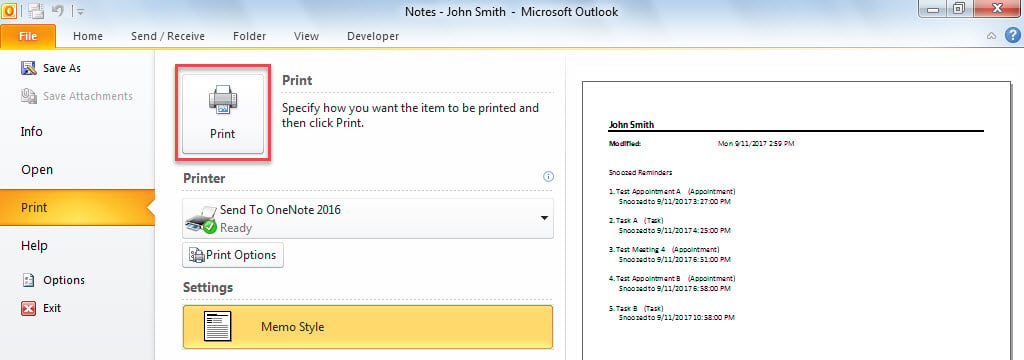
- Եթե ցանկանում եք տպել այս իրը, այն կարող եք գտնել «Նշումներ» պանակում: Դրանից հետո անցեք «Պատկեր» ընտրացանկ, անցեք «Տպել» ներդիրին և սեղմեք «Տպել» կոճակը:

Ընկեք ավելի հզոր վերանորոգման գործիքի վրա
Ինչպես բոլորս գիտենք, Outlook- ը օժտված է ներկառուցված վերանորոգման գործիքով: Եթե բախվում եք փոքր խնդիրների, կարող եք օգտագործել այն: Այնուամենայնիվ, եթե բախվում եք բարդ խնդիրների, ավելի լավ է օգնություն ցուցաբերեք այլ արտաքին գործիքների, ինչպիսիք են DataNumen Outlook Repair, Այն կարող է շտկել Outlook- ի տարբեր խնդիրներ և վերականգնել PST- ն տվյալները առավելագույն հեշտությամբ՝ անկախ նրանից, թե որքան խիստ է վնասվել PST ֆայլը։
Հեղինակի ներածություն.
Shirley Zhang- ը տվյալների վերականգման փորձագետ է DataNumen, Inc., որը տվյալների վերականգման տեխնոլոգիաների համաշխարհային առաջատարն է, այդ թվում կոռումպացված mdf և հեռանկարների նորոգման ծրագրակազմի արտադրանքները: Լրացուցիչ տեղեկությունների համար այցելեք www.datanumen.com