
Միգուցե դուք պահպանել եք բազմաթիվ Outlook էլփոստի նամակներ .msg ձևաչափով Windows պանակում: Եվ ավելի ուշ, դուք ցանկանում եք քաղվածքները հանել այս ֆայլերից, կարող եք օգտագործել այս հոդվածում տարածված եղանակը:
Ձեր Outlook- ի էլփոստից կցորդներ հանելը բավականին հեշտ է: Բայց ի՞նչ կասեք այն էլ-նամակների մասին, որոնք արտահանվել են որպես .msg ֆայլեր Windows պանակում: Ընդհանուր առմամբ, դուք նախ պետք է բացեք այս .msg ֆայլերը ձեր Outlook- ում և ապա դրանցից մեկ առ մեկ պահեք հավելվածները: Թերեւս դա ձեզ շատ ծանր է թվում: Այսպիսով, դրանից հետո մենք ձեզ կսովորեցնենք ևս մեկ շատ ավելի արագ լուծում:
Windows- ի թղթապանակում հանեք հավելվածները բոլոր Outlook հաղորդագրության ֆայլերից
- Սկսելու համար գործարկեք ձեր Outlook ծրագիրը և գործարկեք VBA խմբագրիչը։
- Դրանից հետո, «Microsoft Visual Basic for Applications» պատուհանում, պատճենեք ներքևի VBA կոդը չօգտագործված մոդուլի մեջ:
Dim strAttachmentFolder As String

Sub ExtractAttachmentsFromEmailsStoredinWindowsFolder()
    Dim objShell, objWindowsFolder As Object

    'Select a Windows folder
    Set objShell = CreateObject("Shell.Application")
    Set objWindowsFolder = objShell.BrowseForFolder(0, "Select a Windows Folder:", 0, "")

    If Not objWindowsFolder Is Nothing Then
       'Create a new folder for saving extracted attachments
       strAttachmentFolder = "E:\Attachments-" & Format(Now, "MMDDHHMMSS") & "\"
       MkDir (strAttachmentFolder)
       Call ProcessFolders(objWindowsFolder.self.Path & "\")
       MsgBox "Completed!", vbInformation + vbOKOnly
    End If
End Sub

Sub ProcessFolders(strFolderPath As String)
    Dim objFileSystem As Object
    Dim objFolder As Object
    Dim objFiles As Object
    Dim objFile As Object
    Dim objItem As Object
    Dim i As Long
    Dim objSubFolder As Object

    Set objFileSystem = CreateObject("Scripting.FileSystemObject")
    Set objFolder = objFileSystem.GetFolder(strFolderPath)
    Set objFiles = objFolder.Files

    For Each objFile In objFiles
        If objFileSystem.GetExtensionName(objFile) = "msg" Then
           'Open the Outlook emails stored in Windows folder
           Set objItem = Session.OpenSharedItem(objFile.Path)

           If TypeName(objItem) = "MailItem" Then
              If objItem.Attachments.Count > 0 Then
                 'Extract attachments
                 For i = objItem.Attachments.Count To 1 Step -1
                     objItem.Attachments(i).SaveAsFile strAttachmentFolder & objItem.Attachments(i).FileName
                 Next
              End If
           End If
        End If
    Next

    'Process all subfolders recursively
    If objFolder.SubFolders.Count > 0 Then
       For Each objSubFolder In objFolder.SubFolders
           If ((objSubFolder.Attributes And 2) = 0) And ((objSubFolder.Attributes And 4) = 0) Then
              Call ProcessFolders(objSubFolder.Path)
           End If
       Next
    End If
End Sub
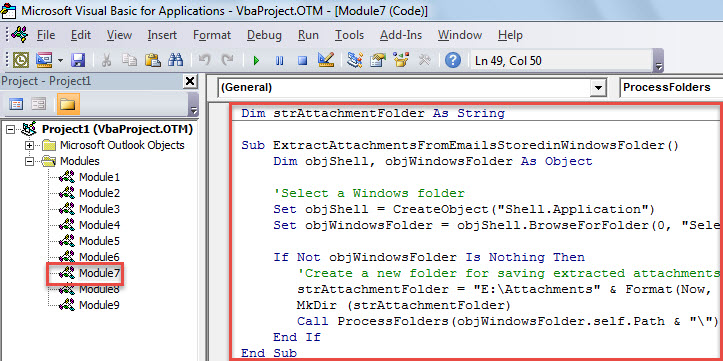
- Դրանից հետո կուրսորը տեղափոխեք առաջին ենթածրագիր և սեղմեք «F5» ստեղնի կոճակը:
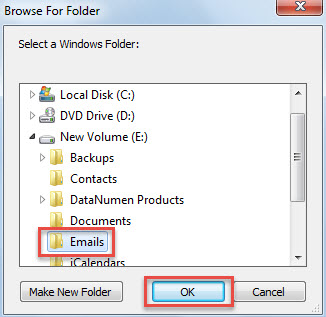
- Դրանից հետո ձեզանից պահանջվում է ընտրել ելակետային Windows պանակը ելնող երկխոսության դաշտում:

- «Լավ» կտտացնելուց հետո մակրոն կշարունակի աշխատել:
- Ավարտելուց հետո դուք կստանաք «Ավարտված» հաղորդագրությունը:
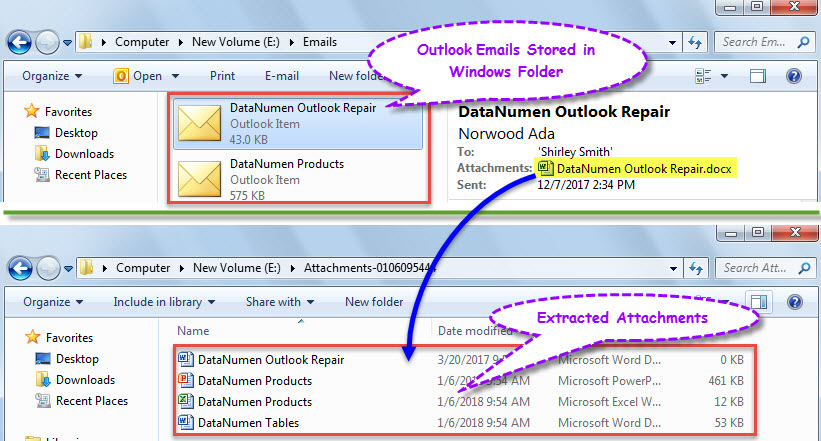
- Այժմ կարող եք մուտք գործել նախորոշված տեղական պանակ ՝ արդյունահանված կցորդները փրկելու համար:

Արդյունավետ լուծեք Outlook- ի խնդիրները
Քանի որ Outlook- ը, անկասկած, հակված է սխալներին, Outlook- ի օբյեկտների հետ գործ ունենալիս պետք է զգույշ լինել, ինչպիսիք են `երբեք չվստահել անհայտ էլ-նամակներում տեղադրված ֆայլերին կամ հղումներին և այլն: Հակառակ դեպքում, ձեր Outlook ֆայլը կարող է հեշտությամբ փչանալ: Այդ պայմաններում, նույնիսկ ներքին շտկման գործիքը մեծ օգուտ չի տա: Այն, ինչին կարող եք դիմել, միայն փորձառու արտաքին օգտակարությունն է, ինչպիսին է DataNumen Outlook Repair. Դա կարող է շտկել PST- ն ֆայլը առանց հեշտության:
Հեղինակի ներածություն.
Shirley Zhang- ը տվյալների վերականգման փորձագետ է DataNumen, Inc., որը տվյալների վերականգման տեխնոլոգիաների համաշխարհային առաջատարն է, այդ թվում կոռումպացված sql և հեռանկարների նորոգման ծրագրակազմի արտադրանքները: Լրացուցիչ տեղեկությունների համար այցելեք www.datanumen.com