
Եթե ցանկանում եք արագ ստանալ ձեր Outlook PST ֆայլում յուրաքանչյուր գույների կատեգորիայի տարրերի ընդհանուր քանակը, կարող եք օգտագործել այս հոդվածում բացահայտված VBA կոդը: Այն բոլոր արտածումները արտահանելու է Excel ֆայլ անմիջապես ձեր հարմար ստուգման համար:
 Երբեմն, չգիտես ինչու, գուցե ցանկանաք հաշվել, թե քանի միավոր կա յուրաքանչյուր գունային կատեգորիայում Outlook տվյալների ֆայլում: Ընդհանրապես հաշվարկը կատարելու համար կարող եք օգտագործել ակնթարթային որոնում: Օրինակ ՝ նախ կտտացրեք որոնման տուփին: Դրանից հետո կտտացրեք «Որոնել» ժապավենի «Դասակարգել» կոճակին և բացվող ցուցակից ընտրեք գույնի որոշակի կատեգորիա: Հաջորդը ընտրեք «Բոլոր Outlook կետերը» «Շրջանակ» ժապավենի խմբում: Հետագայում, որոնումն ավարտելուց հետո, ընտրված գույների կատեգորիայի բոլոր կետերը կցուցադրվեն: Այժմ դուք կարող եք տեսնել այս որոնման արդյունքների հաշվարկը կարգավիճակի տողի ներքևի ձախ անկյունում:
Առանց որևէ կասկածի, եթե շատ գույների կատեգորիաներ ունեք, այս միջոցով մեկ առ մեկ հաշվելը շատ հոգնեցուցիչ կլինի: Հետևաբար, ի պատասխան այս պահանջի, մենք այստեղ կներկայացնենք շատ արագ մեթոդ: Այն ուղղակիորեն արտահանելու է բոլոր հաշվարկները Excel ֆայլ:
Արտադրանքների քանակը յուրաքանչյուր գույնի կատեգորիայում ձեր Outlook- ում արտահանեք Excel
- Նախևառաջ, գործարկեք ձեր Outlook ծրագիրը։
- Դրանից հետո սեղմեք «Alt + F11» ստեղնաշարի կոճակները ՝ Outlook VBA խմբագիր մուտք գործելու համար:
- Հաջորդ «Microsoft Visual Basic հավելվածների համար» պատուհանում բացեք դատարկ մոդուլ:
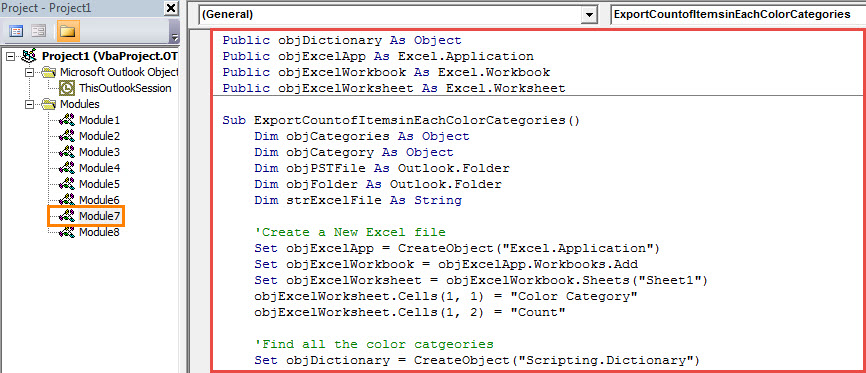
- Հաջորդը կարող եք պատճենել հետևյալ VBA կոդերը այս մոդուլի պատուհանում:
Public objDictionary As Object
Public objExcelApp As Excel.Application
Public objExcelWorkbook As Excel.Workbook
Public objExcelWorksheet As Excel.Worksheet

Sub ExportCountofItemsinEachColorCategories()
    Dim objCategories As Object
    Dim objCategory As Object
    Dim objPSTFile As Outlook.Folder
    Dim objFolder As Outlook.Folder
    Dim strExcelFile As String

    'Create a New Excel file
    Set objExcelApp = CreateObject("Excel.Application")
    Set objExcelWorkbook = objExcelApp.Workbooks.Add
    Set objExcelWorksheet = objExcelWorkbook.Sheets("Sheet1")
    objExcelWorksheet.Cells(1, 1) = "Color Category"
    objExcelWorksheet.Cells(1, 2) = "Count"

    'Find all the color categories
    Set objDictionary = CreateObject("Scripting.Dictionary")

    Set objCategories = Outlook.Application.Session.Categories
    For Each objCategory In objCategories
        objDictionary.Add objCategory.Name, 0
    Next

    Set objPSTFile = Outlook.Application.Session.PickFolder

    For Each objFolder In objPSTFile.Folders
        ProcessFolder objFolder
    Next

    'Save the new Excel file
    objExcelWorksheet.Columns("A:B").AutoFit
    strExcelFile = "E:\Outlook\Color Categories (" & Format(Now, "yyyy-mm-dd_hh-mm-ss") & ").xlsx"
    objExcelWorkbook.Close True, strExcelFile

    MsgBox "Complete!", vbExclamation
End Sub

Private Sub ProcessFolder(ByVal objCurrentFolder As Outlook.Folder)
    Dim objItem As Object
    Dim objSubFolder As Object
    Dim ArrayCategories As Variant
    Dim VarCategory As Variant
    Dim ArrayKey As Variant
    Dim ArrayItem As Variant
    Dim i As Long
    Dim nRow As Integer

    'Count the items in each color category via Dictionary object
    For Each objItem In objCurrentFolder.Items
        If objItem.Categories <> "" Then
           ArrayCategories = Split(objItem.Categories, ",")
           For Each VarCategory In ArrayCategories
               If objDictionary.Exists(VarCategory) = True Then
                  objDictionary.Item(VarCategory) = objDictionary.Item(VarCategory) + 1
               End If
          Next
        End If
    Next

    ArrayKey = objDictionary.Keys
    ArrayItem = objDictionary.Items
    nRow = 2

    'Input the information into the new Excel file
    For i = LBound(ArrayKey) To UBound(ArrayKey)
        objExcelWorksheet.Cells(nRow, 1) = ArrayKey(i)
        objExcelWorksheet.Cells(nRow, 2) = ArrayItem(i) & “ Items”
        nRow = nRow + 1
    Next

    'Process the subfolders recursively
    For Each objSubFolder In objCurrentFolder.Folders
        ProcessFolder objSubFolder
    Next
End Sub
- Դրանից հետո ստուգեք, արդյոք Outlook- ը թույլ է տալիս մակրոներ:
- Վերջապես կարող եք փորձել:
- Նախ, այս նոր մակրոում սեղմեք F5 ստեղնը կոճակը:
- Ապա դուք պետք է ընտրեք աղբյուրի PST ֆայլ և սեղմեք «OK»:
- Երբ ստանաք «Լրիվ» հուշումը, կարող եք անցնել տեղական սկավառակ և բացել նախորոշված թղթապանակը ՝ Excel ֆայլը պահպանելու համար:
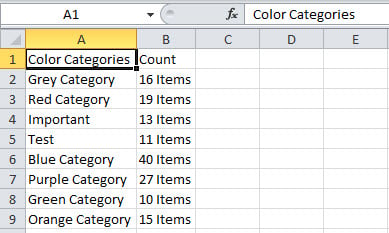
- Գտեք և բացեք Excel ֆայլը: Դա նման կլինի հետևյալ պատկերին.

Ինչ անել, եթե Outlook- ը հանկարծակի վթարի ենթարկվի
Չնայած Outlook-ը գալիս է բազմաթիվ հզոր գործառույթներով, ժամանակի ընթացքում դուք հակված կլինեք հանդիպել տարբեր խնդիրների ձեր Outlook-ում: Օրինակ, Outlook-ը կարող է ժամանակ առ ժամանակ խափանվել: Լավագույն դեպքում, Outlook-ի վերագործարկումը կարող է լուծել խնդիրը: Վատագույն դեպքում, դա կարող է ուղղակիորեն հանգեցնել PST տվյալների վնասման: Այդ դեպքում դուք կօգտագործեք տարբեր միջոցներ՝ վերանորոգել PST ֆայլ ՝ Outlook- ի առավելագույն տվյալները հետ ստանալու համար, որի համար կարող եք նորից փորձառու գործիքի նման լինել DataNumen Outlook Repair.
Հեղինակի ներածություն.
Shirley Zhang- ը տվյալների վերականգման փորձագետ է DataNumen, Inc., որը տվյալների վերականգման տեխնոլոգիաների համաշխարհային առաջատարն է, այդ թվում sql վերանորոգում և հեռանկարների նորոգման ծրագրակազմի արտադրանքները: Լրացուցիչ տեղեկությունների համար այցելեք www.datanumen.com