
Երբեմն կարող եք ցանկանալ միաժամանակ ընդլայնել կամ փլուզել փոստի նավիգացիայի վահանակի բոլոր փոստային թղթապանակները: Այս դեպքում կարող եք օգտագործել այս գրառման մեջ ներկայացված մեթոդները:
Որոշ պատճառներով, օրինակ՝ տարբեր թղթապանակներում և ենթաթղթապանակներում նամակները ավելի հարմար ստուգելու համար, կարող եք ընդլայնել բոլոր փոստի թղթապանակները: Նույնպես, երբ դուք զգում եք, որ բոլոր թղթապանակները ընդլայնված պահելով ձեր փոստի նավիգացիոն վահանակը չափազանց բարդ է թվում, դուք կարող եք փլուզել բոլոր թղթապանակները: Այս պահին, եթե դրանք ձեռքով ընդլայնեք կամ փլուզեք՝ մեկ առ մեկ սեղմելով, դա զգալիորեն հոգնեցուցիչ կլինի: Հետևաբար, դուք պետք է տենչաք շատ արագ մեթոդի, որը կարող է ընդլայնել կամ փլուզել բոլոր փոստի թղթապանակները մեկ քայլով: Այժմ, այստեղ մենք ձեզ կբացահայտենք նման միջոց:
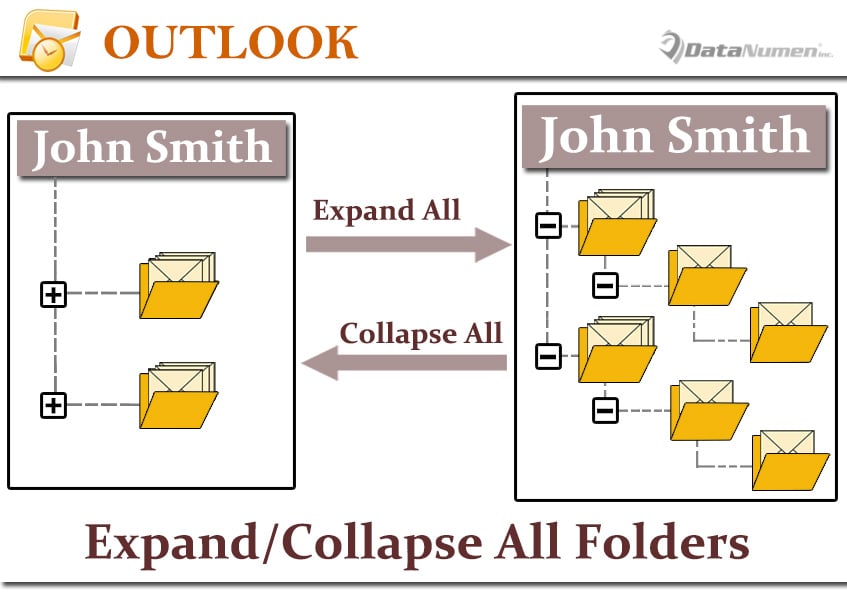
Ընդարձակեք բոլոր փոստի թղթապանակները
- Նախևառաջ, սովորականի պես գործարկեք ձեր Outlook ծրագիրը։
- Դրանից հետո հիմնական Outlook պատուհանում սեղմեք «Alt + F11» ստեղնաշարի կոճակները:
- Հաջորդը Outlook VBA խմբագրիչի պատուհանում բացեք դատարկ մոդուլ:
- Այնուհետև պատճենեք հետևյալ VBA կոդերը այս մոդուլում:
Sub ExpandAllMailFolders()
    Dim objCurrentFolder As Outlook.Folder
    Dim objPSTFolders As Outlook.Folders
    Dim objFolder As Outlook.Folder

    Set objCurrentFolder = Application.ActiveExplorer.CurrentFolder
    'Specify a specific pst file
    'Change "PSTName" to the name of your own Outlook PST file
    Set objPSTFolders = Application.Session.Folders("PSTName").Folders

    For Each objFolder In objPSTFolders
        Call ProcessFolder(objFolder)
    Next

    DoEvents
    Set Application.ActiveExplorer.CurrentFolder = objCurrentFolder
End Sub

Sub ProcessFolder(ByVal objCurFolder As Outlook.Folder)
    Dim objSubfolder As Outlook.Folder

    'Only expand the mail folders
    If objCurFolder.DefaultItemType = olMailItem Then
       Set Application.ActiveExplorer.CurrentFolder = objCurFolder
       DoEvents

       'Process all subfolders recursively
       If objCurFolder.Folders.Count > 0 Then
          For Each objSubfolder In objCurFolder.Folders
              Call ProcessFolder(objSubfolder)
          Next
       End If
    End If
End Sub
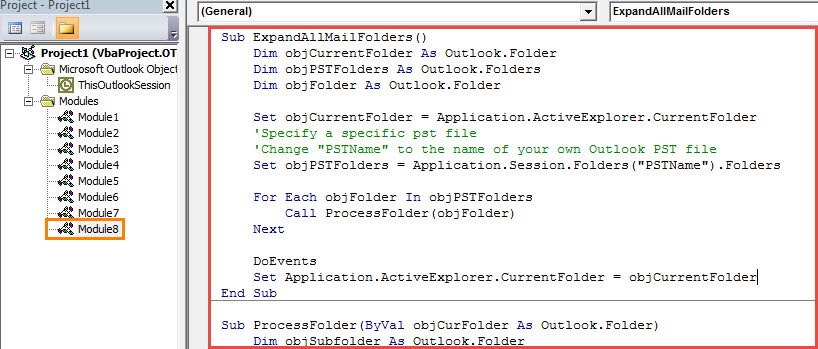
- Դրանից հետո կարող եք սեղմել «Run Sub» կոճակը գործիքագոտում կամ սեղմել F5 ստեղնը՝ նոր մակրո գործարկելու համար:
- Անմիջապես բոլոր փոստային թղթապանակները նախապես սահմանված Outlook PST ֆայլում կընդլայնվեն:
Ծալել բոլոր փոստի թղթապանակները
Բոլոր փոստի թղթապանակների ընդլայնման համեմատությամբ, փլուզումը շատ ավելի հեշտ է: Դուք կարող եք պարզապես փլուզել հատուկ Outlook PST ֆայլի արմատը և այնուհետև նորից ընդլայնել այն: Դա անելու համար կարող եք սեղմել PST ֆայլի վերին մակարդակի թղթապանակի դիմաց գտնվող սլաքի վրա, ինչպես հետևյալ սքրինշոթը: Դրանից հետո ֆայլը ընդլայնելու համար կրկին սեղմեք սլաքը: Դուք կարող եք տեսնել, որ բոլոր ենթաթղթապանակները փլվել են: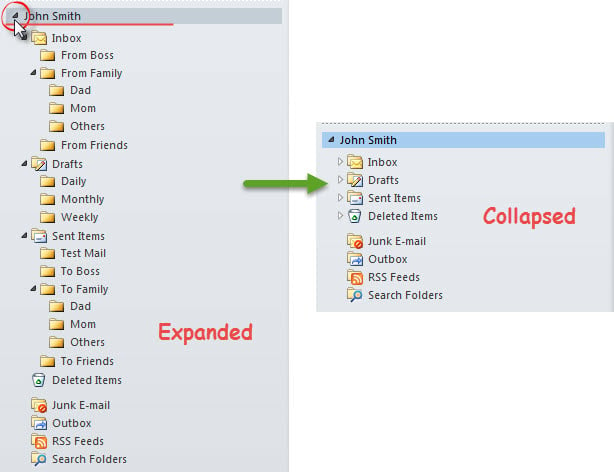
Ճկուն կերպով կարգավորեք անհանգիստ PST սխալները
Երբևէ ստացե՞լ եք որևէ սխալի հաղորդագրություն Outlook-ի օգտագործման ընթացքում: Եթե դուք օգտագործել եք Outlook-ը տասնամյակներ շարունակ, դուք պետք է օգտագործեք: Առանց որևէ կասկածի, Outlook-ը խոցելի է սխալների նկատմամբ: Այսպիսով, ձեր Outlook-ի տվյալները ավելի լավ պաշտպանելու համար դուք պետք է պարբերաբար կրկնօրինակեք ձեր Outlook PST ֆայլը: Ավելին, առաջարկվում է պահպանել ա PST շտկում գործիք հարեւանությամբ, ինչպես DataNumen Outlook Repair.
Հեղինակի ներածություն.
Shirley Zhang- ը տվյալների վերականգման փորձագետ է DataNumen, Inc., որը տվյալների վերականգման տեխնոլոգիաների համաշխարհային առաջատարն է, այդ թվում կոռումպացված sql և հեռանկարների նորոգման ծրագրակազմի արտադրանքները: Լրացուցիչ տեղեկությունների համար այցելեք www.datanumen.com