
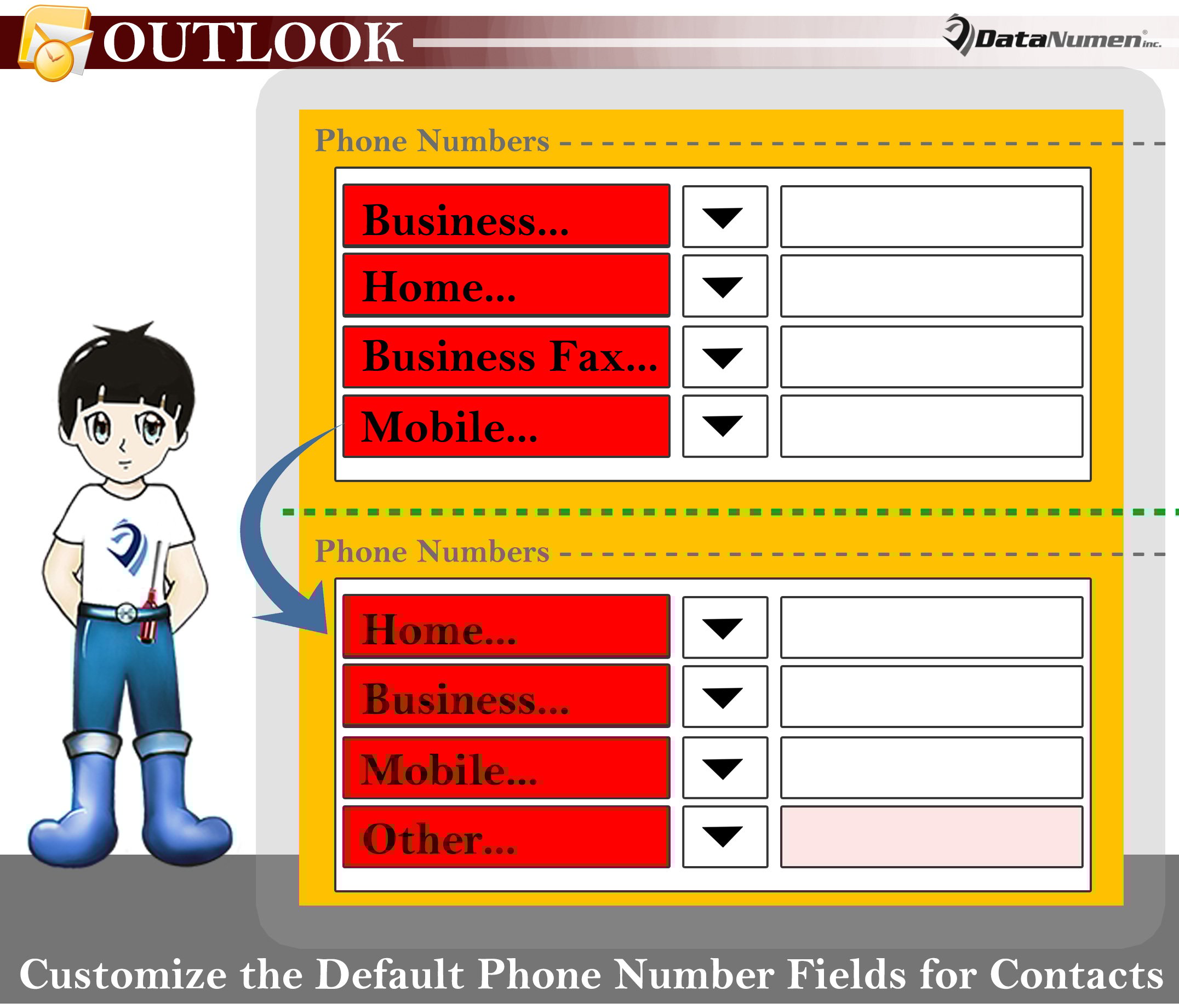
Outlook- ում կոնտակտների համար նախնական հեռախոսահամարի դաշտերն են `« Բիզնես »,« Տուն »,« Բիզնես ֆաքս »և« Բջջային »: Եթե ցանկանում եք դրանք անհատականացնել, կարող եք օգտագործել այս հոդվածում ներկայացված մեթոդը:
Շատ օգտվողներ չեն սիրում կոնտակտների համար նախնական հեռախոսահամարի դաշտերը. «Բիզնես», «Տուն», «Բիզնես ֆաքս» և «Բջջային»: Օրինակ, նրանք հազվադեպ են լրացնում «Բիզնես ֆաքս» դաշտը: Ուստի նրանք հույս ունեն հարմարեցնել հեռախոսահամարի դաշտերը կոնտակտների համար: Այսպիսով, այստեղ մենք կներկայացնենք, թե ինչպես կարելի է այն արագ ժամանակում ձեռք բերել:
Անհատականացրեք կոնտակտների համար կանխադրված հեռախոսահամարի դաշտերը
- Առաջին հերթին մուտք գործեք Կոնտակտների պատուհան ՝ Outlook պատուհանում կտտացնելով «Ctrl + 3» ստեղնի կոճակին:
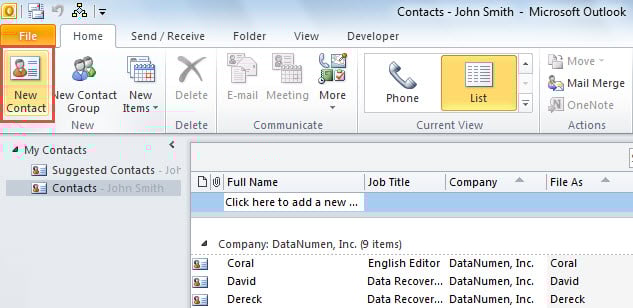
- Դրանից հետո կարող եք կտտացնել «Տուն» ժապավենի «Նոր կոնտակտ» կոճակին:

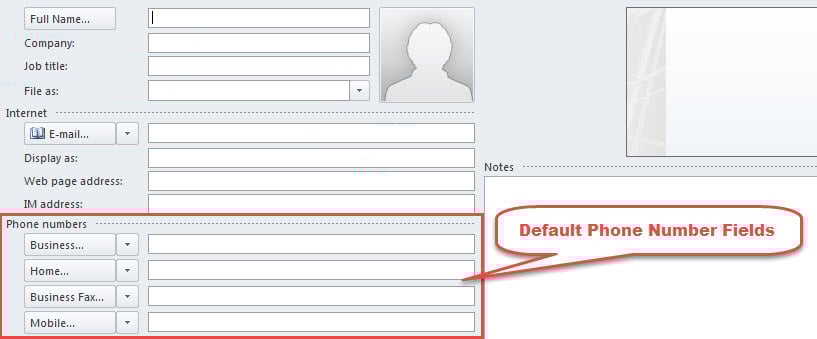
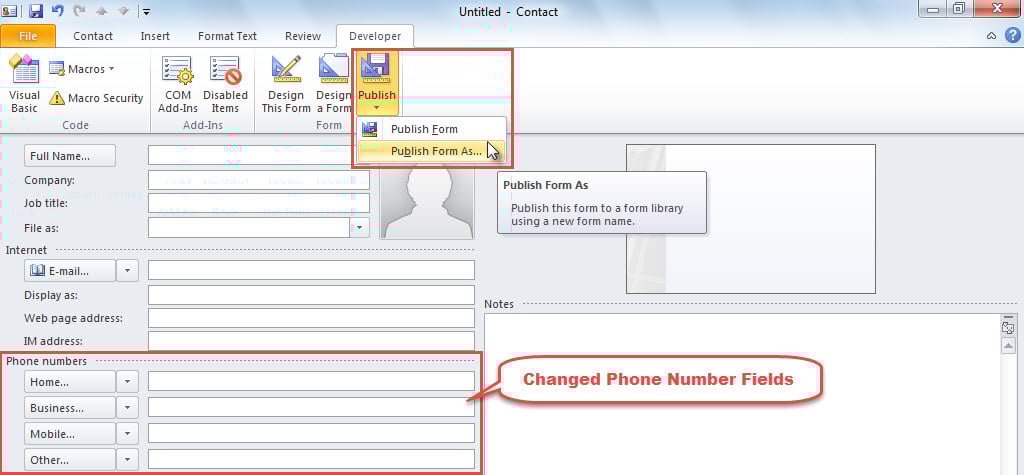
- Հաջորդը, Նոր Կոնտակտային պատուհանում կարող եք գտնել «Հեռախոսահամարներ» պիտակը, որի տակ կան 4 կանխադրված հեռախոսահամարի դաշտեր: Դրանք համապատասխանաբար «Բիզնես», «Տուն», «Բիզնես ֆաքս» և «Այլ» են:

- Այժմ, ըստ ձեր կարիքների, կարող եք փոխել հեռախոսահամարի դաշտերը:
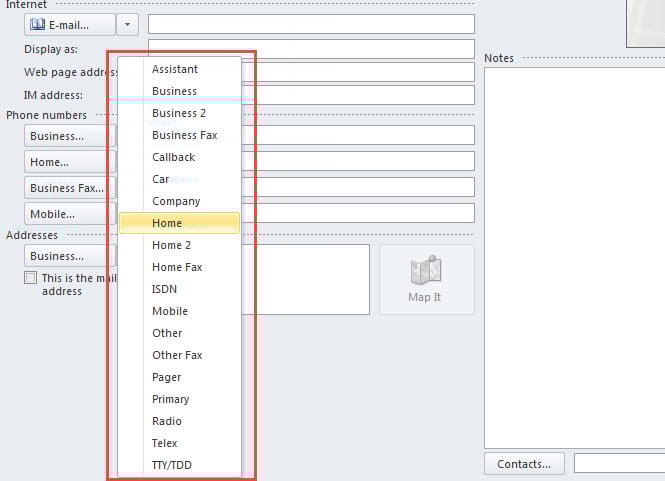
- Հեռախոսի համարի դաշտի կողքին կտտացրեք ներքևի սլաքին:
- Այնուհետև կցուցադրվի բացվող ցուցակը ՝ հեռախոսահամարի բոլոր դաշտերով:
- Այժմ ընտրեք ձեր ցանկալի հեռախոսահամարի դաշտը:

- Համարների դաշտերը փոխելուց հետո դուք պետք է անցեք «Կառուցապատող» ներդիրին:
- Ավելի ուշ կտտացրեք «Հրապարակել» կոճակին «Ձև» խմբում:
- Դրանից հետո բացվող ցանկից ընտրեք «Հրապարակել ձևը որպես»:

- Դրանից հետո կհայտնվի «Հրապարակել ձևը որպես» նոր երկխոսության տուփ: Դրանում անհրաժեշտ է «Displayուցադրել անուն» դաշտում մուտքագրել անուն և սեղմել «OK» ՝ այս ձևը պահպանելու համար:
- Հետևաբար, դուք կարող եք փակել այս կոնտակտը ՝ առանց փոփոխություններ կատարելու:
- Ի վերջո, կիրառեք նոր ձևը բոլոր Կոնտակտների պանակում `հետևյալ քայլերով:
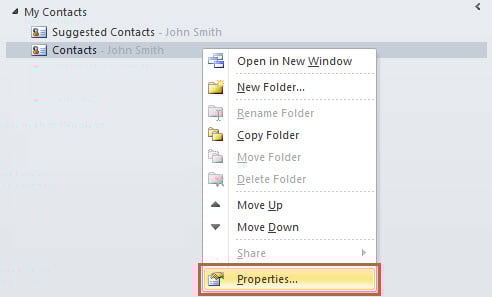
- Սկզբում միացրեք և աջ սեղմեք «Կոնտակտներ» պանակի վրա:
- Դրանից հետո բացվող ցուցակից ընտրեք «Հատկություններ»:

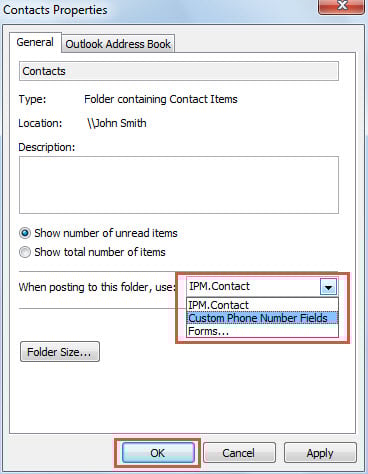
- Նոր երկխոսության պատուհանում սեղմեք «Այս թղթապանակում գրառում կատարելիս օգտագործեք» դաշտի ներքևի սլաքը։
- Բացվող ցուցակից ընտրեք նոր մաքսային ձևը:

- Ի վերջո, կտտացրեք «OK» կոճակին:
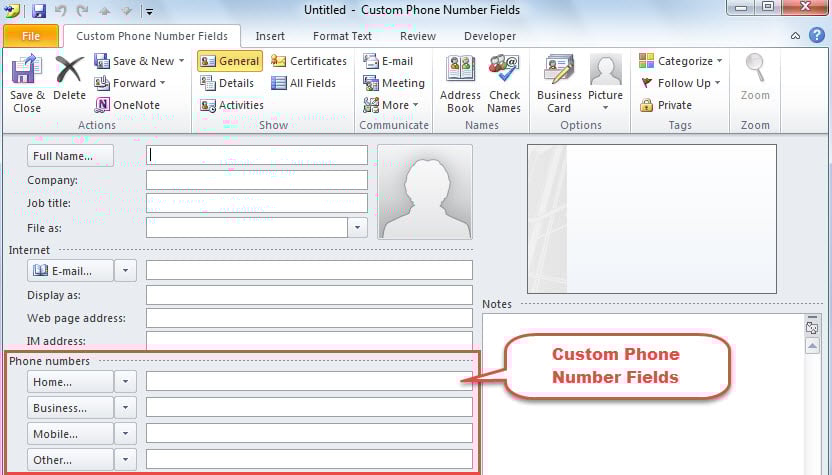
- Այսուհետ, այս Կոնտակտների պանակում ստեղծված նոր կոնտակտների հեռախոսահամարի դաշտերը նույնն են, ինչ նախապես եք մշակել:

Վերացնել հաճախակի հեռանկարների թողարկումները
Ոչ մի դիմում անխոցելի չէ: Նույնը վերաբերում է Outlook- ին: Հետևաբար, Outlook- ում այլ խնդիրների կբախվեք: Որպեսզի կանխել վնասված Outlook- ը տվյալների Outlook- ի լուրջ խափանումների դեպքում, դուք պետք է կանոնավոր կերպով կրկնօրինակեք ձեր Outlook ֆայլը: Բացի այդ, ցանկալի է մոտակայքում պահել ահռելի և լավ ապացուցված Outlook- ի վերանորոգման օգտակար ծրագիրը, ինչպես, օրինակ DataNumen Outlook Repair.
Հեղինակի ներածություն.
Shirley Zhang- ը տվյալների վերականգման փորձագետ է DataNumen, Inc., որը տվյալների վերականգման տեխնոլոգիաների համաշխարհային առաջատարն է, այդ թվում sql վերականգնում և հեռանկարների նորոգման ծրագրակազմի արտադրանքները: Լրացուցիչ տեղեկությունների համար այցելեք www.datanumen.com