
Այս հոդվածում մենք փորձում ենք MS Access-ում ստեղծել մակրո խումբ՝ մի քանի ինքնուրույն մակրո ստեղծելու փոխարեն.
MS Access-ի մակրոները թույլ են տալիս ավտոմատացնել գործողությունները: Դուք կարող եք ընտրել մակրո ստեղծելու համար որոշակի առաջադրանք կատարելու համար: Կարող եք նաև ստեղծել խմբային մակրոներ, որոնք կարող են օգտագործվել համապատասխան առաջադրանքը ավտոմատացնելու համար, որը դուք ավտոմատացրել եք: Եթե դուք օգտվում եք MS Access-ի 2007 թվականի հրատարակությունից, դուք հնարավորություն կունենաք օգտագործել մակրո օբյեկտները՝ ձեր ստեղծած մակրոները պարունակելու համար: Դուք կարող եք նաև ընտրել, որ դրանք ներառվեն իրադարձությունների հատկությունների մեջ, որոնք հասանելի են MS Access-ին պատկանող հաշվետվությունների, ձևերի և վերահսկման համար: Այս ներկառուցված մակրոները նույնպես կդառնան վերահսկողության մի մասը, որում դրանք ներկառուցված են: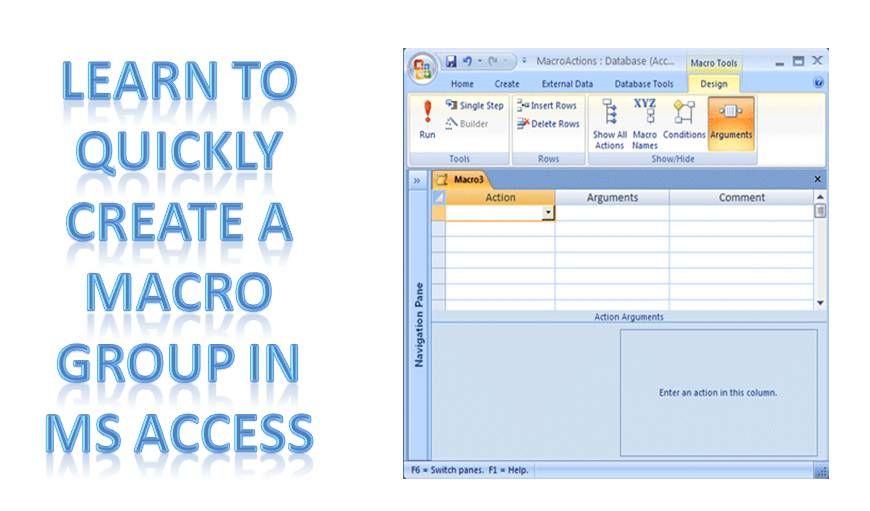
MS Access-ում մակրոներ օգտագործելիս կարող եք կամ ընտրել ինքնուրույն մակրո կամ խմբային մակրո ստեղծել: Երկուսն էլ ունեն իրենց առավելություններն ու ընթացակարգերը: Եթե ձեզ հետաքրքրում է մակրո խումբը, ապա շարունակեք կարդալ մանրամասն ընթացակարգը:
Հետևեք այս քայլերին MS Access-ում մակրո խումբ ստեղծելու համար
Մակրո խումբը ստեղծվում է մի քանի հարակից մակրոների խմբավորման համար մեկ մակրո օբյեկտում:
 Գնացեք «Այլ խումբ», «Ստեղծել» ներդիրում սեղմեք «Մակրո»: Եթե դուք չեք գտնում այս հրամանը, սեղմեք Module կամ Class Module տարբերակի տակ գտնվող սլաքի վրա: Այժմ ընտրեք Մակրո:
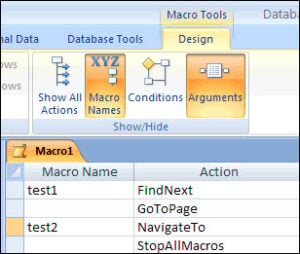
- Դիզայն ներդիրում ընտրեք մակրո անուններ Ցուցադրել/Թաքցնել խմբից: Macro name-ի սյունակն այժմ կցուցադրվի Macro Builder-ում:
- Ընտրեք մակրո խմբի առաջին մակրոյի անունը, որը պետք է մուտքագրվի Մակրո անուն սյունակում:
- Այժմ ավելացրեք բոլոր գործողությունները, որոնք ցանկանում եք, որ խմբից կատարի ձեր առաջին մակրոն:
 Գնացեք «Այլ խումբ», «Ստեղծել» ներդիրում սեղմեք «Մակրո»: Եթե դուք չեք գտնում այս հրամանը, սեղմեք Module կամ Class Module տարբերակի տակ գտնվող սլաքի վրա: Այժմ ընտրեք Մակրո:
- Գնացեք Գործողությունների սյունակ և սեղմեք սլաքի վրա՝ գործողությունների ցանկը ստանալու համար:
- Ընտրեք գործողության տեսակը, որը ցանկանում եք կատարել:
- Անհրաժեշտության դեպքում նշեք Գործողությունների փաստարկները:
- Անցեք դեպի մեկ այլ դատարկ տող և անուն ավելացրեք մակրոյի համար, որը հաջորդում է Մակրո անուն սյունակի տողում:
- Ընտրեք այն գործողությունները, որոնք ցանկանում եք կատարել այս մակրոն:
- Վերոհիշյալ երկու քայլերը պետք է կրկնվեն բոլոր մակրոների համար, որոնք կան խմբում:
Կարևոր խորհուրդներ, որոնք պետք է հաշվի առնել
- Ձեր ստեղծած մակրո խումբը պահպանելիս նշված անունը կտրվի մակրոների խմբին: Ամբողջ խմբում մեկ տրված մակրոին անդրադառնալու համար օգտագործեք հետևյալ շարահյուսությունը.
- մակրոանուն
- Եթե դուք օգտագործում եք «Գործարկել» պատկերակը «Դիզայն» ներդիրում կամ կրկնակի սեղմում եք մակրոյի վրա Նավիգացիոն վահանակում՝ այն գործարկելու համար, ապա ձեր խմբից միայն առաջին մակրոն կկատարվի: Այն կդադարի, երբ խոսքը վերաբերում է երկրորդ մակրոյին:
MS Access-ում մակրո խմբերի օգտագործումը կարող է մեծ օգնություն ցույց տալ, քանի որ այն օգնում է ձեզ ժամանակ խնայել՝ ավտոմատացնելով բազմաթիվ գործողություններ, ինչպես նաև մի քանի առնչվող առաջադրանքներ: Ցանկալի է ինքնուրույն մակրոների փոխարեն ստեղծել մակրո խմբեր, քանի որ միայն այս խմբերը կարող են կատարել բազմաթիվ ինքնուրույն մակրոների առաջադրանքը:
Եթե դուք պատահաբար օգտագործում եք MS Access ձեր բիզնեսում, կարևոր է, որ դուք տեղյակ մնաք կոռումպացված mdb ֆայլեր։ Շատ դեպքերում հավելվածում առկա վերականգնման ստանդարտ գործառույթները կարող են չաշխատել, և միշտ խորհուրդ է տրվում օգտագործել վերականգնման մասնագիտացված ծրագրակազմ, ինչպիսին է. DataNumen Access Repair տվյալների կորստից խուսափելու համար:
Հեղինակի ներածություն.
Վիվիան Սթիվենսը տվյալների վերականգման փորձագետ է DataNumen, Inc., որը տվյալների վերականգման տեխնոլոգիաների համաշխարհային առաջատարն է, այդ թվում sql վերականգնում և գերազանցել վերականգնման ծրագրային արտադրանքները: Լրացուցիչ տեղեկությունների համար այցելեք www.datanumen.com