
Բազմաթիվ աշխատանքային թերթերով աշխատանքային գրքի համար կատալոգ ստեղծելը անհրաժեշտ է: Այստեղ մենք ունենք Excel- ի աշխատաթերթում կատալոգ ստեղծելու արագ մեթոդ:
Մեր նախորդ հոդվածում Ինչպես ստեղծել կատալոգ ձեր Excel- ում `հղումների միջոցով, մենք խոսեցինք կատալոգ ստեղծելու մասին ՝ հղումներ տեղադրելով աշխատանքային թերթում: Բազմաթիվ աշխատանքային թերթերով աշխատանքային գրքի համար կատալոգ ստեղծելը կարող է շատ օգտակար լինել: Բայց մեկ առ մեկ ձեռքով հիպերհղումներ ավելացնելը կարող է ժամանակատար լինել: Հետեւաբար, այստեղ մենք ունենք նոր մեթոդ `նման կատալոգ արագ ստեղծելու համար:
Ստեղծել կատալոգ
Ստորև ներկայացված նկարում աշխատանքային գրքում կան բազմաթիվ աշխատաթերթեր:
Եվ հիմա այս աշխատանքային գրքում կարող եք ստեղծել կատալոգ:
- Աջ կտտացրեք ժապավենի ներդիրներից մեկը:
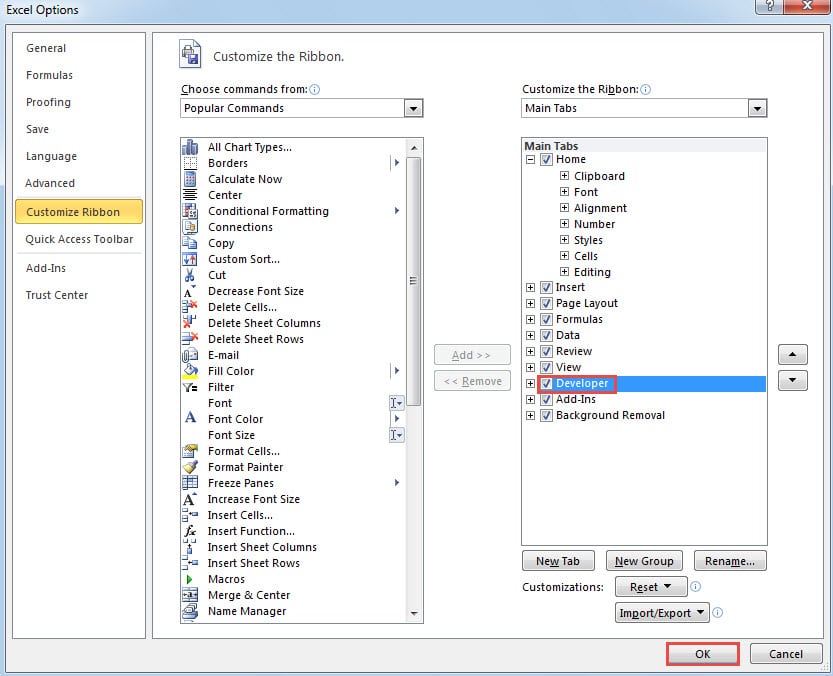
- Եվ ապա ընտրացանկում կտտացրեք «Անհատականացրեք ժապավենը» կոճակին:

- «Excel ընտրանքներ» պատուհանում «Հիմնական ներդիրներ» տարածքում ստուգեք «Կառուցապատող» տարբերակը:
- Եվ այնուհետև կտտացրեք «Լավ»:

- Այժմ կտտացրեք ժապավենի «Կառուցապատող» ներդիրին:
- Դրանից հետո կտտացրեք գործիքների տողի «Visual Basic» կոճակին:



Այսպիսով, դուք բացել եք Visual Basic խմբագիրը: Փաստորեն, խմբագիրն արագ բացելու համար կարող եք նաև սեղմել ստեղնաշարի «Alt + F11» դյուրանցման կոճակը:
- Այժմ աջ կտտացրեք VBA պրոյեկտորին:
- Եվ ապա ձեր կուրսորը տեղափոխեք «Տեղադրել» տարբերակի վրա:
- Ենթ ընտրացանկում ընտրեք «Մոդուլ» տարբերակը:

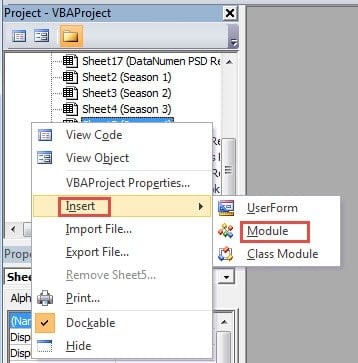
Հետևաբար, դուք նոր մոդուլ եք տեղադրել ծրագրի մեջ:
- Այժմ պատճենեք հետևյալ VBA կոդերը նոր մոդուլի մեջ.
Sub CreateMenu ()
Խամրեք որպես ամբողջ թիվ
a = 1
'ավելացնել նոր աշխատանքային թերթ
Worksheets. Ավելացնել առաջ. = Թերթեր (1)
Թերթեր (1): Անունը = «Մենյու»
Աշխատաթերթեր («uաշացանկ»): Շարք («A1»): Արժեք = «uաշացանկ»
A = 2-ի համար ActiveWorkbook.Worksheets.Count
Աշխատաթերթեր («uաշացանկ»): Շրջանակ («Ա» և ա) = Թերթիկներ (ա): Անուն
ActiveSheet.Hyperlinks.Add Anchor: = Worksheets («Menաշացանկ»): Range («A» և a), _
Հասցե ՝ = ””, _
Ենթադաշտ. = "'" & Թերթեր (ա): Անունը և "'! R1C1", _
TextToDisplay: = Թերթեր (ա): Անուն
հաջորդ
Վերջ Sub
Այս ծածկագրում մենք սկզբում տեղադրում ենք «uաշացանկ» անվամբ նոր աշխատաթերթ: Եթե արդեն կա «uաշացանկ» անունով աշխատաթերթ, կարող եք կամ փոխել VBA կոդը կամ փոխել գոյություն ունեցող աշխատաթերթի անվան անվանումը: Բացի այդ, մենք ցուցակը մուտքագրելու ենք նոր աշխատանքային թերթի առաջին սյունակում: Եթե Ձեզ անհրաժեշտ է մուտքագրել կատալոգը տարբեր տիրույթներում, կարող եք նաև փոփոխել այն ՝ ըստ ձեր կարիքի:
- Այժմ գործիքագոտում սեղմեք «Run Sub» կոճակը

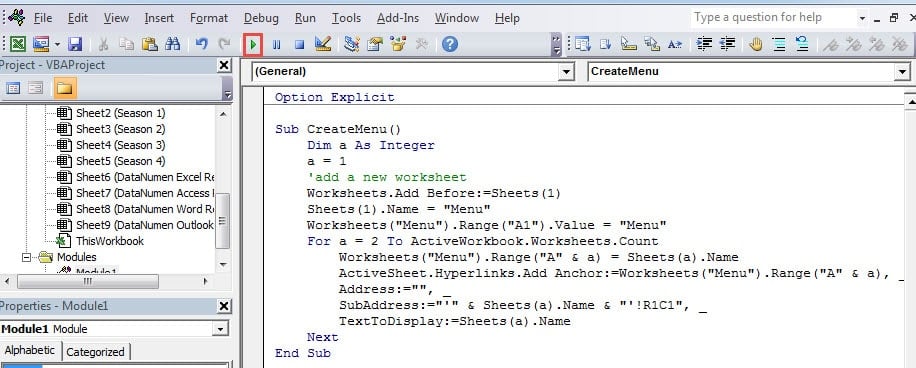
Բացի այդ, կարող եք նաև սեղմել ստեղնաշարի տախտակի «F5» կոճակը:
- Այժմ վերադառնանք աշխատանքային թերթի ինտերֆեյս:

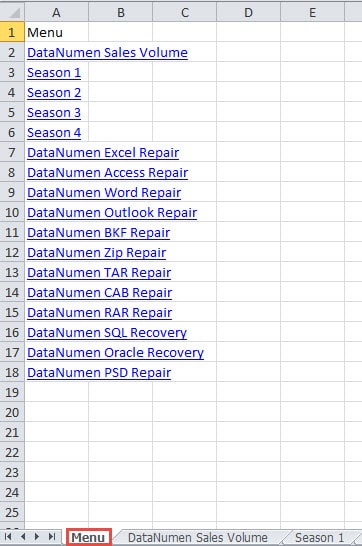
Աշխատանքային տետրում կա «Մենյու» անվամբ նոր աշխատանքային թերթ: Եվ բոլոր թերթերի անունները նշված են համապատասխան հիպերհղումներով աշխատաթերթում: Այս մեթոդից արագ ժամանակում հեշտությամբ կարող եք կատալոգ ստեղծել:
Համեմատություն երկու մեթոդների միջև
Մեր նախորդ հոդվածում Ինչպես ստեղծել կատալոգ ձեր Excel- ում `հղումների միջոցով, մենք կատալոգը ավելացնում ենք ձեռքով: Եվ մենք համեմատելու ենք երկու մեթոդների տարբերությունը ստորև բերված աղյուսակում:
| Համեմատություն | Ձեռքով ստեղծեք կատալոգ | Օգտագործեք VBA կարգը |
| Առավելություն | 1. Excel- ի յուրաքանչյուր օգտվող կարող է հեշտությամբ օգտագործել այս մեթոդը:
2. Եթե VBA- ի մասին գիտելիքներ չունեք, կարող եք օգտագործել այս մեթոդը: |
1. VBA ընթացակարգերի միջոցով դուք կարող եք ավարտել այս առաջադրանքը միայն մեկ կտտոցով:
2. Կարող եք նաև փոխել VBA կոդերը `այլ պահանջներ կատարելու համար: |
| Դժգոհություն | 1. Եթե աշխատանքային գրքում շատ աշխատաթերթեր կան, դուք, անշուշտ, շատ ժամանակ կծախսեք հիպերհղումներ տեղադրելու վրա:
2. Անհրաժեշտ է մեկ առ մեկ ընտրել հիպերհղումներ, և դա հեշտությամբ կհանգեցնի սխալների: |
1. Եթե դուք ծանոթ չեք VBA կոդերին, ծածկագրերը գործարկելիս խնդիրներ կառաջանաք:
2. VBA կոդերի օգտագործումը կբարդացնի առաջադրանքը: |
Գործեք Excel- ում անսպասելի իրավիճակների հետ
Եթե հաճախ եք օգտագործում Excel-ը ձեր առաջադրանքն ավարտելու համար, անխուսափելիորեն կհանդիպեք որոշ սխալների: Շատ դեպքերում կարող եք դուրս գալ Excel-ից և վերագործարկել այն: Այսպիսով, այդ փոքր սխալները կանհետանան: Այնուամենայնիվ, Excel-ում որոշ սխալներ կհանգեցնեն Excel-ի լուրջ վնասման: Եվ արդյունքը կարող է անհավանական լինել: Այս պահին դուք կարող եք վերանորոգել xls տվյալների խնդիրը մեր հմուտ գործիքի միջոցով: Այս արդյունավետ գործիքի միջոցով միակ բանը, որ դուք պետք է անեք, սպասում է վերականգնման գործընթացի ավարտին:
Հեղինակի ներածություն.
Աննա Ման տվյալների վերականգման փորձագետ է DataNumen, Inc., որը տվյալների վերականգման տեխնոլոգիաների համաշխարհային առաջատարն է, այդ թվում վերականգնել փաստաթղթերի վնասը և հեռանկարների նորոգման ծրագրակազմի արտադրանքները: Լրացուցիչ տեղեկությունների համար այցելեք www.datanumen.com