
Երբեմն, երբ նամակ եք գրում, կարող եք ցանկանալ փակել այս նամակը հաղորդագրության մարմնի էլ. հասցեներին: Այս հոդվածը կուղղորդի ձեզ այն արագ ձեռք բերելու համար:
Օրինակ, ինչ-որ մեկը ձեզանից պահանջում է որոշ անձանց կոնտակտային տվյալներ, ինչպիսիք են էլ. փոստի հասցեները: Այս դեպքում, գուցե ցանկանաք տեղեկացնել այդ անձանց այս մասին՝ իրենց կոնտակտային տվյալները ուրիշներին ուղարկելիս: Այսպիսով, դուք ցանկանում եք պատճենել էլփոստի հասցեները հաղորդագրության մարմնից «CC» դաշտում: Ընդհանուր առմամբ, դուք պետք է դա անեք մեկ առ մեկ ձեռքով: Բայց դա չափազանց հոգնեցուցիչ է և ծանրաբեռնված: Այսպիսով, հաջորդում մենք կներկայացնենք շատ ավելի խելացի միջոց: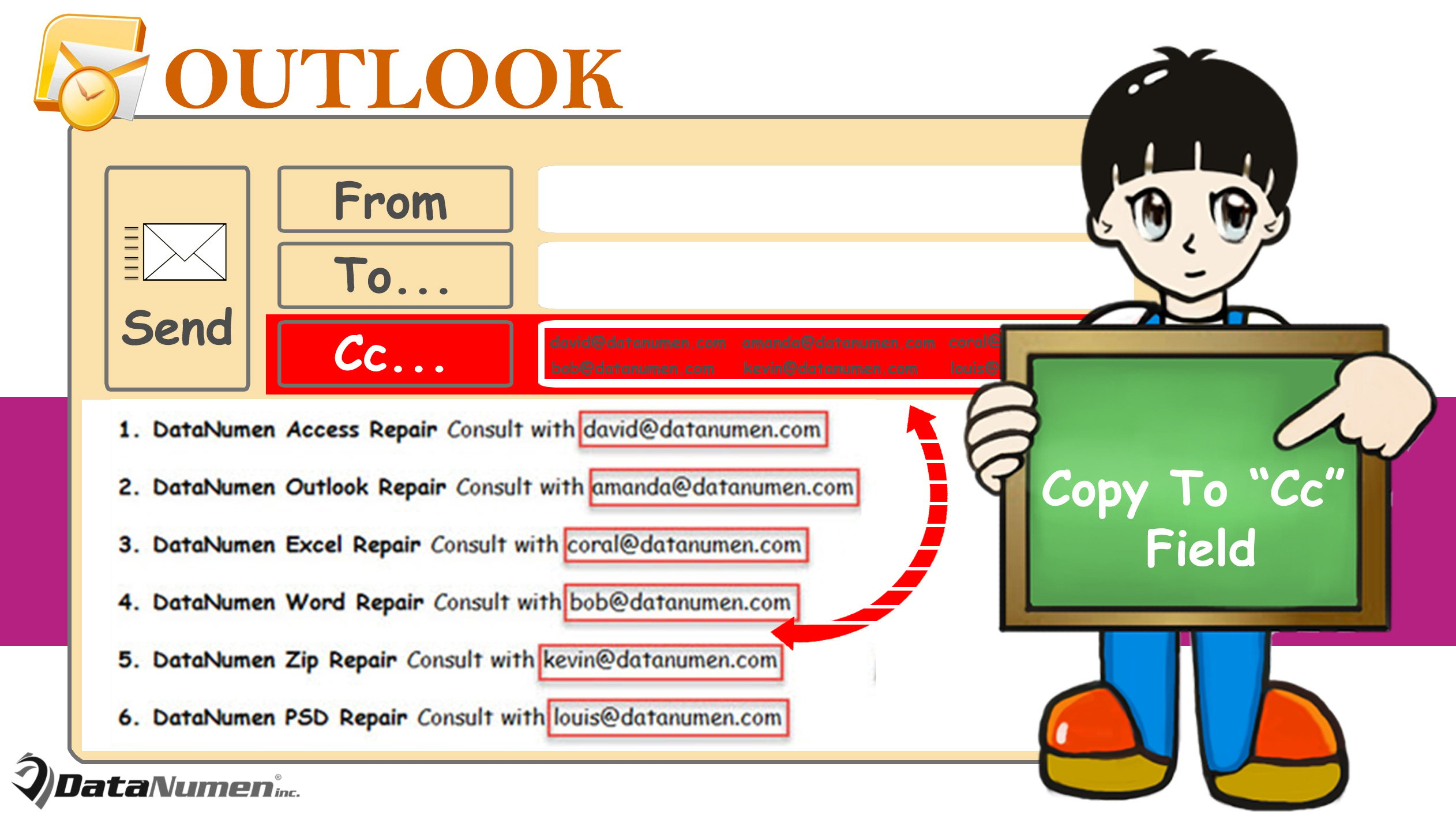
Պատճենեք էլփոստի հասցեները, որոնք հայտնվում են մարմնում, «CC» դաշտում, երբ գրում եք
- Հենց սկզբում սեղմեք «Alt + F11» ստեղները՝ Outlook VBA խմբագրիչը գործարկելու համար:
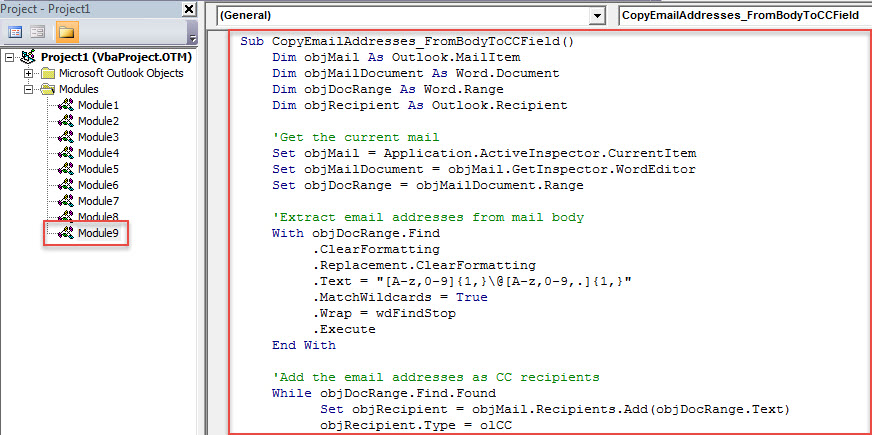
- Այնուհետև նոր պատուհանում տեղադրեք հետևյալ VBA կոդը դատարկ մոդուլի մեջ:
Sub CopyEmailAddresses_FromBodyToCCField()
    Dim objMail As Outlook.MailItem
    Dim objMailDocument As Object
    Dim objDocRange As Object
    Dim objRecipient As Outlook.Recipient

    'Get the current mail
    Set objMail = Application.ActiveInspector.CurrentItem
    Set objMailDocument = objMail.GetInspector.WordEditor
    Set objDocRange = objMailDocument.Range

    'Extract email addresses from mail body
    With objDocRange.Find
         .ClearFormatting
         .Replacement.ClearFormatting
         .Text = "[A-z,0-9]{1,}\@[A-z,0-9,.]{1,}"
         .MatchWildcards = True
         .Wrap = wdFindStop
         .Execute
    End With

    'Add the found email addresses as CC recipients
    While objDocRange.Find.Found
          Set objRecipient = objMail.Recipients.Add(objDocRange.Text)
          objRecipient.Type = olCC
          objDocRange.Collapse wdCollapseEnd
          objDocRange.Find.Execute
    Wend

    'Resolve all recipients
    objMail.Recipients.ResolveAll
End Sub
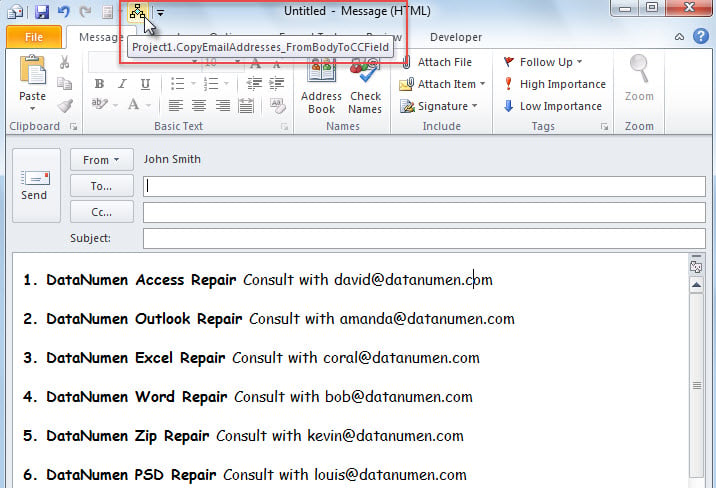
- Դրանից հետո դուրս եկեք VBA խմբագրիչից և ավելացրեք այս նոր մակրո Արագ մուտքի գործիքագոտու հաղորդագրությունների պատուհանում՝ հղում անելով «Ինչպես գործարկել VBA կոդը ձեր Outlook- ում".
- Ի վերջո, դուք կարող եք կրակել: Ահա իմ իրական օրինակը.
- Նախ, ես գրում եմ նամակ, որը պարունակում է էլփոստի հասցեների փաթեթ:
- Դրանից հետո կտտացրեք մակրո կոճակին Արագ մուտքի Գործիքադարակում:

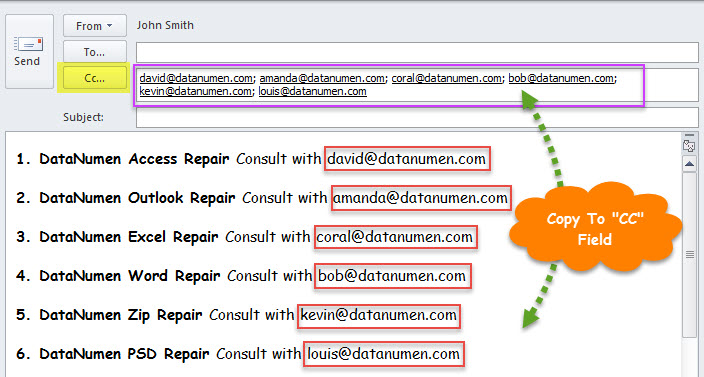
- Անմիջապես, երբ մակրոն ավարտվի, մարմնի բոլոր էլփոստի հասցեները կպատճենվեն «CC» դաշտում, ինչպես ստորև ներկայացված սքրինշոթում:

Ինչ անել, եթե ձեր Outlook-ի տվյալները վնասվեն
Հայտնի է, որ Outlook-ը կարող է վնասվել մի շարք գործոնների պատճառով, ինչպիսիք են մարդկային սխալները, հանկարծակի անջատումը, Outlook-ի ներքին ծրագրային ապահովման խափանումները, ինչպես նաև ձեր համակարգչի սարքավորումների խափանումները և այլն: Հետևաբար, իրականում շատ օգտատերեր երբևէ բախվել են Outlook-ի նմանատիպ խնդիրների: Ընդունված է, որ ամենատհաճ և խնդրահարույց խնդիրը Outlook-ի ֆայլերի վնասումն է: Այդ դեպքում դուք պետք է դիմեք մասնագիտական օգնության: PST- ի վերականգնում ծառայություն կամ ծրագրակազմ, ինչպես DataNumen Outlook Repair.
Հեղինակի ներածություն.
Shirley Zhang- ը տվյալների վերականգման փորձագետ է DataNumen, Inc., որը տվյալների վերականգման տեխնոլոգիաների համաշխարհային առաջատարն է, այդ թվում mdf շտկել և հեռանկարների նորոգման ծրագրակազմի արտադրանքները: Լրացուցիչ տեղեկությունների համար այցելեք www.datanumen.com