
Երբեմն գուցե ցանկանաք ստուգել ձեր նշանակումների և հանդիպումների կազմակերպիչներին ձեր Outlook օրացույցում: Այս հոդվածը ձեզ կներկայացնի արագ մոտեցում ՝ կազմակերպիչներին ստուգելու համար:
Լռելյայնորեն, երբ հանդիպման հրավեր եք ստանում, հանդիպումը ավտոմատ կերպով կավելացվի ձեր օրացույցում: Հետևաբար, այն ժամանակներում, երբ ձեր ժամանակացույցը դիտում եք օրացուցային պատուհանում, կարող եք թվալ, որ որոշ հանդիպումներ տարօրինակ են: Այդ պահին դուք հույս կունենաք ստուգել, թե ովքեր են կազմակերպում հանդիպումները: Այժմ ես կներկայացնեմ արագ հուշում:
Ստուգեք ձեր նշանակումների և հանդիպումների կազմակերպիչները
- Հենց սկզբից գործարկեք Outlook ծրագիրը և անցեք Օրացույցի պատուհանը ՝ սեղմելով նավիգացիոն վահանակի «Օրացույց» պատկերակը կամ սեղմելով «Ctrl + 2» ստեղնաշարի դյուրանցումը:
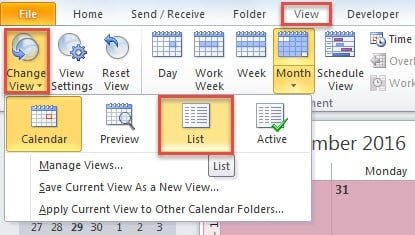
- Դրանից հետո դուք պետք է փոխեք ներկայիս տեսքը «Listուցակ»: «Տուն» ներդիրից անցեք «Դիտել» ներդիրին: Սեղմեք «Փոխել դիտումը» կոճակը «Ընթացիկ դիտում» խմբում: Բացվող ցուցակից ընտրեք «Listուցակ» տարբերակը:
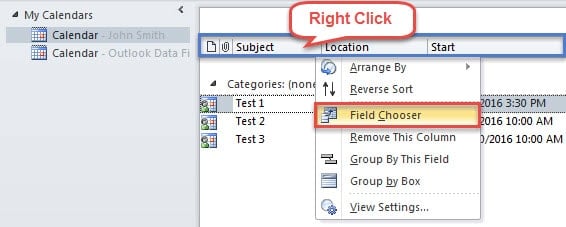
- Դրանից հետո էկրանի մեջտեղում կարող եք տեսնել ձեր բոլոր հանդիպումները և հանդիպումները: Այժմ դուք պետք է աջ կտտոցեք դաշտի անունների տողի վրա և ընտրեք «Ոլորտի ընտրող», ինչպես հետևյալ էկրանի նկարը:

- Հաջորդը կտեսնեք, որ ձախ կողմում կհայտնվի «Դաշտի ընտրիչ» -ի նոր փոքր երկխոսության տուփ: Այժմ ձեզանից պահանջվում է գտնել «Կազմակերպիչների» հետ կապված դաշտը: Կատարեք հետևյալ քայլերը.

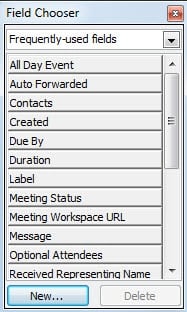
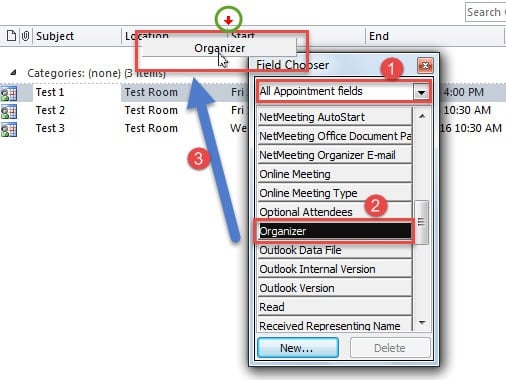
- Նախ, կտտացրեք ներքևի սլաքին «Հաճախակի օգտագործվող դաշտեր» կոճակում և բացվող ցուցակից ընտրեք «Բոլոր նշանակման դաշտերը»:
- Ապա դուք պետք է առկա դաշտերից տեղաբաշխեք և ընտրեք «Կազմակերպիչ»:
- Հաջորդը քաշեք այն դաշտերի շարքում, տեղադրեք ձեր ցանկալի վայրում:

Նշում: Իրականում, «Բոլոր նշանակման դաշտերում» «Կազմակերպիչը» հավասար է «Բոլոր փոստի դաշտերում» «From» - ին: Այսպիսով, դրան հասնելու համար կարող եք քաշել և ավելացնել «From» դաշտը: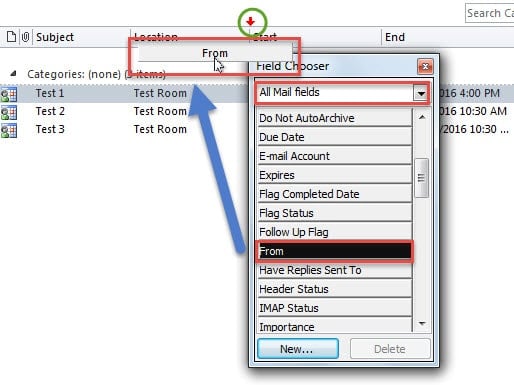
- Համապատասխան դաշտերը ավելացնելուց հետո կարող եք փակել «Ոլորտի ընտրող» երկխոսության պատուհանը ՝ կտտացնելով «X» պատկերակը:
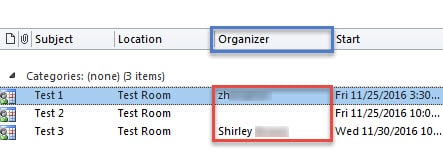
- Վերջապես դուք կվերադառնաք ձեր օրացույցին «Ցանկ» դիտման մեջ: Այժմ դուք կկարողանաք Outlook-ում ստուգել ձեր բոլոր հանդիպումների կազմակերպիչներին առավելագույն հեշտությամբ:

Outlook- ը չի կարող զերծ լինել սխալներից կամ այլասերումներից
Այլ ընդհանուր ծրագրերի նման, Outlook- ը նույնպես չի կարող ազատվել սխալներից կամ վնասներից: Այսպիսով, Outlook- ի կանոնավոր օգտագործողների համար Outlook- ը պաշտպանելը հոգնեցուցիչ և ծանր աշխատանք է: Առաջին հերթին, առաջին և կարևոր քայլը Outlook- ի տվյալների կանոնավոր կրկնօրինակումն է, ինչը կնպաստի կոռումպացված Outlook PST վերականգնում, Բացի այդ, կենսականորեն կարևոր է զգույշ լինել ամենօրյա վարքագծի նկատմամբ: Օրինակ, շարունակեք պատշաճ կերպով փակել Outlook- ը, երբեք մի ներբեռնեք անհայտ կցորդները և մի կտտացրեք կասկածելի հղումներին: Բացի այդ, ավելի լավ է, որ դուք բռնեիք վերանորոգման գործիք, ինչպիսին է DataNumen Outlook Repair, որը օգտակար կլինի վթարի դեպքում:
Հեղինակի ներածություն.
Shirley Zhang- ը տվյալների վերականգման փորձագետ է DataNumen, Inc., որը տվյալների վերականգման տեխնոլոգիաների համաշխարհային առաջատարն է, այդ թվում վերականգնել mdf db վնասը և հեռանկարների նորոգման ծրագրակազմի արտադրանքները: Լրացուցիչ տեղեկությունների համար այցելեք www.datanumen.com