
Քվեարկության կոճակներով նամակ ուղարկելուց հետո դուք կստանաք քվեարկության պատասխանները հասցեատերերից: Այնուամենայնիվ, երբեմն կարող են լինել որոշ ստացողներ, ովքեր չեն քվեարկել: Այս դեպքում դուք կարող եք հուսալ, որ ծանուցման նամակ կուղարկեք նրանց: Այս հոդվածը կօգնի ձեզ արագ ստանալ այն:
Outlook-ը թույլ է տալիս օգտատերերին նամակ ուղարկել քվեարկության կոճակներով: Եթե դուք նման նամակ եք ուղարկել բազմաթիվ հասցեատերերի, ապա, անշուշտ, հուսով եք ստանալ նրանց քվեարկության պատասխանները որքան հնարավոր է շուտ: Այնուամենայնիվ, եթե հայտնաբերեք, որ որոշ հասցեատերեր դեռևս չեն քվեարկել մի քանի օր անց, կարող եք ծանուցման նամակ ուղարկել նրանց: Այս դեպքում ձեզանից պահանջում է ձեռքով հանել ստացողներին ստանդարտ միջոցներով, ինչը մի փոքր անհանգիստ է։ Այժմ, հաջորդիվ, մենք ձեզ կներկայացնենք մեկ այլ ավելի հարմար միջոց:
Ուղարկեք ծանուցման նամակ նրանց, ովքեր չեն քվեարկել
- Հենց սկզբում կտտացրեք «Alt + F11»՝ Outlook VBA խմբագրիչը գործարկելու համար:
- Հետո պատճենեք և կպցրեք հետևյալ կոդը չօգտագործված մոդուլի մեջ:
Sub SendNotification_ThoseNotVoted()
    Dim objMail As Outlook.MailItem
    Dim objRecipient As Outlook.Recipient
    Dim objNotification As Outlook.MailItem

    Select Case Application.ActiveWindow.Class
           Case olInspector
                Set objMail = ActiveInspector.CurrentItem
           Case olExplorer
                Set objMail = ActiveExplorer.Selection(1)
    End Select

    'Create a notification email
    Set objNotification = Outlook.Application.CreateItem(olMailItem)

    'Add those who haven't voted to the notification email as recipients
    For Each objRecipient In objMail.Recipients
        If objRecipient.TrackingStatus = olTrackingNone Then
           objNotification.Recipients.Add objRecipient.Address
        Else
           If objRecipient.AutoResponse = "" Then
              objNotification.Recipients.Add objRecipient.Address
           End If
        End If
    Next

    'Set the notification email details
    With objNotification
         .Recipients.ResolveAll
         .Subject = "Please Vote!!!"
         .Body = "Please vote as soon as possible!!"
         .Attachments.Add objMail
         '.Send ==> To directly send out
         .Display
    End With
End Sub
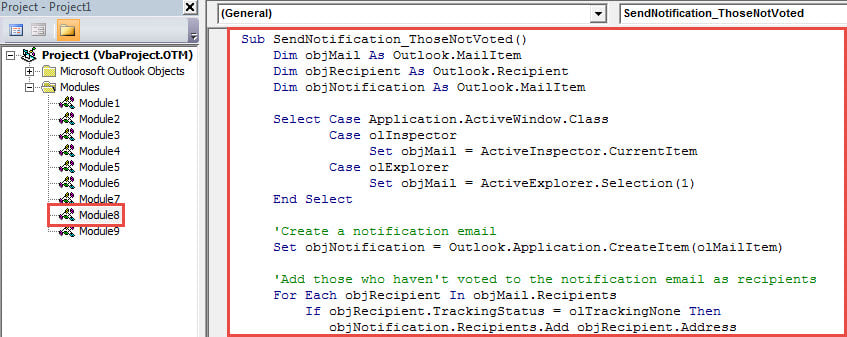
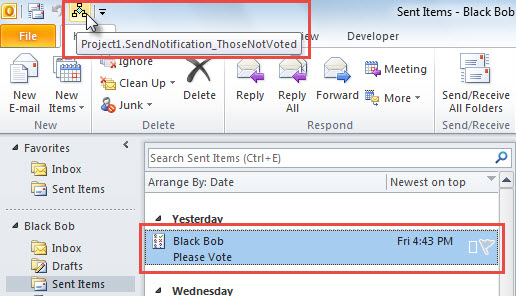
- Դրանից հետո, ավելի ուշ հարմարության համար, ավելացրեք այս մակրո Արագ մուտքի գործիքագոտում՝ հղում կատարելով «Ինչպես գործարկել VBA կոդը ձեր Outlook- ում".
- Ի վերջո, կատարեք ստորև նշված գործողությունները՝ այս մակրո գործարկելու համար:
- Նախ ընտրեք կամ բացեք բնօրինակ էլ.փոստը քվեարկության կոճակներով:
- Դրանից հետո կտտացրեք մակրո կոճակին Արագ մուտքի Գործիքադարակում:

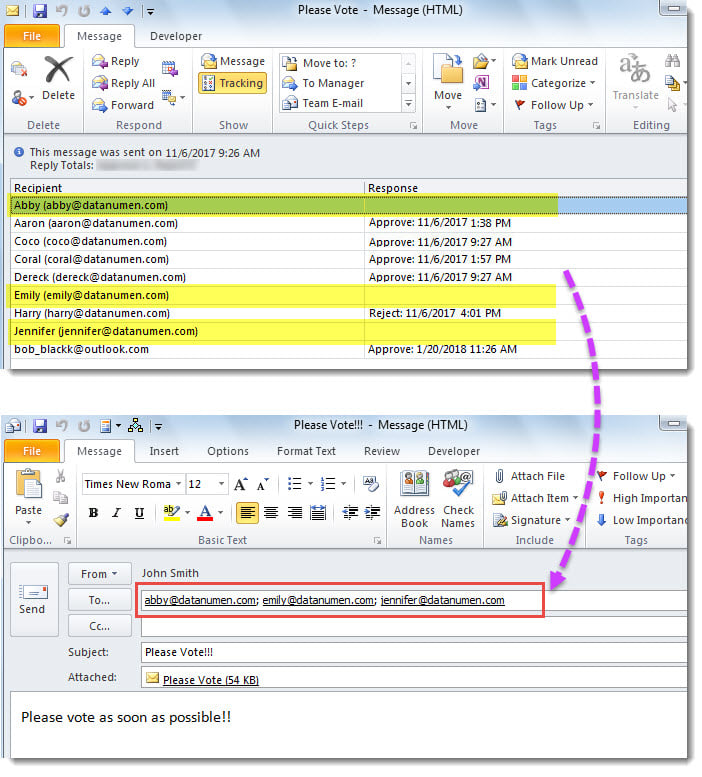
- Միանգամից կցուցադրվի նոր նամակ, ինչպես ստորև ներկայացված սքրինշոթը: Այն ներառում է սկզբնական հասցեատերերը, ովքեր չեն քվեարկել «Դեպի» դաշտում: Եվ դրա առարկան և մարմինը սահմանվել են կոդի նախապես սահմանված արժեքների համաձայն:

Հաղթահարեք անհանգստացնող Outlook-ի խնդիրները
Մյուս հավելվածների նման, Outlook-ը կարող է ենթարկվել մի շարք խնդիրների, ինչպիսիք են խափանումը, սառեցումը, հաճախակի սխալի հաղորդագրությունները և այլն, առանց որևէ կասկածի, ոչ ոք պատրաստ չէ հանդիպել դրանց: Այնուամենայնիվ, իհարկե, դժվար է խուսափել դրանցից: Այն, ինչ դուք կարող եք անել, այն է, որ կանոնավոր կերպով պահպանեք ձեր Outlook ֆայլը, այնպես, որ նույնիսկ եթե ձեր PST ֆայլը կոռումպացված է, դուք դեռ կարող եք ետ ստանալ Outlook-ի արժեքավոր տվյալները՝ առանց անհրաժեշտության: վերանորոգել PST.
Հեղինակի ներածություն.
Shirley Zhang- ը տվյալների վերականգման փորձագետ է DataNumen, Inc., որը տվյալների վերականգման տեխնոլոգիաների համաշխարհային առաջատարն է, այդ թվում վնասված mdf և հեռանկարների նորոգման ծրագրակազմի արտադրանքները: Լրացուցիչ տեղեկությունների համար այցելեք www.datanumen.com