
Երբեմն դուք կարող եք պարզել, որ էլփոստի հաղորդագրության միայն մի մասն է օգտակար ձեզ համար: Այսպիսով, դուք ցանկանում եք տպել միայն ընտրություն՝ ամբողջ հաղորդագրության փոխարեն: Այս հոդվածը ձեզ կասի, թե ինչպես տպել միայն ընտրությունը:
Երբ դուք ստանում եք էլփոստի հաղորդագրություն, որի հաղորդագրության տեքստը չափազանց երկար է, բայց բովանդակության միայն մի մասն է արժեքավոր, ամբողջ հաղորդագրությունը տպելը բացարձակապես անիմաստ է: Փաստորեն, դուք կարող եք տպել էլփոստի ընտրանի Internet Bowser-ի օգնությամբ: Ահա մանրամասն քայլերը:
Տպեք Outlook էլփոստի ընտրությունը
- Սկսելու համար գործարկեք Outlook ծրագիրը և գտեք այն էլ.փոստը, որի ընտրությունը ցանկանում եք տպել: Կրկնակի սեղմեք էլփոստի վրա՝ այն սեփական պատուհանում բացելու համար:
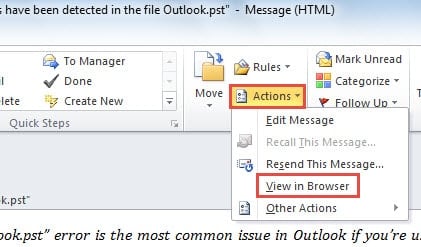
- Հաղորդագրության պատուհան մտնելուց հետո դուք պետք է գտնեք և սեղմեք «Գործողություններ» կոճակը «Տեղափոխել» խմբում: Այնուհետև բացվող ցանկից ընտրեք «Դիտել զննարկիչում»:
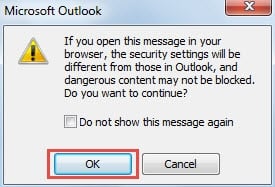
- Միանգամից ծանուցում կստանաք, որը զգուշացնում է, որ հաղորդագրությունը դիտարկիչում դիտելը կարող է վտանգներ առաջացնել: Դուք պետք է հաստատված լինեք ընթացիկ հաղորդագրության անվտանգությունը: Այսպիսով, դուք կարող եք ուղղակիորեն սեղմել «OK» կոճակը:

- Հաղորդագրությունը կբացվի ձեր լռելյայն ինտերնետային զննարկիչում: Հաջորդը, դուք պետք է ընտրեք այն նիշերը, որոնք ցանկանում եք տպել:
- Եվ ապա դուք պետք է սեղմեք «Գործիքներ» պատկերակը զննարկչի վերին աջ անկյունում: Բացվող ցուցակից դուք պետք է ընտրեք «Տպել» տարբերակը, այնուհետև ընտրեք «Տպել նախադիտումը» նոր բացվող ցուցակից:

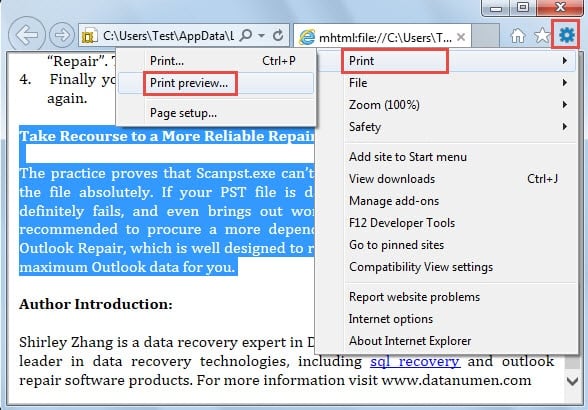
Նշում: Այստեղ մենք որպես օրինակ վերցնում ենք «Internet Explorer»-ը: Եթե դուք օգտագործում եք այլ ինտերնետ դիտարկիչ, ինչպիսին է Firefox-ը, դուք պետք է ինքնուրույն իմանաք «Տպել նախադիտում» գործառույթը: Բայց վերջին քայլերը բոլորովին նույնն են.
- Ավելի ուշ կհայտնվի «Տպել նախադիտման» նոր պատուհանը: Դուք պետք է փոխեք «Ինչպես դրված է էկրանին» «Ինչպես ընտրված է էկրանին»:
 Անմիջապես դուք կբացահայտեք, որ ընթացիկ էջում մնացել է միայն ընտրությունը:
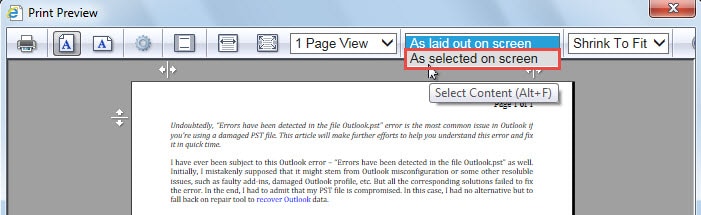 Անմիջապես դուք կբացահայտեք, որ ընթացիկ էջում մնացել է միայն ընտրությունը: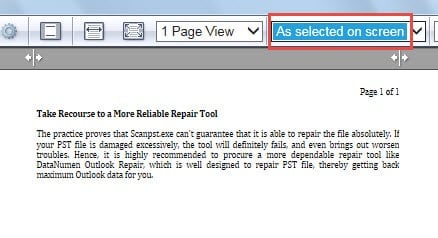
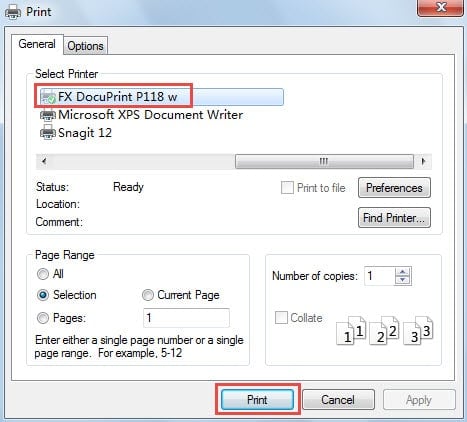
- Դրանից հետո դուք կարող եք անմիջապես տպել ընտրությունը: Սեղմեք «Տպել» պատկերակը «Տպել նախադիտման» ինտերֆեյսի վերին ձախ անկյունում: Կհայտնվի «Տպել» նոր երկխոսության տուփ:
- Այս երկխոսության մեջ դուք սկզբում պետք է ընտրեք տպիչ, այնուհետև նշեք բոլոր տեսակի տպման կարգավորումները: Եվ վերջապես կտտացրեք «Տպել» կոճակը ներքևում:

Զգոն եղեք Outlook-ի բոլոր սպառնալիքների դեմ
Գործնականում կարևոր է ուշադրություն դարձնել բոլոր հնարավոր վտանգներին: Այսպիսով, եթե չեք կարողանում ճշգրիտ որոշել Outlook-ի էլ.փոստի անվտանգությունը, վտանգավոր է հաղորդագրությունը բացել զննարկիչում: Հակառակ դեպքում, Outlook-ը, հավանաբար, կտուժի վնասակար ծրագրերի կամ վիրուսային հարձակումներից: Այդ դեպքում ձեր Outlook-ի տվյալները կարող են վնասվել և նույնիսկ կորել: Եթե այդպես է, ապա դուք այլընտրանք չունեք, քան դիմել երրորդ կողմի վերականգնման գործիքի, ինչպիսին է DataNumen Outlook Repair, Այն հատկապես նախատեսված է վերանորոգել Outlook- ը ֆայլ և նվազագույնի հասցնել PST կոռուպցիան:
Հեղինակի ներածություն.
Shirley Zhang- ը տվյալների վերականգման փորձագետ է DataNumen, Inc., որը տվյալների վերականգման տեխնոլոգիաների համաշխարհային առաջատարն է, այդ թվում sql վերականգնում և հեռանկարների նորոգման ծրագրակազմի արտադրանքները: Լրացուցիչ տեղեկությունների համար այցելեք www.datanumen.com