
Լռելյայնորեն, Outlook-ը կտպագրի օրացույցը լռելյայն ժամանակային տիրույթում` առավոտյան 7-ից մինչև երեկոյան 7-ը: Այլ կերպ ասած, Outlook-ը չի տպի ժամային միջակայքից դուրս հանդիպումները: Բայց դուք կարող եք փոխել ժամանակային միջակայքը՝ ըստ ձեր կարիքների: Այս հոդվածը կներկայացնի մանրամասն քայլերը:
Ինչ-ինչ պատճառներով, վերջին շաբաթներին ես ստիպված եմ լինում մի քանի հանդիպումների մասնակցել ուշ երեկոյան։ Իմ ժամանակացույցը ավելի հարմար ստուգելու համար ցանկանում եմ դրանք տպել թղթի վրա։ Բայց ես գտնում եմ, որ Outlook-ը չի կարող տպել այս հանդիպումները: Որոշ հետազոտություններից հետո ես հասկանում եմ, որ մեղավորը տպագրության լռելյայն ժամանակի միջակայքն է: Այսպիսով, ես միանգամից փոխում եմ այն: Ահա իմ մանրամասն գործողությունները:
Տպել Outlook-ի օրացույցը սահմանված ժամանակային միջակայքում
- Սկզբում դուք պետք է բացեք Outlook հավելվածը:
- Այնուհետև Outlook-ի հիմնական պատուհանում, սովորաբար Փոստի վահանակում, նախ պետք է անցնեք Օրացույցի վահանակ: Կտտացրեք «օրացույց» պատկերակը նավիգացիոն վահանակում կամ սեղմեք «Ctrl + 2» ստեղնաշարի դյուրանցումները:
- Դրանից հետո դուք պետք է գնաք «Ֆայլ» ընտրացանկը և անցեք «Տպել» ներդիրին:
- «Տպել»-ի աջ հատվածում դուք պետք է ընտրեք օրացույցի տպման ոճը: Նկատի ունեցեք, որ տպագրության միայն երկու ոճ է աջակցում ժամանակային միջակայքի փոփոխմանը: Դրանք են «Ամենօրյա ոճը» և «Շաբաթական օրացույցի ոճը»: Հիմա որպես օրինակ կվերցնեմ «Daily Style»-ը։
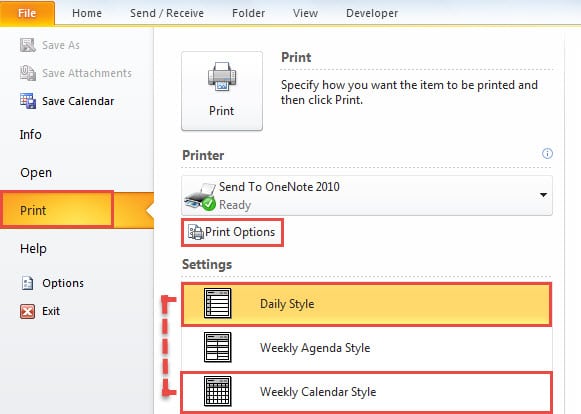
- «Ամենօրյա ոճ» ընտրելուց հետո կարող եք սեղմել «Տպման ընտրանքներ» կոճակը, որը գտնվում է վերևում։
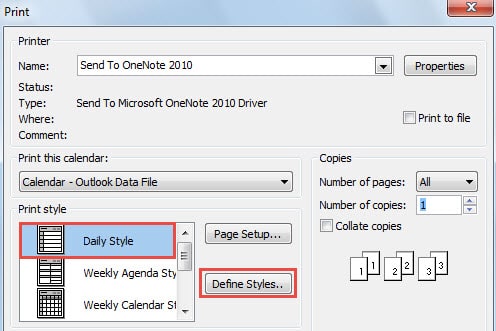
- Հաջորդը կհայտնվի «Տպել» երկխոսության նոր տուփ: «Տպել ոճ» մասում դուք պետք է համոզվեք, որ «Ամենօրյա ոճը» ընդգծված է, այնուհետև սեղմեք «Սահմանել ոճը» կոճակը:

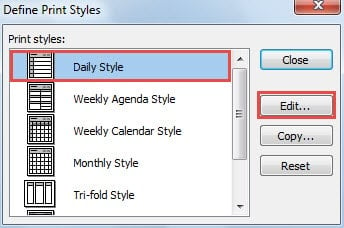
- Հաջորդ փոքրիկ երկխոսության վանդակում տեղադրեք «Ամենօրյա ոճ» և սեղմեք «Խմբագրել» կոճակը:

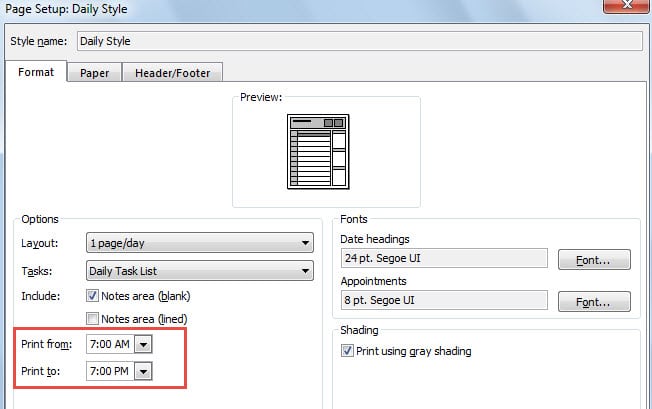
- Ավելի ուշ կհայտնվի «Էջի կարգավորում. Օրական ոճ» ինտերֆեյսը: «Ձևաչափ» ներդիրում դուք կկարողանաք գտնել տպագրության ժամանակի միջակայքը «Ընտրանքներ» բաժնում: Ինչպես տեսնում եք, տպագրության մեկնարկի լռելյայն ժամը առավոտյան 7-ն է, իսկ վերջնաժամկետը՝ երեկոյան 7-ը: Այժմ դուք կարող եք այն փոխել ձեր կարիքներին համապատասխան:

- Ի վերջո, տպման ժամանակի տիրույթը հարմարեցնելուց հետո կարող եք սեղմել «OK»՝ փոփոխությունները պահպանելու համար: Եվ սեղմեք «Փակել» կոճակը՝ «Սահմանել տպման ոճը» երկխոսության տուփից դուրս գալու համար: Երբ վերադառնում եք «Տպել» երկխոսության տուփին, կարող եք սեղմել «Նախադիտում»՝ այն վերանայելու համար կամ ուղղակիորեն սեղմել «Տպել» կոճակը:
Նշում: Եթե ցանկանում եք վերադարձնել տպագրության ժամանակի միջակայքը սկզբնական կարգավորումներին, կարող եք մուտք գործել «Սահմանել տպագրության ոճը» երկխոսության պատուհան: Այնտեղ նշեք տպագրության նպատակային ոճը և սեղմեք «Վերականգնել» կոճակը: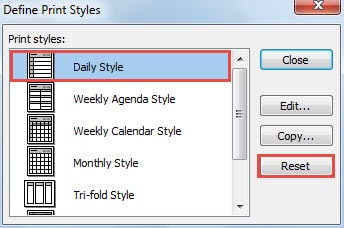
Արդյունավետ օգնության միջոցներ Outlook-ի վթարների դեպքում
Չնայած այն հանգամանքին, որ Outlook-ը հարուստ է գործառույթներով, այն դեռևս չի կարող ապահովագրված լինել խափանումներից: Սովորական օգտատերերի համար Outlook-ի հետ աշխատելու ամենատհաճ խնդիրները մշտական սխալներն են: Իրականում սխալների մեծ մասը կարելի է հեշտությամբ լուծել: Բայց եթե Outlook-ի խափանումները տեղի են ունենում, դա շատ ավելի խնդրահարույց կլինի: Ահա մի քանի առաջարկներ Outlook-ի խափանումների դեպքում օգնության միջոցառումների վերաբերյալ: Նախ, եթե կանոնավոր պահուստային պատճեններ ունեք, կարող եք փորձել վերականգնել պահուստային պատճեններից: Բայց եթե պահուստային պատճեններ չկան, կարող եք կիրառել ներկառուցված վերականգնման գործիքը, մասնավորապես՝ Inbox Repair Tool – Scanpst.exe: Այնուամենայնիվ, եթե երկուսն էլ խափանվեն, դուք պետք է ձեռք բերեք հզոր երրորդ կողմի գործիք, ինչպիսին է DataNumen Outlook Repair, որը կարող է վերանորոգել PST ֆայլը արագ և առանց քրտնարտադրության:
Հեղինակի ներածություն.
Shirley Zhang- ը տվյալների վերականգման փորձագետ է DataNumen, Inc., որը տվյալների վերականգման տեխնոլոգիաների համաշխարհային առաջատարն է, այդ թվում sql վերականգնում և հեռանկարների նորոգման ծրագրակազմի արտադրանքները: Լրացուցիչ տեղեկությունների համար այցելեք www.datanumen.com