
Տվյալների գողությունը կարելի է նվազագույնի հասցնել՝ անջատելով մենյուի տարբեր գործառույթները և Excel-ում աջ սեղմելով գործառույթները: Ստորև մենք կքննարկենք, թե ինչպես դա անել VBA-ի միջոցով:
Ենթադրվում է, որ ընթերցողի մոտ ցուցադրվում է Excel Developer ժապավենը և ծանոթ է VBA Editor-ին:
Օգտվողի միջերեսը
Կառուցեք աշխատանքային թերթիկ երկու կոճակներով և մի փոքր տվյալներով: 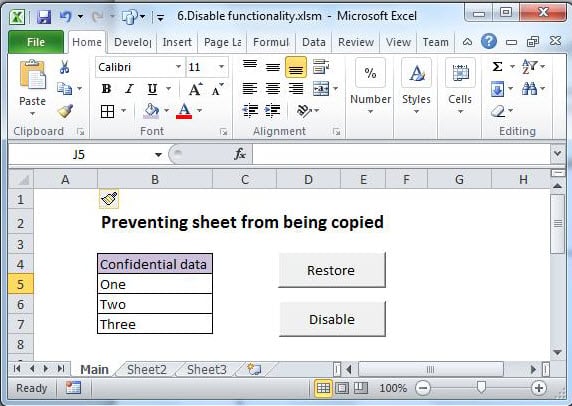
Այս թերթի վրա կցուցադրվի իր ժապավենը, ինչպես նաև աջ սեղմման ամբողջ գործառույթը, որն ապահովում է Excel-ը:
Թերթիկը առկա է այստեղ.
VBA ծածկագիր
Կան մի շարք հրամանների վահանակի վերահսկում, որոնք կարող են անջատվել: Դուք պետք է որոնեք Google-ում այս կառավարիչների ID համարները: Այս վարժության համար մենք կօգտագործենք ID 19 և 21:
Sub Auto_Open()    ‘Auto_open runs automatically when the workbook is opened
    Dim Control As Office.CommandBarControl

    Application.CommandBars("ply").Enabled = False     'disables right-Click on sheet tab

    For Each Control In Application.CommandBars.FindControls(ID:=21)    'disables CUT
        Control.Enabled = False
    Next Control

    For Each Control In Application.CommandBars.FindControls(ID:=19)     'disables COPY
        Control.Enabled = False
    Next Control
    Application.CellDragAndDrop = False

    Application.ExecuteExcel4Macro "Show.ToolBar(""Ribbon"", False)"     'Hides ribbon
End Sub

Sub Restore()
    Application.CommandBars("ply").Enabled = True     'enables right-click on sheet tab

    Dim Control As Office.CommandBarControl

    For Each Control In Application.CommandBars.FindControls(ID:=21)     'enables CUT
        Control.Enabled = True
    Next Control

    For Each Control In Application.CommandBars.FindControls(ID:=19)     'enables COPY
        Control.Enabled = True
    Next Control
    Application.CellDragAndDrop = True

    Application.ExecuteExcel4Macro "Show.ToolBar(""Ribbon"", True)"     'shows ribbon
End Sub

Sub Auto_close()
    Call Restore    ‘Ensure other workbooks work properly
End Sub
Նշանակե՛ք «Վերականգնել» կոճակը ենթաՎերականգնման համար, իսկ «Անջատել» կոճակը՝ «Ավտոմատ բաց» ենթաբաժնում:
Գործարկեք Auto_open կոդը; Դուք նկատում եք, որ Cut-ը և Copy-ն անջատված են աջ սեղմման ընտրացանկում, և որ ժապավենը անհետացել է: Դուք նաև չեք կարողանա թերթը թերթի ներդիրից տեղափոխել այլ աշխատանքային գրքույկ: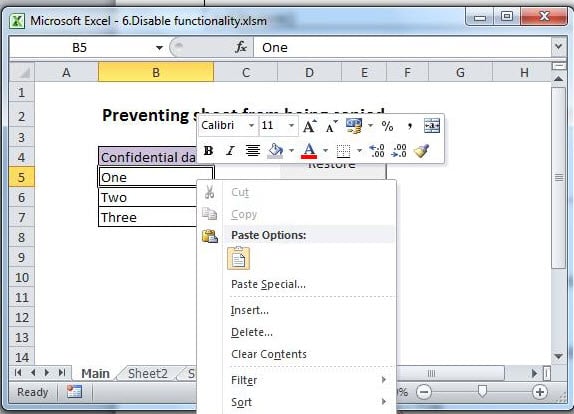
Այս նախազգուշական միջոցները միշտ էլ կլինեն, բայց նպատակը բոլորի համար դժվարացնելն է, բացի լուրջ հաքերից. աղյուսակը պաշտպանելը հետագա կանխարգելիչ միջոց է, ինչպես նաև ապահովել, որ այն չի կարող պատճենվել անմիջապես ենթաթղթապանակից:
Վերջապես, պաշտպանեք ձեր կոդը դիտվելուց կամ փոփոխվելուց. Գործիքներ> Հատկություններ> Պաշտպանություն.
Excel ֆայլի կոռուպցիա
«Ես խաբել եմ ֆայլը. այժմ ես զգում եմ Excel-ի ձախողումներ՝ առանց նկատելի պատճառի: Այնուամենայնիվ, ես դեռ ակնկալում եմ, որ այսօր կավարտվեմ»:
Արդյոք սա երջանիկ ավարտ կունենա, թե ոչ, կարող է կախված լինել նրանից, թե օգտատերը ունի արդյունավետ գործիք, թե ոչ վերականգնել Excel- ը. Այս դեպքում աղյուսակն ուներ ավելի քան 90,000 տող:
Հեղինակի ներածություն.
Ֆելիքս Հուքերը տվյալների վերականգման փորձագետ է DataNumen, Inc., որը տվյալների վերականգման տեխնոլոգիաների համաշխարհային առաջատարն է, այդ թվում վերանորոգել rar-ը և sql վերականգնման ծրագրային արտադրանքները: Լրացուցիչ տեղեկությունների համար այցելեք www.datanumen.com