
Նոր էլ.փոստ կազմելիս և այն ուղարկելիս մտադրելու դեպքում, եթե գտնեք, որ «Ուղարկել» կոճակն անհետանում է, ի՞նչ կարող եք անել այդ հարցը լուծելու համար: Այս հոդվածը կանդրադառնա խնդիրների վրա և կսովորեցնի ձեզ 4-ը ՝ խնդրից ազատվելու համար:
Որպես կանոն, եթե չեք կարող տեսնել «Ուղարկել» կոճակը, մեծ հնարավորություններ կան, որ ընթացիկ Outlook- ում ոչ մի էլփոստի հաշիվ չի կազմաձևվել: Իրականում, քանի դեռ էլփոստի հաշիվը պատշաճ կերպով կազմաձևված է, «Ուղարկել» կոճակը պետք է լինի անմիջապես «Դեպի», «ՍԴ» և «Թեմա» դաշտերի հարևանությամբ:
Կարող եք պարզել, որ դեռ կարող եք դիտել նախկինում ստացված բոլոր էլ-նամակները և օգտագործել «Պատասխանել» կամ «Փոխանցել» կոճակը նոր հաղորդագրության պատուհան բացելու համար: Այնուամենայնիվ, նույնիսկ այդ դեպքում, առանց Outlook- ում կազմաձևված էլփոստի հաշվի, դուք չեք կարող ուղարկել հաղորդագրությունը: Հետևաբար, եթե հայտնաբերեք, որ «Ուղարկել» հրամանը անհետացել է, պետք է ստուգեք, թե արդյոք ձեր Outlook- ում հաշիվը ճիշտ է կազմաձևված: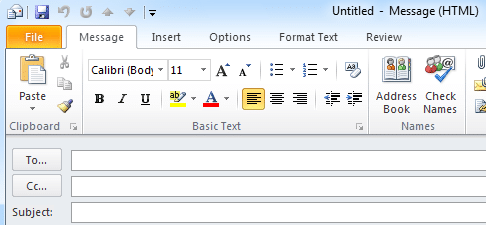
Քայլ 1. Հաստատեք, արդյոք էլփոստի հաշիվը կազմաձևված է ձեր Outlook- ում
- Սկսելու համար բացեք Outlook ծրագիրը։
- Դրանից հետո անցեք «Ֆայլ» ընտրացանկ և սեղմեք «Հաշվի կարգավորումներ» կոճակը «Տեղեկություն» ներդիրի տակ:
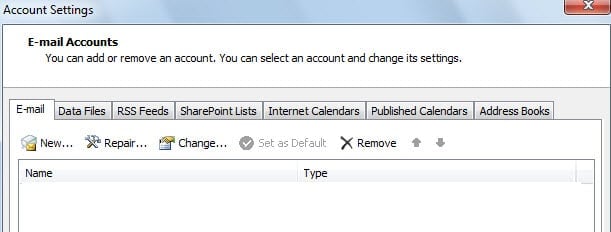
- Հաջորդը կհայտնվի «Հաշվի կարգավորումներ» նոր երկխոսության տուփ: «Էլ.փոստ» ներդիրի տակ կարող եք ստուգել `արդյոք էլփոստի հաշիվը կազմաձեւված է: Եթե «Էլ. Փոստ» ներդիրի տակ գրառումներ չկան, դա նշանակում է, որ ոչ մի էլփոստի հաշիվ չի կազմաձեւվել: Կտտացրեք «Նոր» կոճակին ՝ միանգամից հաշիվ ավելացնելու համար:

Քայլ 2. Նորից ավելացրեք էլփոստի հաշիվը
Այնուամենայնիվ, եթե գտնում եք, որ կազմաձևված է էլ. Փոստի հաշիվ, հավանական է, որ էլփոստի հաշվի կազմաձևը սխալ է: Հնարավոր է, հաշվի նախորդ տեղադրման գործընթացն ընդհատվել է, ուստի չի ավարտվում: Կամ գուցե էլփոստի հաշվի կազմաձևի տեղեկությունները պահող ֆայլերը վնասված են: Այս սցենարում պետք է նորից ավելացնել էլփոստի հաշիվը.
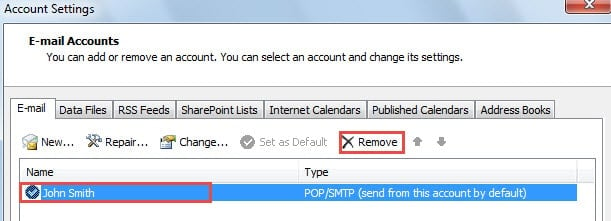
- Սկսելու համար, «Հաշվի կարգավորումներ» պատուհանում ընտրեք էլ. փոստի հաշիվը և սեղմեք «Ջնջել» կոճակը:

- Դրանից հետո կտտացրեք «Նորը» ՝ հաշիվը կրկին ավելացնելու համար
- Վերջապես հաշվի կարգավորումից հետո կարող եք ստեղծել նոր հաղորդագրություն ՝ ստուգելու համար «Ուղարկել» կոճակը վերադարձե՞լ է:
Քայլ 3. Ստեղծեք նոր փոստի պրոֆիլ
Վերոնշյալ քայլից հետո, եթե «Ուղարկել» կոճակը դեռ չի հայտնվում, ենթադրվում է, որ փոստի պրոֆիլը վնասված է: Այսպիսով, դուք պետք է ստեղծեք նոր պրոֆիլ:
- Սկզբում փակեք Outlook-ը և անցեք «Սկսել» > «Կառավարման վահանակ»։
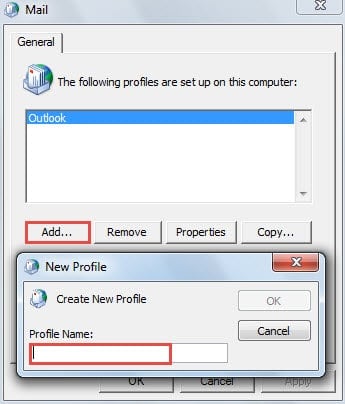
- «Կառավարման վահանակում» ընտրեք «Փոստ» հավելվածը:
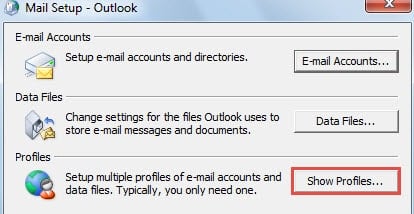
- Դրանից հետո կտտացրեք «Profileուցադրել պրոֆիլները» կոճակը:

- Դրանից հետո կտտացրեք «Ավելացնել» կոճակին և նշանակեք անուն նոր պրոֆիլի համար:

- Հաջորդը հետևեք էկրանի հրահանգներին ՝ հաշվի կարգավորումն ավարտելու համար:
- Վերջապես վերագործարկեք Outlook-ը նոր պրոֆիլում՝ տեսնելու համար, թե արդյոք խնդիրը շարունակվում է։
Քայլ 4. Օգնության համար կապվեք մասնագետների հետ
Եթե, ցավոք, վերը նշված բոլոր խորհուրդները չեն կարող լուծել ձեր խնդիրը, դուք պետք է կոչ անեք մասնագիտական օգնության, ինչպիսին է MS Office- ի հետ կապվելը կամ համայնքի վրա հիմնված աջակցության որոշ հատուկ կայքեր:
Լրացուցիչ հուշում. Outlook 2003 և նախորդ տարբերակներում «Ուղարկել» կոճակ չկա
Եթե օգտագործում եք Outlook 2003 կամ ավելի հին տարբերակներ, հնարավոր է նաև, որ պատահաբար հեռացրել եք «Ուղարկել» կոճակը գործիքագոտուց, կամ գործիքագոտին վնասված է։ Այս դեպքում կարող եք լուծել խնդիրը՝ շտկելով գործիքագոտու վնասվածությունը՝ վերականգնելով dat ֆայլերը։ Սխալը լուծելու համար կարող եք վերականգնել ամենատարածված dat. ֆայլերը outcmd.dat-ը և extend.dat-ն են։ Համոզվեք, որ Outlook-ը փակ է, ապա գտեք ֆայլերը File Explorer-ում։ Վերանվանեք այն։ Վերջապես, երբ Outlook-ը վերագործարկվի, այն ինքնուրույն կվերստեղծի ֆայլերը։
Outամանակ առ ժամանակ Outlook- ի սխալները կարող են առաջանալ
Ակնհայտ է, որ սխալները կան մեր շուրջը, Outlook- ի սովորական օգտվողները: Հետևաբար, մենք պետք է հանդարտվենք, երբ հանդիպում ենք դրանց, այնպես որ կարողանանք պարզել խնդիրների լուծման ճիշտ միջոցները: Ավելին, ինչպես սխալները, այնպես էլ վթարները կարող են պատահել մեզ հետ, առանց նախազգուշացման: Այսպիսով, խելամիտ է ձեռք բերել այնպիսի վերանորոգման գործիք, ինչպիսին է DataNumen Outlook Repair ժամանակից առաջ. Դա օգտակար կլինի Outlook- ի վերականգնում.
Հեղինակի ներածություն.
Shirley Zhang- ը տվյալների վերականգման փորձագետ է DataNumen, Inc., որը տվյալների վերականգման տեխնոլոգիաների համաշխարհային առաջատարն է, այդ թվում sql վերականգնում և հեռանկարների նորոգման ծրագրակազմի արտադրանքները: Լրացուցիչ տեղեկությունների համար այցելեք www.datanumen.com