
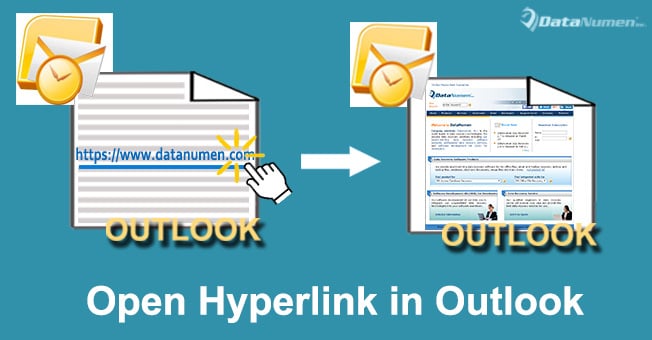
Երբ դուք սեղմում եք հիպերհղման վրա Outlook նամակում, հղումը կբացվի ձեր կանխադրված ինտերնետային բրաուզերում: Բայց իրականում դուք կարող եք նաև օգտագործել այս հոդվածում ներկայացված մեթոդը՝ անմիջապես Outlook-ում հիպերհղումը բացելու համար:
Դուք պետք է իմանաք, որ երբ սեղմում եք Outlook-ի էլփոստի հիպերհղման վրա, հղման վեբ էջը կբացվի ձեր լռելյայն ինտերնետ դիտարկիչով: Այնուամենայնիվ, կան շատ օգտվողներ, ովքեր ցանկանում են ուղղակիորեն բացել հիպերհղումը Outlook-ի ներսում: Outlook-ի ավելի վաղ տարբերակներում կար տեսանելի և ակնհայտ վեբ գործիք: Բայց հիմա այս հատկությունը թաքնված է: Չնայած դրան, իրականում Outlook-ը դեռ կարող է աշխատել որպես վեբ բրաուզեր: Դուք կարող եք կիրառել հետևյալ մեթոդը, որն օգտագործում է Outlook VBA-ն արագ ժամանակին հասնելու համար:
Բացեք Hyperlink Outlook-ում ուղղակիորեն նոր դիտարկիչի պատուհանի փոխարեն
- Առաջին հերթին գործարկեք ձեր Outlook հավելվածը:
- Դրանից հետո սեղմեք «Alt + F11» ստեղնաշարի կոճակները:
- Դրանից հետո դուք հաջողությամբ կմտնեք Outlook VBA խմբագրի պատուհանը:
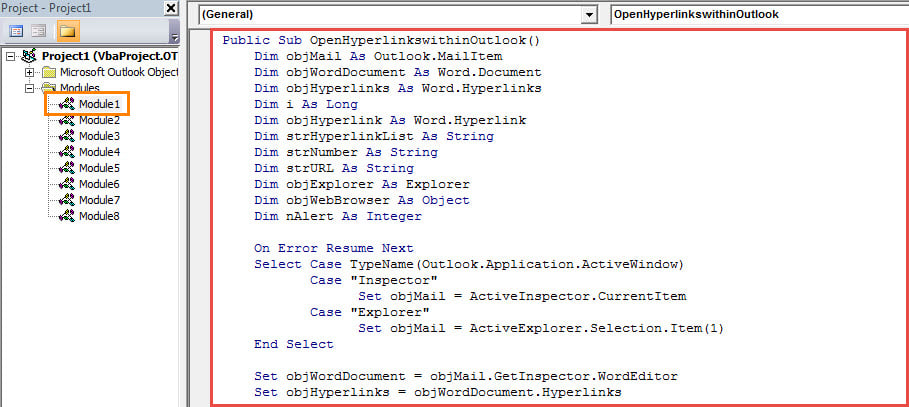
- Հաջորդը պատճենեք և տեղադրեք հետևյալ VBA կոդերը չօգտագործվող մոդուլի մեջ:
Public Sub OpenHyperlinkswithinOutlook()
    Dim objMail As Outlook.MailItem
    Dim objWordDocument As Word.Document
    Dim objHyperlinks As Word.Hyperlinks
    Dim i As Long
    Dim objHyperlink As Word.Hyperlink
    Dim strHyperlinkList As String
    Dim strNumber As String
    Dim strURL As String
    Dim objExplorer As Explorer
    Dim objWebBrowser As Object
    Dim nAlert As Integer

    On Error Resume Next
    Select Case TypeName(Outlook.Application.ActiveWindow)
           Case "Inspector"
                Set objMail = ActiveInspector.CurrentItem
           Case "Explorer"
                Set objMail = ActiveExplorer.Selection.Item(1)
    End Select

    Set objWordDocument = objMail.GetInspector.WordEditor
    Set objHyperlinks = objWordDocument.Hyperlinks

    If objHyperlinks.Count < 1 Then
       nAlert = MsgBox("There is no hyperlink in this email!", vbExclamation)

       'Get the URL of the only hyperlink
    ElseIf objHyperlinks.Count = 1 Then
       Set objHyperlink = objWordDocument.Hyperlinks.Item(1)
       strURL = objHyperlink.Address

       'Select which hyperlink to open
    ElseIf objHyperlinks.Count > 1 Then
       For i = 1 To objHyperlinks.Count
           strHyperlinkList = strHyperlinkList & i & ": " & objHyperlinks.Item(i).Address & vbCrLf
       Next i

       For i = 1 To objHyperlinks.Count
           strNumber = InputBox("You have " & objHyperlinks.Count & " hyperlinks in this email as follows. " & vbCrLf & vbCrLf & "Please enter the number to select which one to be opened within your Outlook (format: 1)." & vbCrLf & vbCrLf & strHyperlinkList, "Select Hyperlink")
           Set objHyperlink = objWordDocument.Hyperlinks.Item(strNumber)
           strURL = objHyperlink.Address
           Exit For
       Next i
    End If

    'Open the selected hyperlink
    Set objExplorer = Application.ActiveExplorer
    Set objWebBrowser = objExplorer.CommandBars.FindControl(, 1740)

    objWebBrowser.Text = strURL
    objWebBrowser.Execute
End Sub
- Դրանից հետո սովորականի պես ավելացրեք նոր մակրո Quick Access Toolbar-ին կամ ժապավենին:
- Հետագայում փոխեք ձեր Outlook մակրո անվտանգության մակարդակը ցածր:
- Ի վերջո, դուք կարող եք փորձել: Սկզբում ընտրեք կամ բացեք նամակ, այնուհետև սեղմեք մակրո կոճակը: Ահա 3 դեպք՝ կախված էլ.փոստի հիպերհղումների ընդհանուր քանակից:
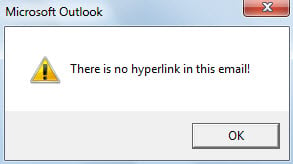
- Եթե նամակում հիպերհղում չկա, դուք նախազգուշացում կստանաք, որը ցուցադրվում է հետևյալ սքրինշոթի տեսքով.

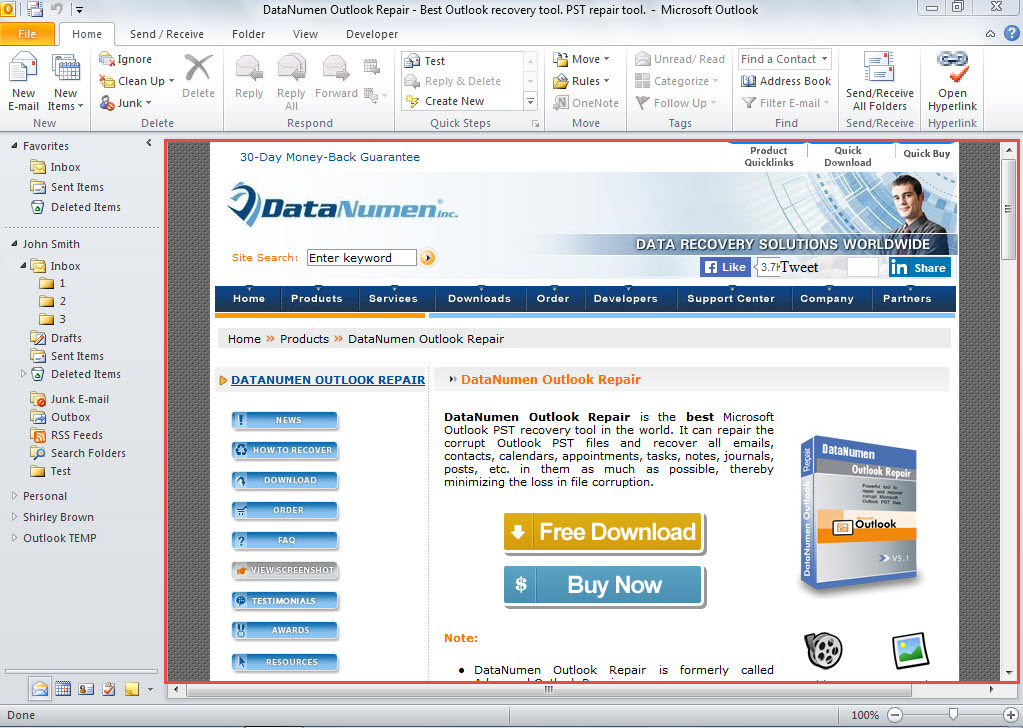
- Եթե նամակում կա միայն մեկ հիպերհղում, ապա հղումը միանգամից կբացվի, ինչպես ստորև ներկայացված պատկերը.

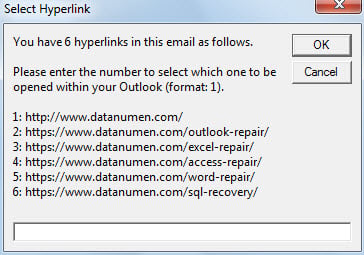
- Եթե նամակում կան մի քանի հիպերհղումներ, ձեզանից կպահանջվի ընտրել հիպերհղում, ինչպես ստորև նկարում: Ընտրված հիպերհղման համարը մուտքագրելուց հետո համապատասխան վեբ էջը միանգամից կբացվի:

Երբեք մի վախեցեք PST խնդիրներից
Շատ օգտատերեր խուճապի կենթարկվեն հենց որ հանդիպեն անսպասելի PST կոռուպցիա. Դա պայմանավորված է նրանով, որ նրանք բավարար նախազգուշական միջոցներ չեն ձեռնարկել, ինչպիսիք են PST տվյալների թարմացված կրկնօրինակները և փորձառու վերանորոգման գործիքը, ինչպիսին է. DataNumen Outlook Repair. Իրականում, քանի դեռ դուք լավ պատրաստված եք, դուք կարիք չեք ունենա վախենալ PST-ի որևէ խնդրից:
Հեղինակի ներածություն.
Shirley Zhang- ը տվյալների վերականգման փորձագետ է DataNumen, Inc., որը տվյալների վերականգման տեխնոլոգիաների համաշխարհային առաջատարն է, այդ թվում mdf կոռուպցիա և հեռանկարների նորոգման ծրագրակազմի արտադրանքները: Լրացուցիչ տեղեկությունների համար այցելեք www.datanumen.com