
Համարակալումը տվյալների կազմակերպման ամենահեշտ ձևերից մեկն է, և այս հոդվածում մենք հայեցակարգը կիրառում ենք մուտքի ձևերի և հաշվետվությունների վրա
Համարակալման կամ դասակարգման տվյալները կարևոր դեր են խաղում գրառումները դասավորված և կազմակերպված պահելու գործում: Եվ մարդիկ հաճախ նախընտրում են կազմակերպել իրենց Մատչման հաշվետվությունները և ձևաթղթերը համարակալման գրառումներով ՝ որոշակի առարկայի հեշտ հասանելիություն ստանալու համար: Համարակալման գրառումները նույնպես օգտակար են, եթե օգտվողը փնտրում է որոշակի տիրույթի տվյալներ: Այս քայլերը հեշտությամբ կարող են օգտագործվել ինչպես պատահական, այնպես էլ պրոֆեսիոնալ օգտվողների կողմից: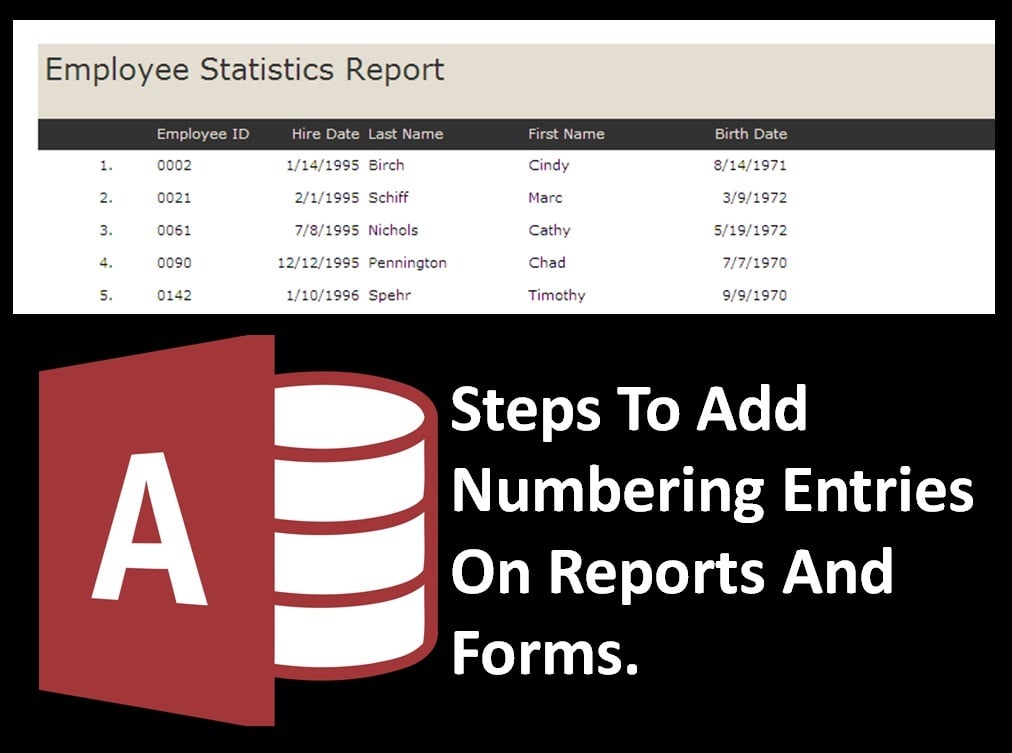
Ինչպե՞ս զետեղել համարների գրառումները հաշվետվություններում և ձևաթղթերում:
հաշվետվություն
Access- ը առաջարկում է հաշվետվության գրառումների համարակալման պարզ դասավորված եղանակ: Այս մեթոդը գործում է անկախ այն բանից, թե ինչպես է զեկույցը զտվում կամ տեսակավորվում:
Քայլ 1: Օգտագործողը պետք է բացի իր զեկույցը Design View- ում.
Քայլ 2: Օգտագործեք Գործիքատուփ (մուտքի համար 1 - 2003 թ.) Կամ Դիզայնի ժապավենի կառավարման խումբ (Access 2007- ում և ավելի ուշ) `համարների ցուցակը ցուցադրելու համար գրառման մեջ տեքստային տուփ տեղադրելու համար:
Քայլ 3: Այժմ օգտվողը պետք է ընտրի տեքստի տուփ և հատկությունների պատուհանում սահմանի հետևյալ հատկությունները.
Control Source          =1

Running                 SumOver Group
Հենց օգտվողը կկիրառի այս փոփոխությունները, տեքստի տուփը ավտոմատ կերպով կավելացվի յուրաքանչյուր գրառման վրա:
Տեսակ
 Օգտատերերը հիմնականում նախընտրում են համարակալել իրենց գրառումները ձևաթղթում՝ անհրաժեշտության դեպքում իրենց տվյալներին հեշտությամբ մուտք ունենալու համար: Access-ը ցույց է տալիս «ZZ-ի XX գրառումը»:
Հարաբերական տվյալների շտեմարանի տեսության մեջ աղյուսակներում գրառումները նախատեսված չեն որևէ ֆիզիկական կարգի պահպանման համար, ուստի այստեղ գրառման թիվը ներկայացնում է կեղծ դասակարգում և մտածողություն: Գրառման համարներ օգտագործելու փոխարեն, Access- ը օգտագործում է Էջանիշեր սեղանի գրառումների կամ Հիմնական բանալիների մեջ ՝ տվյալների համարակալման համար:
Access 97-ում կամ դրա ավելի ուշ տարբերակում օգտվողները կարող են օգտագործել ձևի CurrentRecord հատկությունը `իր ControlSource- ի հատկության մեջ տեղադրելով հետևյալ արտահայտությամբ տեքստային տուփ.
= [Form]. [CurrentRecord]
Timesամանակ առ ժամանակ օգտվողները փորձում են օգտագործել լուծումներ ռեկորդային թվեր բերելու համար, ինչպիսին է, օրինակ, AutoNumber դաշտի տեսակի օգտագործումը: Սա հատկապես ճիշտ է այն օգտվողների համար, ովքեր գաղթել են այլ շտեմարաններից կամ նոր են Access- ում: Այնուամենայնիվ, այս մոտեցումը հակված է սխալների և լավագույնս խուսափելուց: Կարևոր է նշել, որ ցանկացած ջնջված Ավտոմեքենաներ չեն վերանշանակվում նախորդ եղանակով `համարակալումն այս կերպ սխալ դարձնելով:
Եթե դուք ստեղծում եք Պատվերով ձևեր և հաշվետվություններ MS Access- ում կամ օգտագործում եք ծրագրակազմ գործարար ծրագրեր վարելու համար, ապա շատ հավանական է, որ շտեմարանում պարունակվող տվյալները ձեզ համար հսկայական նշանակություն ունեն: Այնուամենայնիվ, Access տվյալների շտեմարանները բավականին հակված են սխալների, և վթարի դեպքում ձեր բոլոր տվյալները, ներառյալ մաքսային տարրերը, կարող են անհասանելի դառնալ: Նման իրավիճակներով զբաղվելը միշտ հզոր է պահում MDB վերականգնում գործիք, ինչպիսին է DataNumen Access Repair հարմար.
Հեղինակի ներածություն.
Վիվիան Սթիվենսը տվյալների վերականգման փորձագետ է DataNumen, Inc., որը տվյալների վերականգման տեխնոլոգիաների համաշխարհային առաջատարն է, այդ թվում SQL Server ուղղել և գերազանցել վերականգնման ծրագրային արտադրանքները: Լրացուցիչ տեղեկությունների համար այցելեք www.datanumen.com