
Եթե դուք Outlook-ում նշել եք լռելյայն ստորագրություն, կաղապարից նոր հաղորդագրություն ստեղծելիս ստորագրությունը նույնպես ավտոմատ կավելացվի: Եթե դա ձեզ դուր չի գալիս, կարող եք օգտագործել այս հոդվածում ներկայացված արագ մեթոդը՝ այն անջատելու համար:
Outlook-ում հաղորդագրությունների ձևանմուշներ կազմելիս կարող եք սովորել ստորագրությունն ուղղակիորեն կաղապարի մեջ ներառելուն: Այնուամենայնիվ, երբ ձևանմուշից նոր նամակ եք ստեղծում, Outlook-ը ավտոմատ կերպով կտեղադրի նաև լռելյայն ստորագրությունը: Այս դեպքում կլինի երկու ստորագրություն. Անհանգստացնող է ամեն անգամ մեկ ստորագրություն ջնջելը։ Ահա մի արագ միջոց՝ կանխելու Outlook-ը կաղապարներից ստեղծված նոր հաղորդագրություններին լռելյայն ստորագրությունը ավելացնելու համար:
Կաղապարից ստեղծված նոր հաղորդագրություններին ՉԻ ԿԱՑՐԵԼ կանխադրված ստորագրությունը
- Սկսելու համար դուք պետք է համոզվեք, որ Outlook-ը լիովին փակ է։
- Այնուհետև սեղմեք Windows-ի «Սկսել» կոճակը և որոնման դաշտում մուտքագրեք «regedit»:

- «Օգտվողի հաշվի վերահսկում» երկխոսության տուփի նոր երկխոսության տուփ կհայտնվի: Այն նպատակ ունի հարցնել ձեզ, արդյոք թույլ տալ ռեեստրի խմբագրին փոփոխություններ կատարել ձեր համակարգչում: Պարզապես սեղմեք «Այո» կոճակը:
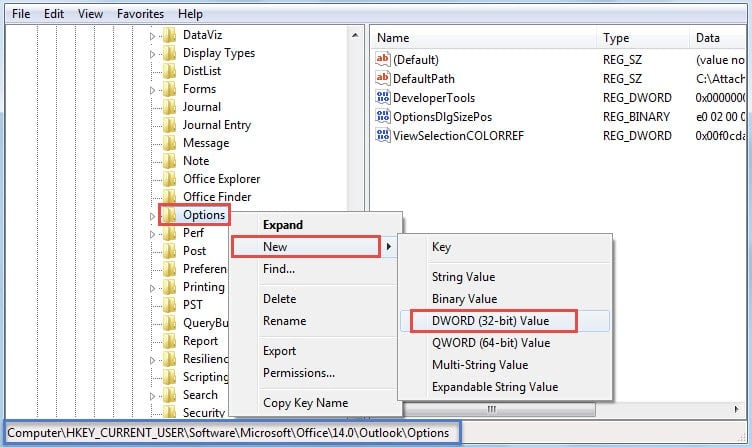
- Դրանից հետո դուք կմտնեք Ռեեստրի խմբագրի պատուհան: Այժմ դուք պետք է թերթեք այս ռեեստրի ստեղները հերթականությամբ: «HKEY_CURRENT_USER» > «Ծրագրաշար» > «Microsoft» > «Office» > « » > «Outlook» > «Ընտրանքներ»:
Նշում: Մասին " ” ստեղնով, դուք պետք է ընտրություն կատարեք ձեր Outlook տարբերակին համապատասխան: Օրինակ, եթե դուք օգտագործում եք Outlook 2010, բանալին պետք է վերաբերի «14.0»-ին: Եթե օգտագործում եք Outlook 2013, բանալին կլինի «15.0»:
- Հաջորդը աջ սեղմեք «Ընտրանքներ» ռեեստրի բանալիի վրա և ընտրեք «Նոր» > «DWORD արժեք» աջ սեղմման ընտրացանկից:

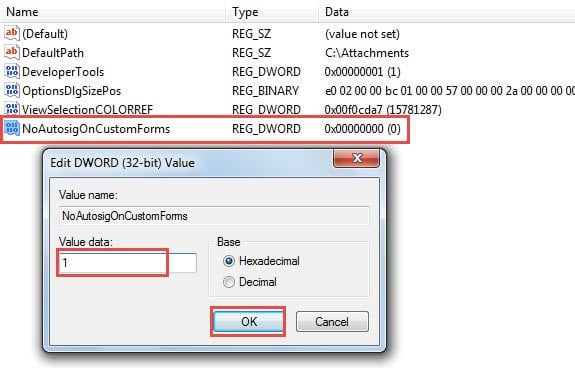
- Աջ վահանակում անվանեք նոր արժեքը որպես «NoAutosigOnCustomForms»:
- Ավելի ուշ կրկնակի սեղմեք նոր ստեղծված արժեքի վրա: Կբացվի «Խմբագրել DWORD արժեքը» երկխոսության տուփը: Դրանում դուք պետք է փոխեք արժեքի տվյալները լռելյայն «0»-ից «1»:

- Վերջապես վերը նշված քայլերը կատարելուց հետո կարող եք սեղմել «OK»՝ արժեքի տվյալները պահպանելու համար, այնուհետև դուրս գալ Ռեեստրի խմբագրիչից՝ սեղմելով «X» պատկերակը վերևի աջ անկյունում:
Հիմա կարող եք վերագործարկել Outlook-ը և բացել հաղորդագրության ձևանմուշը։ Դուք անպայման կհայտնաբերեք, որ բացված հաղորդագրության մեջ լռելյայն ստորագրությունը գոյություն չունի։ Եթե մի օր ցանկանաք վերականգնել հաղորդագրության ձևանմուշների վրա ստորագրության ներխուժումը, կարող եք պարզապես փոխել «NoAutosigOnCustomForms» արժեքի տվյալները «0»-ի։
Վերականգնել Outlook-ի տվյալները վթարների դեպքում
Ինչպես մենք բոլորս գիտենք, Outlook-ը խոցելի է տարբեր գործոնների նկատմամբ, ներառյալ ներքին սխալները, վիրուսները, չարամիտ ծրագրերը, էլեկտրաէներգիայի անջատումները և այլն: Հետևաբար, սովորական օգտվողների համար կարևոր է սովորել, թե ինչպես վերականգնել Outlook-ի տվյալները խափանումների դեպքում: Նախ, եթե ունեք ընթացիկ պահուստավորում, կարող եք հեշտությամբ վերադառնալ կրկնօրինակին: Եթե կրկնօրինակումներ չկան, կարող եք նորից դիմել ներկառուցված վերանորոգման գործիքին՝ Scanpst-ին՝ վնասված PST ֆայլը վերանորոգելու համար: Երբ այն ձախողվում է, ձեր վերջին միջոցը երրորդ կողմի ուժեղ գործիք կիրառելն է, օրինակ DataNumen Outlook Repair. Դա կարող է վերանորոգել PST ֆայլի խնդիրը րոպեների ընթացքում:
Հեղինակի ներածություն.
Shirley Zhang- ը տվյալների վերականգման փորձագետ է DataNumen, Inc., որը տվյալների վերականգման տեխնոլոգիաների համաշխարհային առաջատարն է, այդ թվում SQL- ի նորոգում և հեռանկարների նորոգման ծրագրակազմի արտադրանքները: Լրացուցիչ տեղեկությունների համար այցելեք www.datanumen.com