
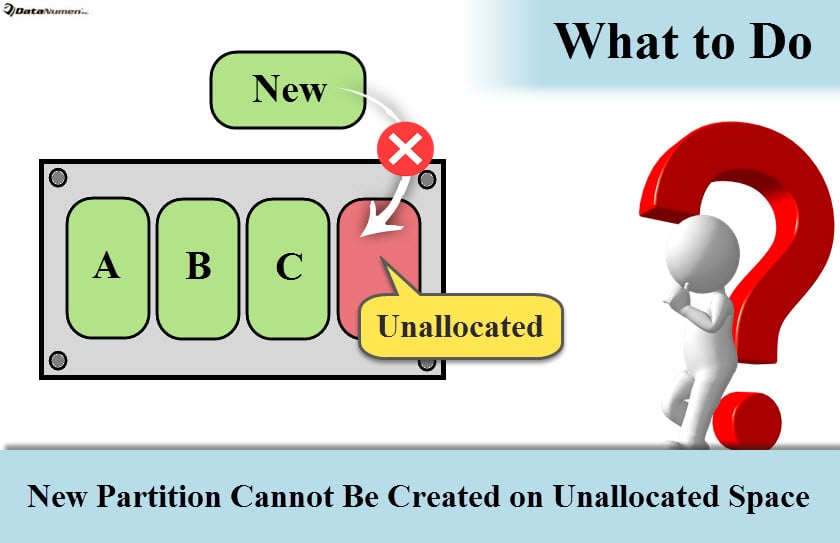
Շատ օգտվողներ նման խնդիր են ունեցել. Նրանք չեն կարող ստեղծել նոր բաժին սկավառակի չբաշխված տարածքի վրա: Այժմ այս հոդվածը կտրամադրի արագ ուղեցույց այն մասին, թե ինչ պետք է անել նման դեպքում:
Կոշտ սկավառակի չբաշխված տարածքն իրականում տարածություն է, որը ձևաչափված չէ և չի օգտագործվում: Հետևաբար, այսպիսի տարածքի առկայության դեպքում, օգտվողները հակված են նախաձևակերպել այն իր վրա տեղադրված նոր բաժանման: Այնուամենայնիվ, այս գործընթացում շատ օգտվողներ ձախողվում են: Ուստի հետևյալ հոդվածներում մենք կկենտրոնանանք այս խնդրի վրա ՝ բացահայտելու, թե ինչպես լուծել այն: Եթե նույնպես բախվում եք նման խնդրի հետ, կարդացեք շարունակությունը:
1. Հեռացրեք արտաքին սարքերը
Timesամանակ առ ժամանակ չբաշխված տարածքի վրա նոր բաժին ստեղծելու ձեր անկարողությունը պայմանավորված է միևնույն ժամանակ միացված ծայրամասերով, ինչպիսիք են արտաքին կրիչը, USB ֆլեշ կրիչը կամ հիշողության քարտը և այլն: Այս պայմաններում դուք կարող եք բոլոր արտաքին կրիչները անջատել USB- ից: ձեր համակարգչի պորտը: Դրանից հետո փորձեք չբաշխված տարածքի վրա ստեղծել նոր բաժին: Եթե դեռ ձախողվում եք, անցեք հաջորդ քայլին:
2. Ստուգեք Drive- ի չափը և ձևաչափը
Դրանից հետո ձեզանից պահանջվում է ստուգել սկավառակի չափը և ձևաչափը: Գոյություն ունեն կոշտ սկավառակի երկու ձևաչափ ՝ Master Bootable Record (MBR) և GUID Partition Table (GPT): MBR- ն աջակցում է առավելագույն հզորությանը միայն 2TB և մինչև 4 հիմնական բաժանմունքներով: Բայց GPT- ն կարող է աջակցել MBR- ից շատ ավելի մեծ տարածք, և դա առաջնային բաժանման քանակի սահմանափակում չունի:
Այսպիսով, այս քայլում դուք պետք է համոզվեք սկավառակի ձևաչափի և չափի մեջ։ Այն MBR է, թե՞ GPT։ Եթե դա MBR սկավառակ է, ապա այն գերազանցո՞ւմ է 2 ՏԲ-ը։ Անկեղծ ասած, չբաշխված տարածքում նոր բաժին ստեղծելու անկարողությունը մեծ մասամբ պայմանավորված է MBR ձևաչափով։ Այս դեպքում դուք կարող եք MBR-ը փոխարկել GPT-ի։
3. Փոխակերպել MBR- ը GPT- ի
Եթե ձեր համակարգչային համակարգը Windows XP չէ, կարող եք MBR- ը վերափոխել GPT- ի: Ինչ վերաբերում է մեթոդներին, ապա կարող եք օգտագործել ներկառուցված «Disk Management» գործիքը կամ արտաքին օգտակար ծրագիրը: Բայց մինչ փոխարկումը, դուք պետք է կրկնօրինակեք ձեր սկավառակի տվյալները, քանի որ դրանք կջնջեն սկավառակը, ինչը կհանգեցնի տվյալների կորստի:
4. Միջնապատերը միաձուլելուց հետո վերստեղծեք
Պայմանով, որ ձեր MBR սկավառակում եղել է 4 հիմնական բաժին, բայց դուք չեք ցանկանում MBR- ը վերափոխել GPT- ի, կարող եք միացնել երկու բաժանմունք մեկի: Դրանից հետո, չբաշխված տարածքի վրա ստեղծեք նոր բաժին: Նմանապես, որպեսզի խուսափեն տվյալների կորստից կամ փչացումից, ինչպիսիք են վնասված PST- ն ֆայլ, նախ անհրաժեշտ է կրկնօրինակել սկավառակը:
5. Drive- ը ջնջելուց հետո վերակառուցեք միջնապատերը
Ավելին, եթե կարծում եք, որ վերևում նշված երկու մեթոդները բարդ են ձեզ համար, սկավառակը ջնջելուց հետո կարող եք ուղղակիորեն վերակառուցել միջնապատերը: Որպեսզի ավելի կոնկրետ լինենք, սկավառակի պահուստավորումից հետո կարող եք մանրակրկիտ սրբել և ջնջել սկավառակը, այնուհետև վերստեղծել բոլոր միջնապատերը ՝ ըստ ձեր պահանջների:
Հեղինակի ներածություն.
Shirley Zhang- ը տվյալների վերականգման փորձագետ է DataNumen, Inc., որը տվյալների վերականգման տեխնոլոգիաների համաշխարհային առաջատարն է, այդ թվում mdf վերանորոգում և հեռանկարների նորոգման ծրագրակազմի արտադրանքները: Լրացուցիչ տեղեկությունների համար այցելեք www.datanumen.com