
Եթե նամակ եք ստանում առանց թեմայի կամ թեման չի կարող ճշգրիտ արտահայտել իր բովանդակությունը, կարող եք փոխել այն ձեր ցանկությամբ: Բացի թեմայից, Outlook-ը թույլ է տալիս նաև փոխել հաղորդագրության կառուցվածքը:
Հետագայում հարմար ստուգման համար ես նախընտրում եմ փոխել ստացված նամակների թեման՝ իմ հասկացողություններին համապատասխան: Բացի այդ, որոշ ստացված էլ. նամակների պատճառով, որոնք պարունակում են մեծ թվով անօգուտ նիշեր, օրինակ՝ երկար ստորագրություն, ես սովոր եմ փոխել հաղորդագրության տեքստը՝ թողնելով միայն իմ անհրաժեշտ բովանդակությունը: Ստորև բերված են ստացված էլ. նամակների թեման և կառուցվածքը փոփոխելու կոնկրետ քայլերը:
Փոփոխել ստացված նամակների թեման
Շնորհիվ այն բանի, որ թեմայի գիծը կարծես թե կողպված է, շատերը կարծում են, որ այն հնարավոր չէ փոխել: Փաստացիորեն, էլփոստի թեման խմբագրելը կարելի է հեշտությամբ հասնել: Ահա ձեզ համար արագ ուղեցույց:
- Սկզբում գործարկեք Outlook ծրագիրը և գտեք նպատակային էլ.փոստը:
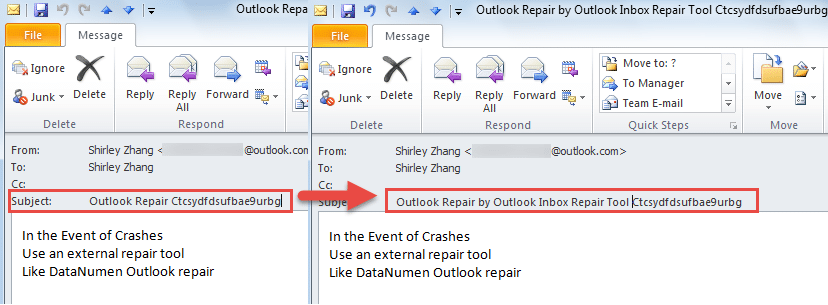
- Այնուհետև կրկնակի սեղմեք էլփոստի վրա, որպեսզի այն ցուցադրվի սեփական պատուհանում, ոչ թե ընթերցման վահանակում:
- Հաջորդը, դուք պետք է տեղադրեք ձեր մկնիկը թեմայի տողում: Եվ սեղմեք դրա վրա:
- Վերջապես թեմայի տողում կտեսնեք կուրսորը: Այժմ դուք կարող եք ուղղակիորեն խմբագրել թեման՝ անկախ ձեր ցանկության համաձայն նիշեր ջնջելուց, ավելացնելուց կամ փոխելուց:
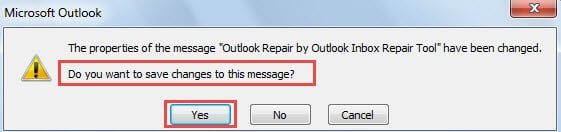
- Պատուհանից դուրս գալուց հետո դուք կստանաք հաղորդագրություն, որը կհարցնի, թե արդյոք ցանկանում եք պահպանել փոփոխությունները: Իհարկե, ընտրեք «Այո»:

Նշում: Ենթադրենք, որ դուք օգտագործում եք Outlook 2016 տարբերակը, այն կարող է մի փոքր այլ լինել: Դեռևս բաց պատուհանում դուք պետք է սեղմեք ներքև սլաքը թեմայի տողի վերջում, որը կընդլայնի հաղորդագրության վերնագիրը: Հետագայում ձեզ թույլատրվում է խմբագրել թեման վերը նշված նույն մեթոդով:
Փոփոխել ստացված նամակների մարմինը
Ինչ-որ մեկը կարող է զարմանալ, որ Outlook-ը թույլ է տալիս օգտատերերին վերախմբագրել իրենց ստացած նամակների հիմնական մասը: Նրանք կարող են մտածել, որ նախկինում դա անհնար է: Այժմ խնդրում ենք հետևել ստորև նշված քայլերին:
- Սկսելու համար կրկնակի սեղմեք նպատակային էլ.փոստի վրա՝ այն բաց պատուհանում բացելու համար։
- Այնուհետև գտնեք «Գործողություն» կոճակը «Տեղափոխել» խմբում «Հաղորդագրություն» ներդիրում:
- Նրա բացվող ցուցակից հետո ընտրեք «Խմբագրել հաղորդագրությունը» տարբերակը:

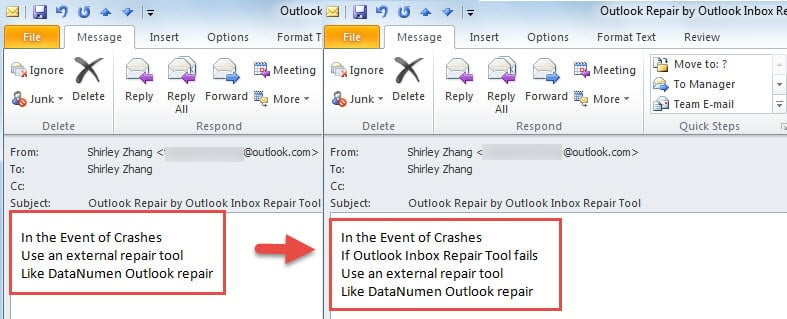
- Այնուհետև դուք կարող եք փոխել հաղորդագրության մարմինը ըստ ցանկության:

- Բաց տարրը խմբագրելուց և փակելուց հետո դուք կստանաք նույն հուշումը, պարզապես սեղմեք «Այո»:

Առբերեք տվյալները վնասված Outlook ֆայլից
Շնորհիվ հզոր հնարավորությունների՝ Outlook-ը շատ առաջ է անցել էլփոստի այլ հաճախորդներից: Այնուամենայնիվ, չնայած Outlook-ը օգտատերերի հետ տրամադրում է մի շարք գործառույթներ, այն չի կարող խուսափել նաև հաճախակի սխալներից և երբեմն խափանումներից: Հետևաբար, սովորական օգտվողը պետք է հարմարվի տարբեր կտրուկ երևույթներին և ծանոթացնի նրանց, թե ինչպես հետ ստանալ տվյալները Outlook-ի կոռուպցիայի դեպքում: Նախ, օգտագործեք Outlook-ի կրկնօրինակները: Երկրորդ, դիմեք Scanpst.exe-ին: Եթե վերը նշված երկու ուղիները չեն կարող էֆեկտներ առաջացնել, ձեռք բերեք բավականաչափ հզոր արտաքին գործիք, ինչպիսին է DataNumen Outlook Repair. Այն կարող է սկանավորել PST ֆայլը և վերականգնել Outlook- ը տվյալները՝ առավելագույն հեշտությամբ։
Հեղինակի ներածություն.
Shirley Zhang- ը տվյալների վերականգման փորձագետ է DataNumen, Inc., որը տվյալների վերականգման տեխնոլոգիաների համաշխարհային առաջատարն է, այդ թվում sql վերականգնում և հեռանկարների նորոգման ծրագրակազմի արտադրանքները: Լրացուցիչ տեղեկությունների համար այցելեք www.datanumen.com