
Եթե ցանկանում եք միավորել բազմաթիվ PST ֆայլեր մեկ ֆայլի մեջ, կարող եք օգտագործել այս հոդվածում ներկայացված մեթոդը: Դա թույլ կտա արագորեն ստանալ Outlook VBA- ի միջոցով:
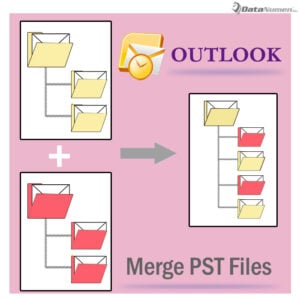 Եթե PST- ի բազմաթիվ ֆայլեր ունեք, միևնույն ժամանակ ձեզ համար բավականին դժվար կլինի այդ ընթացքում կառավարել բոլորին: Ավելի կոնկրետ, եթե ձեզնից հաճախ պահանջվում է մուտք գործել այս PST ֆայլերի տվյալները, ձեզ համար հոգնեցուցիչ խնդիր կլինի անցնել բոլոր ֆայլերը `պարզելու, թե ինչ եք ցանկանում: Այս դեպքում լավագույն լուծումը բոլորին միավորելն է մեկ PST ֆայլի մեջ, այնպես, որ կկարողանաք կառավարել դրանք շատ ավելի հեշտ և արդյունավետ:
Ընդհանուր առմամբ, եթե ցանկանում եք միայն երկու ֆայլ միավորել մեկի մեջ, ապա կարող եք պարզապես ներմուծել մեկը մյուսի մեջ: Այնուամենայնիվ, եթե ցանկանում եք միավորել մի քանիսը, դա ձեռքով կատարելը զգալիորեն անհանգստացնող կլինի: Այսպիսով, այստեղ մենք կներկայացնենք ձեզ, որ VBA- ի միջոցով արագ ժամանակում միաձուլեք բազմաթիվ PST ֆայլեր: Հիմա կարդացեք մանրամասնորեն ստանալու համար:
Միաձուլեք PST ֆայլերը Outlook VBA- ի միջոցով
- Առաջին հերթին, դուք պետք է բացեք բոլոր PST ֆայլերը, որոնք ցանկանում եք միաձուլվել: Բազմաթիվ PST ֆայլեր բացելու մասին կարող եք դիմել մեր մեկ այլ հոդվածի ՝ «Ինչպես միանգամից միանգամից բացել բազմաթիվ Outlook PST ֆայլեր ձեր Outlook- ում"
- Դրանք բացելուց հետո դուք պետք է մուտք գործեք Outlook VBA խմբագիր, կամ սեղմելով «Մշակող» ներդիրի տակ գտնվող «Visual Basic» կոճակը կամ սեղմելով «Alt + F11» ստեղները:
- Դրանից հետո «Microsoft Visual Basic հավելվածների համար» պատուհանում բացեք մոդուլը:
- Հաջորդը պատճենեք և տեղադրեք հետևյալ VBA կոդերը մոդուլի պատուհանում:
Public objNewPSTFileFolder As Outlook.Folder

Private Sub CreateNewPSTFile()
    'Create a new PST file
    Outlook.Application.Session.AddStore "E:\NewPSTMerge3.pst"
    Set objNewPSTFileFolder = Session.Folders.GetLast()
    Call SelectANDMergePSTFiles
End Sub

Sub SelectANDMergePSTFiles()
    Dim objSourceFile As Object
    Dim strMsg As String
    Dim nResponse As Integer

    'Select the source PST file
    Set objSourceFile = Outlook.Application.Session.PickFolder
    Call CopyFolder(objSourceFile)

    'Ask if select one more PST file
    strMsg = "One Completes! Do you want to select one more PST file?"
    nResponse = MsgBox(strMsg, vbExclamation + vbYesNo, "Merge PST Files")

    If nResponse = vbYes Then
       Call SelectANDMergePSTFiles
    Else
       MsgBox ("All Complete!")
    End If
End Sub

Sub CopyFolder(ByVal objCurrentFile As Object)
    Dim objFolder As Outlook.Folder

    For Each objFolder In objCurrentFile.Folders
        objFolder.CopyTo objNewPSTFileFolder
    Next objFolder
End Sub
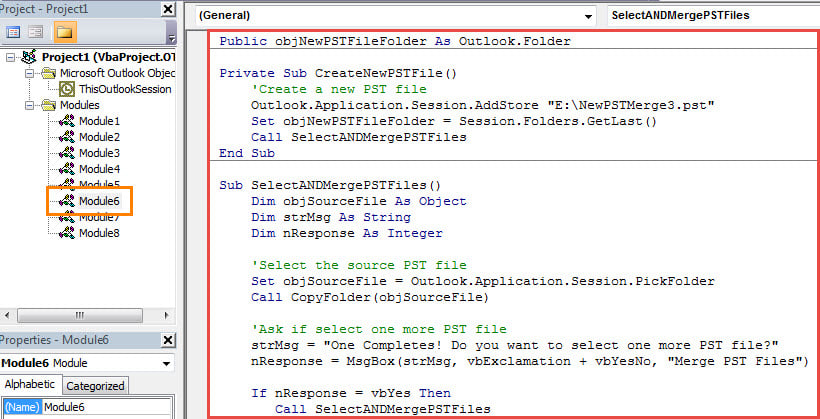
- Հետագայում, դուք պետք է հաստատեք, որ ձեր Outlook- ը թույլ է տալիս մակրոներ:
- Վերջապես կարող եք փորձել:
- Նախ, կտտացրեք «CreateNewPST» ենթածրագիրը:
- Դրանից հետո կտտացրեք «Գործարկել» պատկերակին գործիքագոտում:
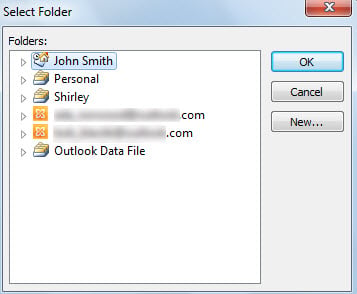
- Հաջորդը պետք է ընտրեք աղբյուրի ֆայլը ելնող երկխոսության դաշտում, ինչպես հետևյալ էկրանի նկարը.

- Մեկը ընտրելուց հետո կտտացրեք «Լավ»:
- Դրանից հետո Outlook- ը պատճենելու է ընտրված ֆայլից բոլոր կետերը նոր PST ֆայլում:
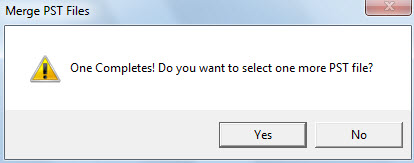
- Դրանից հետո դուք կստանաք հաղորդագրություն ՝ հարցնելով, թե արդյոք պետք է ընտրեք ևս մեկ ֆայլ: Կտտացրեք «Այո» -ին, կարող եք ընտրել հաջորդ աղբյուրի PST ֆայլը:

- Քանի դեռ ավարտում եք բոլոր ցանկալի աղբյուրի ֆայլերի ընտրությունն ու միաձուլումը, կարող եք ընտրել «Ոչ»:
- Վերջապես, դուք հաջողությամբ կստանաք նոր PST ֆայլ, որը ձեր բոլոր ընտրած աղբյուրի ֆայլերի միավորված ֆայլն է:
Ի՞նչ կլինի, եթե PST ֆայլը փչանա
Քանի որ Outlook PST ֆայլը ենթակա է սխալների և վնասների, դուք պետք է ջանքեր գործադրեք ձեր PST տվյալները պաշտպանելու համար: Անկասկած, ամենաարդյունավետ նախազգուշական միջոցներից մեկը տվյալների պարբերաբար պահուստավորումն է, ինչը թույլ կտա ձեզ... վերականգնել Outlook- ը տվյալների շատ ավելի հեշտությամբ: Ավելին, ավելի լավ է, որ ուժեղ վերանորոգման գործիքը հարմար պահեք, ինչպիսին է DataNumen Outlook Repair.
Հեղինակի ներածություն.
Shirley Zhang- ը տվյալների վերականգման փորձագետ է DataNumen, Inc., որը տվյալների վերականգման տեխնոլոգիաների համաշխարհային առաջատարն է, այդ թվում ուղղել SQL Server և հեռանկարների նորոգման ծրագրակազմի արտադրանքները: Լրացուցիչ տեղեկությունների համար այցելեք www.datanumen.com