
Այս հոդվածը բացատրում է MS Access- ում Hyperlink հասցեն ձեռքով փոխելու քայլերը
Համացանցի միջոցով հղվող հղումները մեծապես օգնում են նշանակված վեբ էջ արագ և հեշտությամբ հասնելու հարցում: Հիպերհղումները կարող եք օգտագործել ոչ միայն ինտերնետում, այլև անցանց փաստաթղթերում: MS Access- ում դուք կարող եք օգտագործել Hyperlinks- ը ձևաթղթերում, հաշվետվություններում և աղյուսակներում: Access- ի հղումները կարող են մեծ օգնություն ցուցաբերել, քանի որ դրանք օգտվողին հնարավորություն են տալիս ավելի շատ տեղեկատվություն ստանալու, առանց աղյուսակի մյուս մասերում մեծ խառնաշփոթ ստեղծելու: Չնայած MS Access- ում hyperlink տեղադրելը իսկապես մարտահրավեր չէ, այն ձեռքով խմբագրելը կարող է լինել մեկը: Հիպերհղումները խմբագրելու հնարավորություն ունենալու համար նախ պետք է հասկանալ հիպերհղման տարբեր մասերը: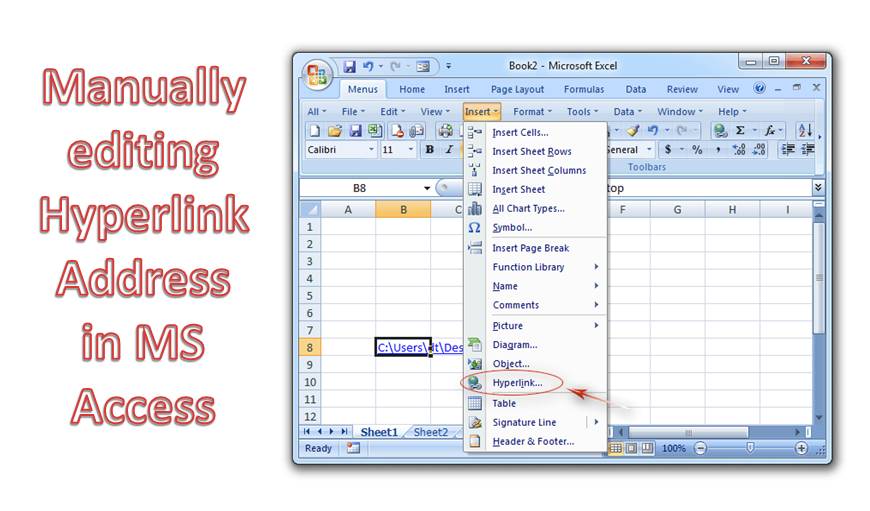
Հիպերհղման հասցեի տողի չորս հատված կա
- Displayուցադրել տեքստը - Սա այն տեքստն է, որը մենք տեսնում ենք կառավարման համակարգերից որևէ մեկում կամ դաշտում: Սա ցույց է տալիս հղման նպատակը:
- հասցե - Արտաքին ֆայլի անվանունը կոչվում է հասցե:
- Ենթ-հասցե - Սա առկա է միայն մեկ կտտոցով առարկաներ, ինչպիսիք են ձևերը և զեկույցները, բացելու համար:
- Էկրանագիր - Սա այն տեքստն է, որը հայտնվում է որպես գործիքագրեր:
- Գերհղումների դաշտում կարող եք պահպանել առավելագույնը 2048 նիշ: Գերհղումների շարահյուսությունը այս բոլոր հատվածների համադրություն է:
Այս հոդվածում մեր ուշադրությունը կենտրոնանալու է MS Access- ում հիպերհղման հասցեն ձեռքով խմբագրելու վրա ՝ նախ ստեղծելով հիպերհղման դաշտով աղյուսակ:
MS Access- ի օրինակելի աղյուսակում Hyperlink դաշտ ստեղծելու քայլեր
 Ստեղծեք աղյուսակ, դաշտ ավելացրեք և տվյալների տեսակը դրեք Hyperlink:
- Պահպանեք աղյուսակը և բացեք այն տվյալների թերթիկի տեսքով:
- Դաշտում ավելացրեք հիպերհղման տվյալները, այժմ hyperlink դաշտը կտեսնեք ակտիվ, ցույց տալով պարզապես textուցադրման տեքստը հիպերկապի բովանդակության համար:
- Վերցրեք մկնիկի ցուցիչը դեպի հիպերհղումը և կտտացրեք հիպերհղման վերաբերյալ տեղեկությունները խմբագրելու համար: Ընտրանքը կարող եք ստանալ նաև դյուրանցումների ընտրացանկից `հիպերհղումների խմբագրման երկխոսության տուփին հասնելու համար:
- Երկխոսության դաշտում կարող եք մուտքագրել վերահսկիչների արժեքները `հիպերհղման արժեքներում փոփոխություններ կատարելու համար: Ուղղակի hyperlink դաշտում արժեքներ ավելացնել հնարավոր չէ:
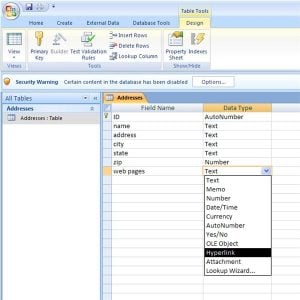 Ստեղծեք աղյուսակ, դաշտ ավելացրեք և տվյալների տեսակը դրեք Hyperlink:
- Այնուամենայնիվ, դաշտը ձեռքով խմբագրելը կարող է կատարվել մեկ պարզ հնարքով:
- Փակեք աղյուսակը և կատարեք հետևյալ գործողությունները.
- Կտտացրեք «Գրասենյակի կոճակը»
- Ընտրեք «Մուտքի ընտրանքներ»
- Գնալ «Ընդլայնված»
- Փնտրեք «Վարքագիծ մուտք գործելու դաշտ» տարբերակը:
- Կտտացրեք «Գնալ դաշտի վերջ» տարբերակը:
- Կտտացրեք OK- ին և մուտքի ընտրանքների վերահսկումը կփակվի:
- Վերոնշյալ քայլերի ավարտից հետո բացեք աղյուսակը:
Այժմ դաշտի վերջում կգտնեք ներմուծման կետ ՝ բացահայտելով հիպերհղման տեղեկատվությունը: Այս ներդիրի կետը այժմ կարող եք տեղափոխել մի վայր, որտեղ ցանկանում եք դաշտի խմբագրում կատարել:
Կարեւոր միավորներ
- Բազմաթիվ գրառումներ փոխելու համար կարող եք «Վարքագիծ մուտքագրելու դաշտի» տարբերակը դնել «Ընտրել ամբողջ դաշտը»:
- Դրա որոշակի հատկությունների պատճառով դուք կարող եք նաև օգտագործել պիտակի հսկողությունը, որը առկա է ձևում որպես հիպերհղման հսկողություն:
Հանդիպում է ան Կոռուպցիայի մատչում կարող է լինել մղձավանջ, եթե MS Access- ի ներկառուցված կոմպակտ և վերանորոգման գործառույթը չի ապահովում: Հետևաբար, անհրաժեշտ է մուտք գործել մուտքի վերականգնման հատուկ գործիք, ինչպիսին է DataNumen Access Repair.
Հեղինակի ներածություն.
Վիվիան Սթիվենսը տվյալների վերականգման փորձագետ է DataNumen, Inc., որը տվյալների վերականգման տեխնոլոգիաների համաշխարհային առաջատարն է, այդ թվում sql վերականգնում և գերազանցել վերականգնման ծրագրային արտադրանքները: Լրացուցիչ տեղեկությունների համար այցելեք www.datanumen.com