
Excel աշխատաթերթում կարող եք նաև կատարել հաջողակ վիճակահանություն: Այս գրության մեջ մենք ձեզ ցույց կտանք, թե ինչպես կարելի է Excel- ում ավարտել այս առաջադրանքը:
Բախտավոր խաղարկությունը շատ տարածված է մեր առօրյա կյանքում: Օրինակ, տարվա վերջին պետք է աշխատողներին բոնուսներ տալ: Դուք կցանկանաք պատահականորեն ընտրել որոշ հաջողակ աշխատակիցների: Հետեւաբար, դուք կարող եք օգտագործել Excel ֆայլը ՝ հաջողակ վիճակահանություն կատարելու համար:
Կատարեք Lucky Draw
Այս մասում մենք մանրամասնորեն կներկայացնենք մեթոդները:
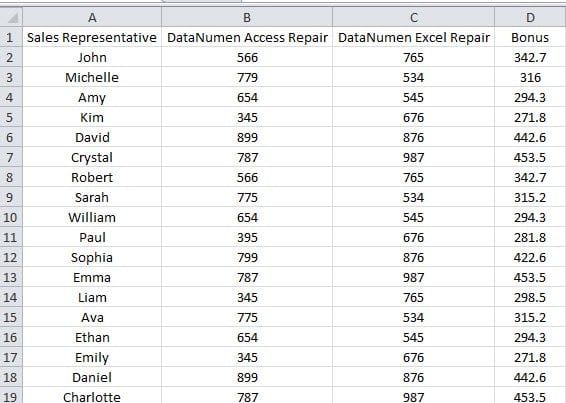
- Բացեք Excel ֆայլը ՝ աշխատողների ողջ տեղեկատվությամբ: Այս օրինակում աշխատաթերթում կա 18 աշխատակից: Իսկ առկա բոնուսները հաշվարկվում են ըստ դրանց վաճառքի ծավալների:
- Եվ այնուհետև ստեղնաշարի վրա սեղմեք «Alt + F11» դյուրանցման ստեղները ՝ Visual Basic խմբագրիչը բացելու համար:
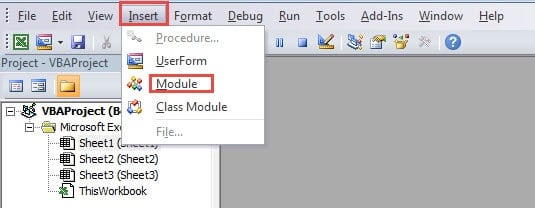
- Դրանից հետո նոր մոդուլ տեղադրեք խմբագրի մեջ:

- Այս քայլում պատճենեք հետևյալ կոդերը նոր մոդուլի մեջ.
Sub MakeLuckyDraw()
  Dim nNumber As Integer, nRowIndex As Integer

  'Generate a random number
  nNumber = Int(Rnd() * (19 - 2 + 1)) + 2

  'Go through the list
  For nRowIndex = 2 To 19
    If nRowIndex = nNumber Then
      MsgBox "The lucky one is " & Cells(nRowIndex, 1).Value
    End If
  Next nRowIndex
End Sub
Այս կոդերում «Int (Rnd () * (19 - 2 + 1)) + 2» բանաձեւը համոզվելու է, որ պատահական թիվը կլինի 2-19-ում: Կարող եք նաև փոփոխել բանաձևը ՝ ըստ ձեր կարիքի:
Իրականում, բացառությամբ վերոնշյալ բանաձևի `թիվ ստեղծելու համար, կարող եք նաև օգտագործել« RandBetween »աշխատանքային թերթի գործառույթը: Եվ դուք պետք է փոխեք կոդերը մոդուլում:
'Generate a random number
nNumber = Application.WorksheetFunction.RandBetween(2, 19)
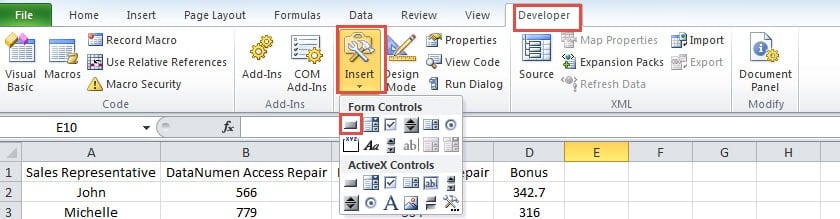
- Դրանից հետո կտտացրեք ժապավենի «Կառուցապատող» ներդիրին:
- Դրանից հետո կտտացրեք «Տեղադրել» կոճակին գործիքագոտում:
- Բացվող ցուցակում ընտրեք «Կոճակ» տարբերակը:

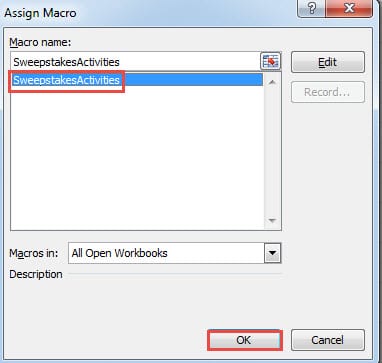
- Դրանից հետո կտտացրեք աշխատանքային թերթը: Դուք կտեսնեք «Վերագրիր մակրո» պատուհանը:
- Այս պատուհանում կտտացրեք այն մակրոին, որը մուտք եք գործել նոր մոդուլի մեջ:

- Դրանից հետո կտտացրեք «Լավ» կոճակին:
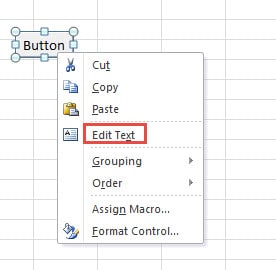
- Հաջորդը աշխատանքային էջում կարող եք տեսնել կոճակը: Աջ կտտացրեք կոճակին:
- Բացվող պատուհանում ընտրեք «Խմբագրել տեքստը» տարբերակը:
- Այժմ կոճակի անուն տվեք: Մենք դա կանվանենք «Հաջողակ անձ»:

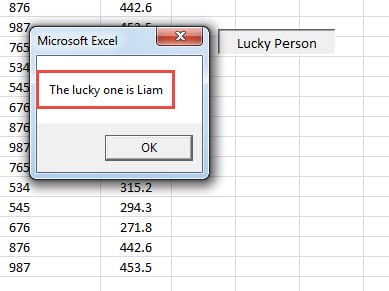
- Դուք ավարտել եք բոլոր կարգավորումները։ Եվ կարող եք սկսել գործողությունը։ Սեղմեք կոճակը։
- Եվ այդ ժամանակ կտեսնեք պատուհանի բացում `ձեր աշխատողի անունով:

Վերոնշյալ քայլերից դուք կարող եք տեսնել, որ Excel- ի օգտագործումը հաջողակ վիճակահանություն կատարելու համար շատ հարմար է: Հաջորդ անգամ, երբ կարող եք նաև հաշվի առնել Excel ֆայլերի օգտագործումը այդ առաջադրանքների համար:
Ինչպես վերականգնել ձեր Excel ֆայլերը
Օգտագործողների մեծամասնությունը դուրս կգա Excel հավելվածից, քանի դեռ Excel- ում սխալներ են հանդիպում: Եվ հաջորդ անգամ, երբ նրանք բացեն Excel ֆայլ, խնդիրները այլևս գոյություն չեն ունենա: Բայց եթե Excel- ի լուրջ խնդիրների եք հանդիպում, պետք է լրացուցիչ գործողություններ կատարեք: Կարող եք օգտագործել երրորդ կողմի գործիք ՝ վերականգնել վնասված Excel xlsx- ը և շտկել Excel-ի սխալները: Սա նաև Excel-ի սխալների հետ գործ ունենալու ամենաարդյունավետ մեթոդն է:
Հեղինակի ներածություն.
Աննա Ման տվյալների վերականգման փորձագետ է DataNumen, Inc., որը տվյալների վերականգման տեխնոլոգիաների համաշխարհային առաջատարն է, այդ թվում վերականգնել փչացած փաստաթղթերի տվյալները և հեռանկարների նորոգման ծրագրակազմի արտադրանքները: Լրացուցիչ տեղեկությունների համար այցելեք www.datanumen.com