
Եթե ցանկանում եք կոմպակտացնել ձեր Outlook տվյալների ֆայլը, ընդհանուր առմամբ, դուք կընտրեք Outlook-ում օգտագործել «Compact Now» գործառույթը: Բայց այն ունի որոշ թերություններ. Այսպիսով, այս հոդվածում մենք կսովորեցնենք ձեզ VBA-ի միջոցով ստեղծել ավելի ամուր կոմպակտ PST գործիք:
Ինչպես բոլորս գիտենք, Outlook ֆայլը ենթակա կլինի սխալների և կոռուպցիայի, քանի որ ֆայլը գնալով մեծանում է: Հետևաբար, դուք պետք է մեծ ուշադրություն դարձնեք ձեր Outlook ֆայլի չափին՝ այն փոքր չափով պահելու համար: Բացի անպետք և հին իրերը հեռացնելուց, դուք կարող եք նաև կոմպակտացնել Outlook տվյալների ֆայլը՝ դրա չափը նվազեցնելու համար:
Ներկառուցված «Compact Now» գործառույթի մասին
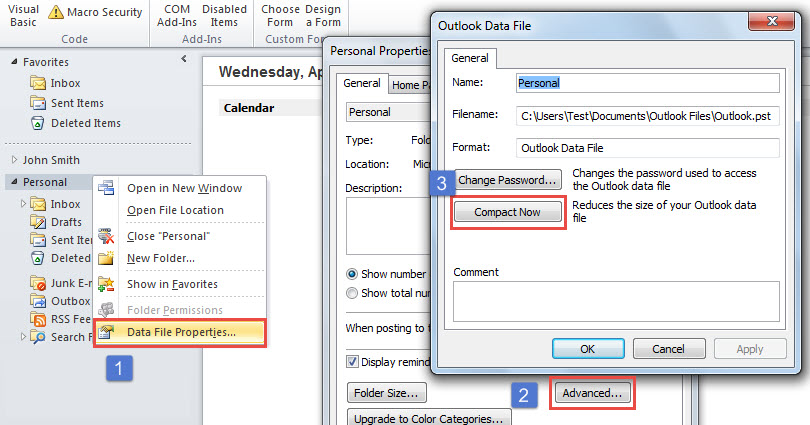
Հավանաբար դուք պարզել եք, որ Outlook-ն ունի «Compact Now» բնօրինակ հատկանիշը: Ձեր Outlook ծրագիրը գործարկելուց հետո փոստի նավիգացիոն վահանակում կարող եք աջ սեղմել Outlook տվյալների ֆայլի վրա, որը ցանկանում եք կոմպակտացնել: Այնուհետև համատեքստի ընտրացանկից ընտրեք «Տվյալների ֆայլի հատկությունները»: Հաջորդ երկխոսության վանդակում սեղմեք «Ընդլայնված» կոճակը: Ավելի ուշ դուք կկարողանաք գտնել «Compact Now»: Չնայած նման հատկանիշը հարմար է, այն դեռ շատ թերություններ ունի:
Հսկայական թերությունն այն է, որ եթե աղբյուրի Outlook տվյալների ֆայլը զգալիորեն մեծ է, սեղմման գործընթացն իրականացնելու համար բավականին երկար ժամանակ կպահանջվի: Ավելին, աղբյուրի Outlook տվյալների ֆայլը պետք է երկար ժամանակ օգտագործված լինի, հետևաբար այն կարող է պարունակել բազմաթիվ թաքնված սխալներ: «Compact Now» գործառույթը չի կարող օգնել ձեզ ազատվել այս ներքին սխալներից:
Համեմատած այս ներկառուցված օգտակար ծրագրի հետ, մեկ այլ կոմպակտ PST գործիք, որը մենք կսովորեցնենք ձեզ պատրաստել հետևյալ թերությունները: Այն կարող է շատ ավելի արագ աշխատել, նույնիսկ եթե աղբյուրի ֆայլը մեծ է: Այժմ խնդրում ենք կարդալ: Մենք կբացահայտենք մանրամասն քայլերը և VBA կոդերը:
Ստեղծեք անվճար կոմպակտ PST գործիք Outlook ֆայլի համար
- Առաջին հերթին, Outlook- ի հիմնական պատուհանում սեղմեք «Alt + F11» ստեղնային կոճակները:
- Հաջորդը կարող եք բացել չօգտագործվող մոդուլ կամ տեղադրել նոր մոդուլ:
- Այնուհետև պատճենեք և տեղադրեք հետևյալ VBA կոդերը այս մոդուլում:
Private Sub CompactPSTFile()
    Dim objSourceFileFolders As Outlook.Folders
    Dim objFolder As Outlook.Folder
    Dim objNewPSTFileFolder As Outlook.Folder

    'Create a new PST file in the predefined local folder and file name
    Outlook.Application.Session.AddStore "E:\NewPST.pst"
    Set objNewPSTFileFolder = Session.Folders.GetLast()

    'Get all the folders of the source PST file
    'Change the "Personal" to the source PST file display name
    Set objSourceFileFolders = Outlook.Application.Session.Folders("Personal").Folders

    For Each objFolder In objSourceFileFolders
        objFolder.CopyTo objNewPSTFileFolder
    Next
End Sub
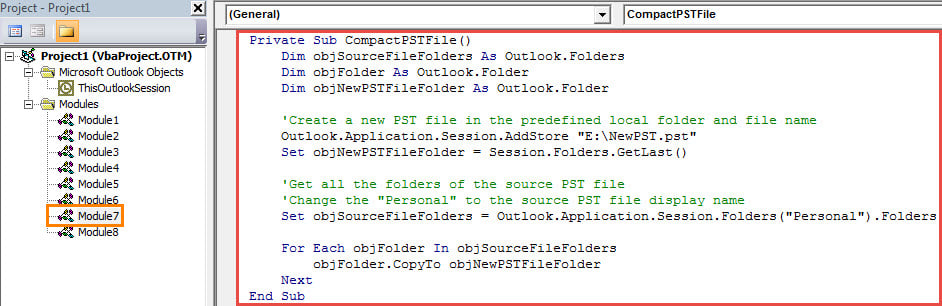
- Դրանից հետո դուք պետք է սահմանեք ձեր Outlook մակրո անվտանգության մակարդակը ցածր:
- Վերջապես կարող եք գործարկել ենթածրագրը՝ սեղմելով «Գործարկել» պատկերակը կամ սեղմելով F5 ստեղնը մակրո պատուհանում,
- Միանգամից նոր Outlook տվյալների ֆայլը կհայտնվի նավիգացիոն վահանակում, որը սեղմված է աղբյուրի Outlook ֆայլից:
Խուսափեք PST տվյալների թշվառ կոռուպցիայից
Ինչպես նշեցի այս հոդվածի հենց սկզբում, Outlook PST ֆայլը հակված կլինի կոռուպցիայի, երբ այն չափազանց մեծ է: Հետևաբար, բացի այն փոքր չափերով պահելուց, դուք պետք է պարբերաբար կրկնօրինակեք այն: Այս կերպ, նույնիսկ եթե ֆայլը տուժի սխալներով կամ կոռուպցիայով, դուք դեռ հեշտությամբ կարող եք վերադառնալ կոռումպացված PST տվյալների կրկնօրինակներից: Դա շատ հարմար կլինի։
Հեղինակի ներածություն.
Shirley Zhang- ը տվյալների վերականգման փորձագետ է DataNumen, Inc., որը տվյալների վերականգման տեխնոլոգիաների համաշխարհային առաջատարն է, այդ թվում կոռումպացված mdf և հեռանկարների նորոգման ծրագրակազմի արտադրանքները: Լրացուցիչ տեղեկությունների համար այցելեք www.datanumen.com